Python-API und IPC
Bernard Review aus einem Skript oder einer Pipeline-Anwendung steuern. Das Protokoll, der Python-Client, jeder Befehl nach Familie, die Ereignisse und vollständige Beispiele.
Bernard Review lässt sich aus Python, Maya, Nuke, Houdini, einem Produktions-Tracker oder jeder Sprache steuern, die eine TCP-Verbindung öffnen kann. Alles, was ein Artist von Hand tut, hat seinen Befehl: Clips öffnen, abspielen, vergleichen, graden, exportieren, eine Sitzung starten, Notizen veröffentlichen. Diese Seite genügt, um den Player zu automatisieren; die erschöpfende Referenz, Feld für Feld, ist die API-Referenz, auf Englisch (auch über Help > API Documentation zu öffnen).
Das Protokoll
- Adresse:
127.0.0.1, standardmäßig Port 5556. Ein mit--ipc-port Ngestarteter Player lauscht aufN: So laufen zwei Player auf demselben Rechner. - Format: JSON Lines. Jede Anfrage ist ein JSON-Objekt in einer Zeile, beendet mit
\n, mit einem Feld"cmd":{"cmd": "seek", "frame": 24}. - Eine Antwort pro Anfrage, in der gesendeten Reihenfolge, meist innerhalb weniger Millisekunden:
{"status": "ok", "cmd": "seek", ...}oder{"status": "error", "cmd": "seek", "reason": "..."}. Ein Fehler trägt immer einen Grund in einfachen Worten und wartet nie auf Ihr Zeitlimit. Es gibt keine Anfrage-ID: Eine Antwort wird ihrer Anfrage über ihr"cmd"zugeordnet. - Ereignisse des Players (
{"event": ...}) kommen auf derselben Verbindung an, gemischt mit den Antworten (siehe unten). - Immer nur ein Client. Eine zweite Verbindung wartet, bis die erste geschlossen wird.
- Nur lokal. Der Port lauscht auf dem Loopback. Eine Verbindung, die wie die Anfrage eines Browsers aussieht (eine HTTP-Zeile, ein Header
Host:), wird geschlossen, ohne etwas auszuführen: Eine Webseite kann den Player nicht steuern. Eine Zeile umfasst höchstens 16 MiB. - Kein Secret geht für Tracker über diesen Port: Eine Anfrage, die ein Passwort, einen Schlüssel oder ein Token eines Trackers enthält, wird abgelehnt.
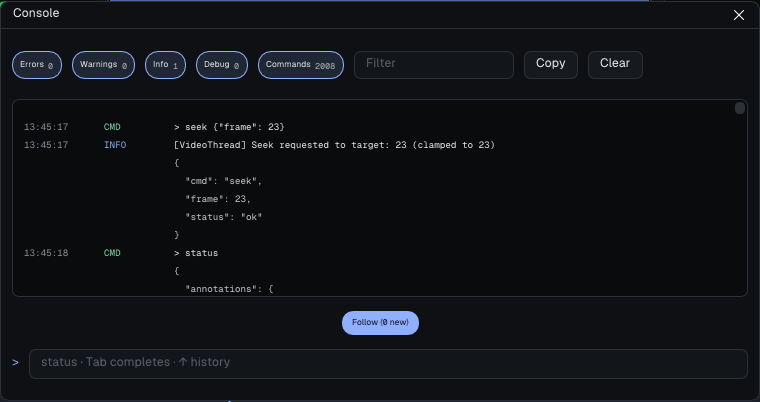
Zum Ausprobieren ohne Code: Window > Console (Strg+Umschalt+C) sendet dieselben Befehle aus dem Player heraus, mit Vervollständigung per Tab: status, seek {"frame": 24} oder die vollständige JSON-Form. Sie fragt vor den Befehlen nach, die Dateien schreiben, veröffentlichen oder den Player schließen.
Der Python-Client
bernard_api.py verpackt das Protokoll in eine Klasse, BernardClient, mit einer Methode pro Befehl. Er wird neben dem Player im Ordner api installiert:
| System | Ort |
|---|---|
| Windows | C:\Program Files\Bernard Review\bin\api\bernard_api.py |
| Linux (RPM) | /usr/share/bernardplayer/api/bernard_api.py |
Linux (.sh-Archiv) | <install folder>/share/bernardplayer/api/bernard_api.py |
Er braucht nichts außer der Standardbibliothek von Python 3.
import sys
sys.path.append(r"C:\Program Files\Bernard Review\bin\api")
from bernard_api import BernardClient

client = BernardClient(host="127.0.0.1", port=5556)
if not client.connect():
    raise SystemExit("Bernard Review does not answer on port 5556")

reply = client.open_media("D:/shots/SQ010_SH010_ANIM_v002.mov")
if reply is None or reply.get("status") == "error":
    print("refused:", reply and reply.get("reason"))
else:
client.play()request(dict)sendet einen Befehl und wartet auf seine Antwort (eindict), Fehler eingeschlossen: Bei einer Ablehnung durch den Player löst es keine Exception aus und liefert bei einem Zeitlimit oder einer verlorenen VerbindungNone.send_command(dict)sendet, ohne zu warten.- Die benannten Methoden (
play(),seek(),set_exposure(),export()...) rufen die eine oder die andere auf; die, die Daten liefern, laufen überrequest(). on("frame_changed", function)meldet eine Funktion für ein Ereignis an; ein Hintergrund-Thread liest die Verbindung.
Ohne den Client genügen ein paar Zeilen:
import json, socket

with socket.create_connection(("127.0.0.1", 5556)) as s:
    f = s.makefile("rw", encoding="utf-8", newline="\n")
    f.write(json.dumps({"cmd": "status"}) + "\n"); f.flush()
    for line in f:
        msg = json.loads(line)
        if msg.get("cmd") == "status":      # skip the events
            print(msg["playback"]["currentFrame"]); break
Was Sie wissen sollten, bevor Sie ein Skript schreiben
- Bildnummern.
seek,set-in,set-outund die Option--framenehmen die Position im Clip ab 0 gezählt, nicht die auf dem Lineal gedruckte Nummer. Bei einem Clip, der bei1001beginnt, ist das angezeigte Bild1010die Position9.statusliefert die Position (playback.currentFrame) und die erste Bildnummer (playback.startOffset). - Was asynchron ist.
openantwortet, bevor der Clip untersucht ist:status.playback.transitioningbleibttrue, bis der Clip auf dem Bildschirm ist.exportstellt einen Auftrag in die Warteschlange: Verfolgen Sie ihn mitexport-statusoder dem Ereignisexport-done.export-notesschreibt seine Dateien im Hintergrund. Warten Sie nachset-proxy, bisstatus.viewport.retieringwieder auffalsesteht. - Ein frisches Profil stellt die Frage des ersten Starts in einem modalen Fenster: Senden Sie zuerst
{"cmd": "set-ui-level", "value": "complete"}. quitantwortet und schließt dann den Player sauber, ohne zu fragen, ob gespeichert werden soll: Senden Sie zuerstsave-playlistoderexport-notes, wenn das Review wichtig ist.- Mehrere gleichnamige Anfragen gleichzeitig lassen sich nicht unterscheiden: Senden Sie sie nacheinander.
Befehle nach Familie
Die 115 Befehle des Players. Die Felder in Klammern sind die wichtigsten; track ist "A" (Standard) oder "B".
Wiedergabe und Bereich
| Befehl | Wirkung |
|---|---|
play, pause, reverse-play | Abspielen, Pause, rückwärts abspielen |
seek (frame) | Zu einer Position gehen (ab 0) |
step-frame (delta) | delta Bilder vor oder zurück gehen |
toggle-loop | Den Bereich wiederholen |
set-playlist-playback (loop_mode 0, 1 oder 2, dont_wait_incomplete_shots) | Wiederholung aus, auf dem Clip oder auf der Playlist |
set-in, set-out (frame, optional) | In- und Out-Punkt; ohne frame der Playhead |
clear-in-out, set-in-out-lock (value) | Den Bereich löschen; verhindern, dass die Maus ihn verschiebt |
set-fps (value), set-start (value) | Bildrate; erste Bildnummer |
set-volume (value 0 bis 1), set-mute (value), toggle-mute | Ton |
Clips und Playlist
| Befehl | Wirkung |
|---|---|
open oder load (path) | Eine Datei oder Sequenz auf Spur A öffnen und der Playlist hinzufügen |
load-playlist (path) | Eine Playlist als .bpl, .otio, .csv, .json oder .edl laden |
save-playlist (path) | Die Playlist als .bpl schreiben (Notizen, Status, Grading, Zeichnungen) |
playlist-add (path), playlist-play (index), playlist-remove (index), playlist-move (from, to), playlist-clear | Die Playlist verwalten (Indizes ab 0) |
drop (paths, at: track_a, track_b oder viewport_b) | Wie das Ablegen von Dateien aus dem Dateimanager |
Vergleich und Versionen
| Befehl | Wirkung |
|---|---|
set-ab-mode (value), toggle-ab | A/B-Modus |
set-track-b (path) | Eine Datei auf Spur B legen |
set-ab-view (value: a, wipe, b), ab-flip | Nur A, Wipe, nur B; A/B umschalten |
set-wipe (position 0 bis 1, angle in Grad) | Position und Winkel des Wipes |
cycle-b (direction: prev, next) | Vorige oder nächste Version auf B |
pin-track-b (value), set-b-version-preload (value) | B anheften; die benachbarten Versionen vorladen |
set-ab-label-mode (interaction, always, never), set-metadata-track (a, b, ab) | A/B-Buchstaben; die Spur des Tabs Metadata |
build-matrix (sequence, id, shots), get-matrix | Das Version Board füllen und lesen (siehe Integrationen) |
Farbe
| Befehl | Wirkung |
|---|---|
set-exposure, set-gamma (value, track) | Belichtung (in Blenden), Gamma |
set-white-balance (temp, tint von -1 bis 1, track), set-offset (value: [r, g, b], track) | Weißabgleich, Offset |
set-colorspace (value) | Eingangsraum von Spur A: ACEScg, sRGB, AP0, AdobeRGB, ProPhoto, Rec709, LogC3, LogC4 oder Auto |
set-channel (value: RGBA, R, G, B, A, L; track) | Angezeigter Kanal |
set-stage (stage, on, track) | Eine Stufe aus- oder einschalten (exposure, levels, curves, gamma ...) |
set-curve (channel: master, r, g, b; points oder reset) | Kurven, Punkte [x, y] auf der ACEScct-Achse |
set-hue-range (range, hue, saturation, lightness) | Farbbereiche |
color-panel (target, before_after, picker, levels_auto, preset_save, preset_apply ...) | Das Farb-Panel; ohne Feld liest es es aus |
scopes (open, kind) | Die Scopes und ihre letzten Messwerte (Histogramm, Clipping) |
set-layer (track_idx, layer_idx), layer-info (track) | Pass eines Multi-Layer-EXR |
Viewer, Oberfläche und Fenster
| Befehl | Wirkung |
|---|---|
zoom (value, 1 = ein Quellpixel pro Bildschirmpixel), pan (x, y), fit, flip | Bildausschnitt |
set-fullscreen (value), set-window-size (width, height), set-ui-scale (percent) | Hauptfenster |
set-theme (dark, light, neon, system; oder sombre, clair, systeme), set-ui-level (essential, complete) | Anzeigemodus und Oberflächenstufe |
reset-layout, new-window (view), close-window (name oder all), windows | Layout und Panel-Kopien |
contact-sheet (open, mode, card_w ...) | Kontaktbogen |
set-tool (tool: pen, text, arrow, rect, laser, eraser, pipette, select) | Zeichenwerkzeug |
debug-mouse (x, y, down, alt, release) | Simulierte Maus, für Oberflächentests |
Notizen, Aufnahmen und Export
| Befehl | Wirkung |
|---|---|
export-notes (output_dir) | export.json und export.html ohne jeden Dialog schreiben |
screenshot (output, frame, annotations) | Ein PNG des Clips von Spur A, gegradet wie auf dem Bildschirm |
export (output, preset, source, playlist, format, codec, color, burn_in, annotations, watermark, recipient ...) | Einzelbilder oder einen Film exportieren; in die Warteschlange gestellt |
export-status, export-cancel, export-presets | Verfolgen, abbrechen, die Presets auflisten |
export-recipe (action: list oder run; name, file oder recipe; clips, recipient) | Export-Rezepte |
Speicher und Decodierung
| Befehl | Wirkung |
|---|---|
set-proxy (proxy_idx: 0 = 1/1, 1 = 1/2, 2 = 1/4, 3 = 1/8, 4 = Smart RAM-Fit) | Decodierauflösung des Clips auf dem Bildschirm |
set-slow-decode-tier (auto, off) | Wenn die Decodierung nicht mithält |
set-gpu-decode (value) | GPU-Decodierung für NOVA (Beta): an, aus oder der Zustand |
set-gpu-yuv (value) | GPU-YUV-Upload für Filme (Beta): an, aus oder der Zustand |
set-gpu-video-decode (value) | GPU-Videodecodierung (Beta): an, aus oder der Zustand |
set-gpu-prores (value) | GPU-ProRes-Decodierung (Beta): an, aus oder der Zustand |
set-ram-limit-gb, set-vram-ring-limit-gb (value; 0 = Auto für VRAM) | Speicherbudgets |
set-hardware-decode (value) | Hardware-Decodierung |
ram-fit-apply, precache-playlist (value), full-quality (value), cache-clip-frames (clip_id) | Smart RAM-Fit, Vorladen |
ram-info (frames) | Speichernutzung, Clip für Clip |
cache-info, cache-purge (scope) | Kompressions-Cache: vorhanden, in dieser Version aber noch leer |
Review-Sitzungen
| Befehl | Wirkung |
|---|---|
session-create (name, user_name, password, reach: network oder this_computer) | Leiten; die Antwort liefert die Links |
session-join (address, user_name, password), session-leave | Beitreten, verlassen |
session-status | Der gesamte Sitzungszustand: Teilnehmer, Pilot, Stimme ... |
session-pass-baton (participant_id), session-set-sync (locked) | Kontrolle weitergeben; Local Review |
chat-send (text), chat-log (last) | Chat |
laser (x, y, active), laser-status | Laserpointer |
voice-test (seconds) | Einen Ton über den Sprachlautsprecher abspielen |
stream-enable (on, width, height), stream-status | Streaming zu Web-Gästen |
Tracker (kein Secret in irgendeiner Anfrage)
| Befehl | Wirkung |
|---|---|
tracker-sites | Die Sites aus trackers.json |
tracker-connect (site), tracker-disconnect (site, forget) | Verbindung |
tracker-projects, tracker-playlists (project_id) | Durchsuchen |
tracker-load-playlist (playlist_id, mode: replace oder append) | Eine Playlist laden |
tracker-publish (items, status, dry_run) | Die Notizen veröffentlichen |
tracker-download-media (index), tracker-cancel | Eine Vorschau herunterladen; abbrechen |
Diagnose
| Befehl | Wirkung |
|---|---|
status | Der gesamte Zustand des Players (siehe unten) |
system-info | Version, System, Grafikkarte, Bibliotheken; kein Name, kein Pfad |
dump-thumbnails (output, track) | Die Vorschaubilder der Timeline als PNG-Bogen |
quit | Den Player sauber schließen |
Ereignisse
Der Player sendet diese Zeilen ungefragt an seinen Client:
| Ereignis | Felder |
|---|---|
play, pause | — |
frame_changed | frame: die Position, bei jedem Bild, in dem sie sich ändert (Wiedergabe, Ziehen, Sprung) |
export-done | ok, cancelled, error, frames_written, output, jobs, seconds, encoder |
tracker-connected | ok, site, user, reason |
tracker-projects, tracker-playlists | ok, projects oder playlists, reason |
tracker-loaded | ok, items, missing_media, reason |
tracker-publish-done | published, skipped, failed, dry_run |
tracker-download-done | index, ok, path oder reason |
status
{"cmd": "status"} liefert den gesamten Zustand. Die nützlichsten Blöcke: playback (state, currentFrame, startOffset, fps, ab_mode, ab_view, transitioning, die Zähler late_frames und lost_frames), color (Grading von Spur A, Kanal), viewport (decodierte und originale Auflösung, proxy_idx, retiering, zoom), decode (Decodierzeit, too_slow), track_b, ram_fit und playlist (ein Eintrag pro Clip).
Beispiele
Den neuesten Render öffnen und abspielen (zum Beispiel aus einer Nuke-Schaltfläche):
client.open_media("D:/renders/SQ010_SH010_COMP_v003/SQ010_SH010_COMP_v003.1001.exr")
client.set_colorspace("ACEScg")
client.play()
Dem Playhead folgen (zum Beispiel, um eine Maya-Timeline im Gleichschritt zu halten):
client.on("frame_changed", lambda e: print("position", e["frame"]))
client.on("play", lambda e: print("playing"))
Dailies exportieren und auf das Ende warten:
client.export("D:/dailies/<clip>.mov", preset="dailies_prores_lt",
              playlist=True, burn_in=True)
result = client.wait_for_export()
print(result["state"], result.get("error"))
Die Notizen eines Reviews einsammeln:
import json, os, time
out = "D:/review/SQ010_notes"
client.export_notes(out)
time.sleep(2)  # the files are written in the background
notes = json.load(open(os.path.join(out, "export.json"), encoding="utf-8"))
Eine passwortgeschützte Review-Sitzung starten:
r = client.session_create(name="SQ010 dailies", password="...")
for link in r["links"]:
    print(link["kind"], link["link"])   # lan, vpn...
Dateiformate
Der Ordner api enthält die JSON-Schemas der ausgetauschten Dateien: playlist.schema.json (die .bpl-Playlist, mit dem Block x_tracking der Tracker-Kennungen), notes_payload.schema.json (das export.json der Notizen) und export_recipe.schema.json (Export-Rezepte) sowie Beispiel-Exportaufträge in export_examples/.
Siehe auch: Kommandozeile und Export ohne Fenster, Integrationen.