Tracker
Den Player mit einem Produktions-Tracker verbinden, eine Playlist daraus lesen und die Notizen des Reviews dorthin veröffentlichen: Bernard Engine, dann Kitsu, ftrack und Flow Production Tracking.
Ein Produktions-Tracker enthält die Liste der Shots, Versionen und Aufgaben eines Films. Bernard Review kann daraus eine Playlist für das Review lesen und anschließend die Notizen und die annotierten Bilder Shot für Shot zurücksenden. Nichts läuft von selbst: Jeder Austausch ist ein Klick oder der Befehl eines Skripts.
Bernard Engine
Bernard Engine ist der Produktions-Tracker von AArts Lab, dem Herausgeber von Bernard Review; es ist ein eigenes Produkt, das separat verkauft wird, und kommt bald als Open Source.
In dieser Version steht Bernard Engine (coming soon) an erster Stelle der Liste Tracker im Tab Review Notes, kann aber noch nicht gewählt werden: Das direkte Veröffentlichen an Bernard Engine kommt bald. Bis dahin tauscht sich eine mit Bernard Engine verbundene Pipeline per Skript mit dem Player aus:
- die Playlist kommt herein als
.bpl-Datei, wobei jeder Clip die Kennungen des Trackers trägt (der Blockx_tracking); - die Notizen gehen hinaus über den Notizen-Export, dessen JSON-Datei diese Kennungen Clip für Clip zurückgibt: Jede Notiz findet ihre Version, ohne Dateinamen zu vergleichen.
Die Einzelheiten stehen unter Integrationen.
Kitsu, ftrack und Flow Production Tracking
File > Tracker... öffnet das Fenster Tracker. Es schwebt zunächst und lässt sich wie jedes andere Panel andocken. Aufrufe an den Tracker laufen für sich: Der Player wartet nie auf das Netzwerk, und Cancel beendet den laufenden Aufruf.
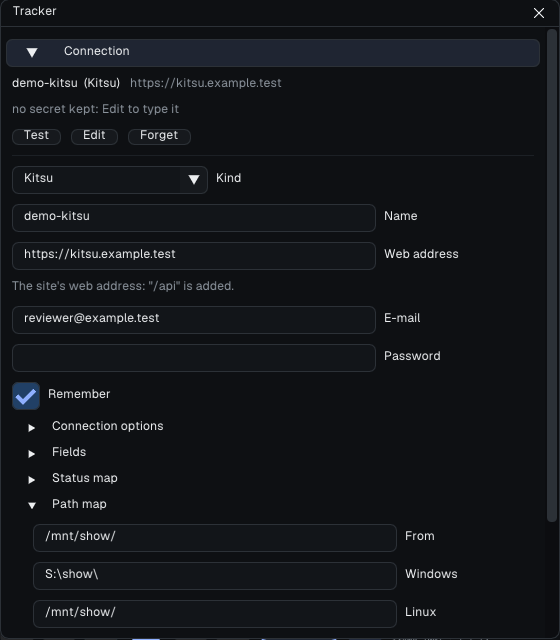
Eine Site hinzufügen
Eine Site ist ein Tracker und Ihr Konto darauf. Add fragt nach der Art, dann nach:
| Art | Felder |
|---|---|
| Kitsu | die Adresse der Site, Ihre E-Mail-Adresse, Ihr Passwort |
| ftrack | die Adresse der Site, der API-Benutzer, der API-Schlüssel |
| Flow | die Adresse der Site, der Skriptname, der Skriptschlüssel |
Ein Tooltip an jedem Feld sagt, wo man es findet: bei Flow Admin > Scripts > + Script (der Schlüssel wird nur einmal angezeigt, wenn das Skript erstellt wird: kopieren Sie ihn dann); bei ftrack My Account > API key; bei Kitsu die E-Mail-Adresse und das Passwort, mit denen Sie sich auf der Site anmelden.
Technische Details Proxy, Pfad- und Status-Zuordnungen, Adressen und Secrets
Für alle Arten: ein Proxy, eine Datei mit der Zertifizierungsstelle für ein Studio, das eine eigene hat, die Path map (ein Studiopfad und was daraus unter Windows, Linux und macOS wird) und die Status map (die Status des Players, pending, approved und not approved, und die des Trackers für jeden).
Die Adresse muss mit https:// beginnen; http:// wird nur zu diesem Rechner selbst (localhost) akzeptiert, zum Beispiel für einen SSH-Tunnel zu einem Test-Tracker.
Secrets. Das Feld für Passwort oder Schlüssel ist maskiert. Ist Remember angehakt, geht das Secret in den Anmeldedatenspeicher des Systems (Windows-Anmeldeinformationsverwaltung, den Secret Service unter Linux, den macOS-Schlüsselbund), und zwar erst, nachdem der Tracker es akzeptiert hat. Ohne einen Speicher sagt das Panel stored without encryption: Das Secret geht in eine Datei Ihres Profils, die nur Sie lesen können. Eine Pipeline kann es auch über die Variable BERNARD_TRACKER_<ID>_SECRET liefern (der Name der Site in Großbuchstaben), die Vorrang hat: Das Panel sagt dann secret from the environment. Die Datei der Sites, trackers.json, enthält nie ein Secret.
Save & Test behält die Site und verbindet; Test verbindet erneut und zeigt den Benutzer, den der Tracker kennt, oder den Fehler; Forget entfernt die Site und ihr Secret.
Eine Playlist laden
Wählen Sie das Projekt und dann die Playlist; ein Filter engt die Liste ein. Die Vorschau sagt für jeden Clip, wo seine Medien liegen: local (der Pfad, den der Tracker gab), mapped (dieser Pfad über die Path map) oder not local. Replace ersetzt die Playlist, Append fügt danach an.
Ein Clip, dessen Medien nicht auf diesem Rechner liegen, wird mit seinen Kennungen behalten und bleibt veröffentlichbar; er wird nie geöffnet, exportiert oder an die Gäste einer Sitzung gesendet, und die Wiedergabe überspringt ihn.
Vorschauen. Beim Laden wird nichts heruntergeladen. Liegen einige Shots nicht auf diesem Rechner, folgt auf das Laden eine Frage: 3 shots are not on this machine (4.5 MB). Download All holt sie in der Reihenfolge der Playlist einzeln und nur, solange nichts abgespielt wird, und jeder Shot spielt, sobald er da ist; Later lädt nichts herunter. Wenn Kitsu, ftrack oder Flow die Medien hostet, holt eine Schaltfläche Download preview außerdem einen Shot in Ihr Profil, wo er standardmäßig 7 Tage aufbewahrt wird (Edit > Preferences... > Cache & Performance > Keep downloaded previews (days)). Eine Vorschau von mehr als 2 GB wird abgelehnt. Bei Flow ist es der in die Version hochgeladene Film (ihr Feld Uploaded Movie, sg_uploaded_movie; ein anderer Name wird mit dem Feldschlüssel uploaded_movie der Site festgelegt): Er wird nur verwendet, wenn der Pfad der Version (Path to Movie, Path to Frames, über die Path map) nicht auf diesem Rechner liegt.
Aus Flow in Bernard Review öffnen
Die Installer registrieren den Link bernardreview:// (Windows: unter dem eigenen Software\Classes der Installation, vom Deinstaller entfernt; Linux: der Typ x-scheme-handler/bernardreview des Desktop-Eintrags des Players). Ein Flow-Administrator fügt den Eintrag einmal in Flow hinzu: Admin > Action Menu Items, ein neuer Eintrag mit URL bernardreview://flow, Entity Types Version und Playlist und dem Titel Open in Bernard Review (Flow hängt seine eigenen Daten an die Adresse an; sonst ist nichts einzustellen). Ein Rechtsklick auf Versionen oder eine Playlist zeigt dann den Eintrag; der Browser fragt einmal, ob er Bernard Review öffnen darf.
- Eine Version angeklickt: Die auf der Seite gezeigten Versionen öffnen sich in ihrer Reihenfolge, auf der angeklickten. Mehrere ausgewählt: nur diese. Eine Playlist: die ganze Playlist.
- Der Link öffnet den Player oder geht an den bereits geöffneten Player. Die Site muss eine hier eingerichtete sein (File > Tracker..., dieselbe Adresse): Ein Link von einer anderen Site wird mit ihrem Namen abgelehnt, und nichts wird irgendwohin gesendet. Die Versionen werden über Ihre eigene Verbindung erneut gelesen, mit dem bereits gespeicherten Secret; ohne eines sagt der Player, dass Sie sich einmal unter File > Tracker... verbinden sollen.
- Bei leerer Playlist werden die Clips sofort geladen. Andernfalls zeigt das Fenster Tracker sie mit Replace und Append, wie eine dort gewählte Playlist (Replace warnt vor von Hand geöffneten Clips). Ein Clip, dessen Medien nicht auf diesem Rechner liegen, erhält Download preview, wie oben.
- Aus der Adresse werden nur die Site, die Art der Entität und die Ids behalten; Ihr Flow-Login und die Seite, von der der Link kam, werden nirgends geschrieben.
Aus Kitsu. Der Eintrag von Kitsu ist eine Custom Action (die Seite Custom Actions im Menü des Administrators), die nur angezeigt wird, wenn Aufgaben ausgewählt sind (Seiten Shots, Assets ...), nicht auf der Seite Playlists. Kitsu sendet die Auswahl als verstecktes Formular, das eine bernardreview://-Adresse nicht tragen kann: Die URL der Custom Action ist eine kleine Relay-Seite, die das Formular in bernardreview://kitsu?entity_type=Task&selected_ids=<the tasks>&project_id=<the project>&server_hostname=<your Kitsu's host> umwandelt und nichts behält (sie sollte die von Kitsu hinzugefügte E-Mail-Adresse verwerfen). Jede ausgewählte Aufgabe öffnet sich mit ihrer neuesten Vorschau, in der Reihenfolge der Auswahl, auf der ersten; der Rest ist wie bei Flow (eine hier eingerichtete Kitsu-Site, Replace / Append, Download preview). Die Relay-Seite: Der Relay-Server von Bernard Review wird eine anbieten; ein Studio, das sie selbst hosten möchte, nimmt tools/kitsu_relay.py (eine Datei, Python-Standardbibliothek): Führen Sie sie mit einem beliebigen WSGI-Server hinter Ihrer HTTPS-Adresse aus (ihre application) oder allein zum Ausprobieren (python kitsu_relay.py --host 127.0.0.1 --port 8765). Sie sieht die E-Mail-Adresse und die Aufgaben-Ids, die Kitsu sendet, behält und protokolliert keine davon, prüft jede Id als Kitsu-Id und den Server als Site-Namen und antwortet sofort mit dem Link. Legen Sie dann in Kitsu eine neue Custom Action an: Name Open in Bernard Review, URL die https-Adresse der Seite, Entity type All, AJAX ohne Haken.
Aus ftrack. Eine ftrack-Action ist keine Adresse: Wenn Sie bei einer Auswahl das Menü Actions öffnen, fragt ftrack ein Programm, das auf Ihrem Computer läuft, was es anbietet. Dieses Programm ist tools/ftrack_action.py (eine Datei): Es sind keine Administratorrechte nötig, und der ftrack-Site wird nichts hinzugefügt, aber der Eintrag erscheint nur in Ihrem Actions-Menü und nur, solange es läuft. Führen Sie es mit ftrack Connect aus (als eigenes Plugin, bernard-review/hook/ftrack_action.py, im Plugin-Ordner von Connect oder in einem in FTRACK_CONNECT_PLUGIN_PATH aufgeführten Ordner, dann Connect neu starten) oder allein: python ftrack_action.py mit gesetzten FTRACK_SERVER, FTRACK_API_USER (Ihr ftrack-Benutzername, derselbe wie unter File > Tracker...) und FTRACK_API_KEY (Ihr persönlicher API-Schlüssel) und installierter ftrack-Python-API (ftrack-python-api). Open in Bernard Review wird dann bei Versionen angeboten (einer oder mehreren: Nur diese öffnen sich, in der Reihenfolge der Auswahl, auf der ersten) sowie bei einer Liste von Versionen oder einer Review-Sitzung (ganz, als im Fenster Tracker gewählte Playlist). Der Klick öffnet auf diesem Computer bernardreview://ftrack?entity_type=Version&selected_ids=<the versions>&server_hostname=<your ftrack's host>; der Rest ist wie bei Flow (eine hier eingerichtete ftrack-Site, Replace / Append, Download preview). Das Programm behält und protokolliert nichts, prüft jede Id als ftrack-Id und den Server als Site-Namen und legt weder Ihren Benutzernamen noch Ihren Schlüssel in den Link. ftrack sendet nur die Auswahl, nie die rundherum gezeigten Versionen: Eine angeklickte Version öffnet genau diese.
Linux, der .sh-Installer. Die DEB- und RPM-Pakete werden vom Desktop sofort berücksichtigt. Führen Sie nach dem .sh einmal aus: update-desktop-database ~/.local/share/applications (mit dort hinkopiertem Desktop-Eintrag), dann xdg-mime default bernardplayer.desktop x-scheme-handler/bernardreview.
Die Notizen veröffentlichen
Der Abschnitt Publish, den auch File > Publish Notes to Tracker... öffnet, listet die Clips auf, die eine Notiz oder mindestens eine Zeichnung haben. Nur die aus der verbundenen Site geladenen lassen sich ankreuzen.
- Jede Notiz beginnt mit
Reviewer:und Ihrem Namen, dann der Notiz des Clips, dann einer Markierung[f1042] 00:00:43:10für jedes annotierte Bild, nummeriert und mit Zeit versehen, wie der Tab Review Notes es zeigt ([f1042]allein ohne Timecode). Note text zeigt genau diesen Text, bevor etwas gesendet wird. - Jedes annotierte Bild wird als PNG angehängt, mit dem Grading des Clips und den Zeichnungen.
- Publish status aktualisiert außerdem den Status jedes Clips über die Status map; standardmäßig aus. Wird eine Site getestet (Save & Test, Test Again), liest der Player die Status, die ihre Versionen akzeptieren; eine leere Status map wird dann daraus gefüllt (pending -> Pending Review, approved -> Approved, not approved -> ein Ablehnungsstatus, wenn die Site einen hat), und Sie können sie unter Edit ändern. Ein Status, den die Site nicht hat, wird nie gesendet: Die Notiz geht trotzdem, und der Bericht sagt, welcher Status fehlt und wo man ihn auswählt oder anlegt.
- Dry Run zeigt die Anfragen, ohne etwas zu schreiben.
- Publish... fragt nach Bestätigung und berichtet dann Clip für Clip: veröffentlicht, übersprungen oder fehlgeschlagen, mit dem Grund. Eine bereits veröffentlichte, unveränderte Notiz wird mit der Anzeige Already published übersprungen: Zweimal zu veröffentlichen erzeugt nie eine zweite Notiz.
Publish (N) und Finish review
Oben im Tab Review Notes (und in Essential neben der Tracker-Anzeige) erscheint Publish (N), solange ein Tracker verbunden ist: N ist, was noch nicht gesendet wurde, eine Notiz mit ihren Zeichnungen oder ein für sich geänderter Status. Es öffnet das Publish-Fenster mit angehaktem Publish status; bei 0 ist es ausgegraut.
- Allein gesendete Status. Ein Shot mit einer Entscheidung, aber ohne Notiz oder Zeichnung, sendet seinen Status allein, nie eine leere Notiz, und nur einmal: Er geht erst wieder, wenn sich sein Status ändert. Ein bei einer bereits veröffentlichten Notiz geänderter Status geht ebenfalls allein.
- Finish Review erscheint, sobald jeder Shot Approved oder Not Approved ist. In Essential wird beim letzten Shot aus Next Shot die Schaltfläche Finish Review, und ein Banner schlägt es vor, sobald die letzte Entscheidung gesetzt ist. In Complete steht sie neben Publish (N), ausgegraut mit der Anzahl der Shots, die noch keine Entscheidung haben.
- Es speichert die Playlist, veröffentlicht die entschiedenen Shots mit ihren Status und sagt dann, was gegangen ist (Review published: N notes, M statuses), mit Close Player (Standard) und Keep Working.
- Lehnt der Tracker ab oder ist er nicht erreichbar, schließt sich nichts, und alles bleibt gespeichert: Das Fenster sagt, was fehlgeschlagen ist, mit Retry. Was schon gegangen ist, wird nicht zweimal gesendet.
- Ohne Tracker speichert Finish review und bietet dann den Export der Notizen an: HTML oder Not Now.
Dieselben Vorgänge gibt es als Befehle für Skripte (tracker-sites, tracker-connect, tracker-publish ...): siehe Python-API und IPC. Über diese Befehle geht kein Secret.
Weiterführend: das vollständige Handbuch, Teil 6.6 (Help > User Guide).