Vergleichen
Zwei Versionen mit dem A/B-Wipe nebeneinanderlegen, zwischen ihnen umschalten, die Versionen eines Shots durchgehen und das Version Board lesen.
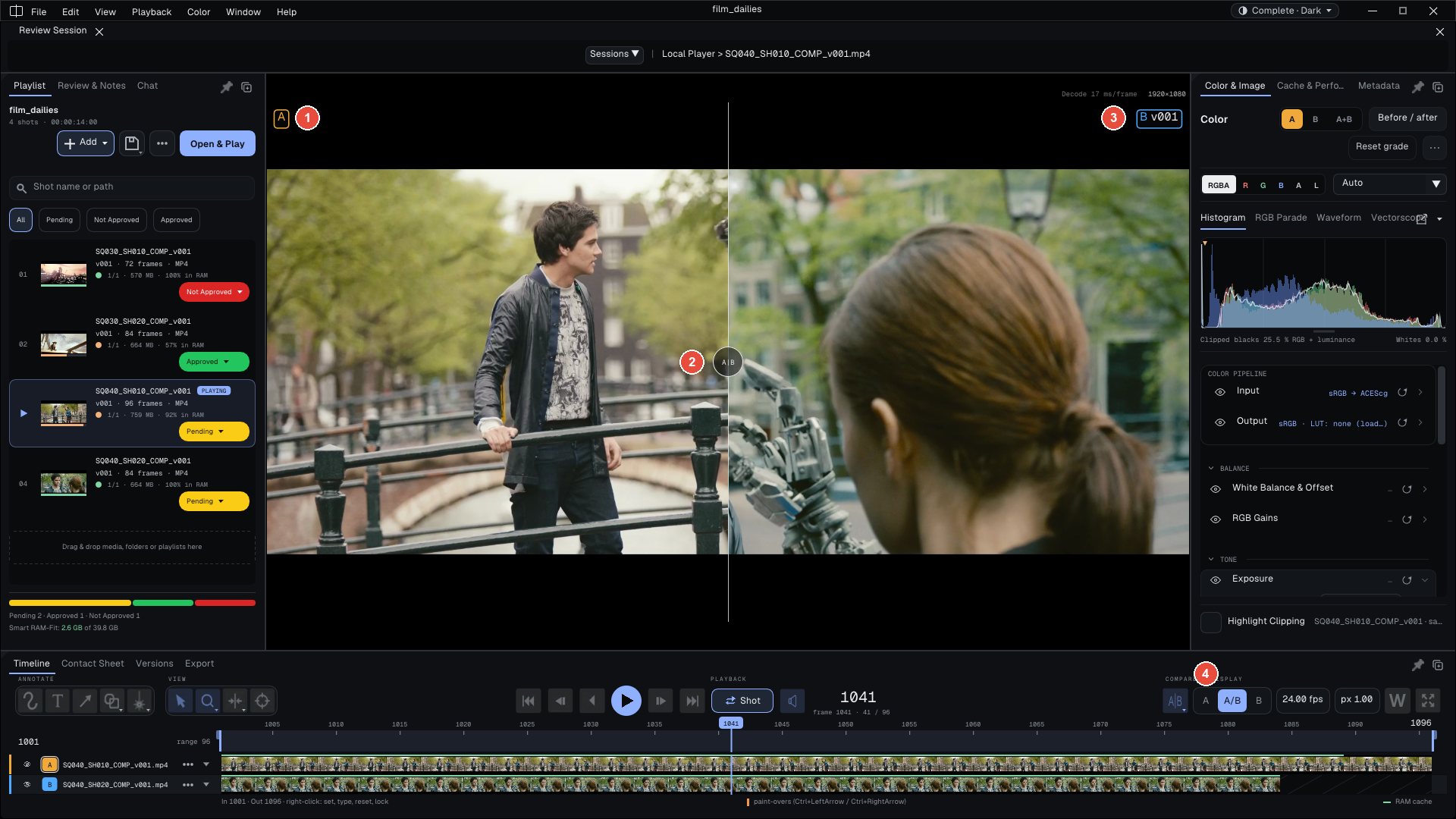
Der A/B-Modus legt zwei Clips in den Viewer, getrennt durch eine Linie, die Sie verschieben können. So prüft man eine neue Version gegen die alte oder einen Render gegen seine Plate.
Bilder: Sintel und Tears of Steel, (CC) Blender Foundation | studio.blender.org
Einen Vergleich starten
- Drücken Sie
W, klicken Sie in der Transportzeile auf die Schaltfläche A/B oder wählen Sie Window > A/B Mode. Der Viewer teilt sich. - Solange Spur B leer ist, steht auf ihrer Bildseite und in ihrer Timeline-Zeile Double-click or drop a plate here to compare. Legen Sie dort eine Datei ab oder doppelklicken Sie, um eine zu wählen. Das Kontextmenü der Schaltfläche A/B bietet außerdem Load Version B....
- Spur A ist der Clip der Playlist; Spur B wird der Playlist nicht hinzugefügt.
Wo Sie Dateien auf der Timeline ablegen, ist wichtig: Auf der Zeile von B kommt die erste Datei auf Spur B; auf der Zeile von A werden die Dateien direkt nach dem Clip auf dem Bildschirm in die Playlist eingefügt.
Der Wipe
Auf dem Screenshot: 1 der Buchstabe A (bernsteinfarben), 2 der Griff des Wipes, 3 der Buchstabe B (blau), 4 der Schalter A | A/B | B.
- Verschieben: Ziehen Sie den Trenner. Ein bloßer Klick verschiebt ihn nicht.
- Drehen: Ziehen Sie den Trenner mit der rechten Maustaste; er dreht sich um seinen Griff, der an Ort und Stelle bleibt. Ein Doppelklick auf den Griff durchläuft vier Winkel: vertikal, horizontal, 45° und 135°.
- Menü: Ein Rechtsklick ohne Ziehen auf den Trenner oder auf die Schaltfläche A/B bietet Horizontal Split, Vertical Split, die beiden Diagonalen und einen Schieberegler für einen freien Winkel.
- Die Buchstaben A und B erscheinen, solange Sie den Wipe bedienen, und blenden nach 1,5 s aus. Edit > Preferences... > General > A/B labels wählt On interaction (Standard), Always oder Never.
Nur A, nur B
Der Schalter A | A/B | B | Diff direkt nach der Schaltfläche A/B zeigt A über das ganze Bild, den Wipe, B über das ganze Bild oder die Differenz (A in Grau, die Änderungen in Farbe). Auf der Tastatur: Umschalt+1 (nur A), Umschalt+2 (nur B), Umschalt+3 (der Wipe), Umschalt+4 (Differenz). S wechselt von nur A zu nur B und zurück; vom Wipe aus zeigt der erste Druck B. Nichts wird neu geladen: Beide Spuren bleiben decodiert und im Speicher, der Wechsel erfolgt also sofort. So sehen Sie am schnellsten, was sich zwischen zwei Versionen geändert hat.
Spur B

Solange B einen Clip enthält, trägt ihr Spurkopf in der Timeline den Namen des Clips und drei Befehle. Ist die Timeline niedrig, stehen sie im Menü ••• des Spurkopfs, mit Version und Layers (wie auf dem Screenshot); eine höhere Timeline zeigt sie als Schaltflächen:
- Pin heftet Spur B an: Wenn Sie in der Playlist den Clip wechseln, bleibt B, wie es ist, mit seinem Grading, seinem EXR-Pass und der gewählten Ansicht. Praktisch, um jeden Clip mit derselben Referenz zu vergleichen. Ohne Pin leert der Clipwechsel B und schaltet A/B aus.
- Replace... legt einen anderen Clip auf B. Eine Datei auf der Zeile von B abzulegen, bewirkt dasselbe.
- Clear leert B und schaltet A/B aus.
Jede Spur hat ihr eigenes Grading: Im Farb-Panel wählt A, B oder A+B, was Sie einstellen (siehe Farbe). Die Vorschaubilder jeder Spur folgen ihrem eigenen Grading. Ein Kanal, den Sie wählen, gilt für beide Spuren; Alt+Klick auf einen Kanal ändert ihn nur auf der aktiven Spur.
Auf B durch die Versionen gehen
↑ legt die nächste Version des Shots von B auf Spur B, ↓ die vorige. Spur A und der Playhead bewegen sich nicht. Die Versionen sind die, die das Version Board für diesen Shot kennt, in der Reihenfolge ihrer Nummer: v001, v003, v007 folgen aufeinander, ohne an den fehlenden Nummern anzuhalten, und die Liste springt nicht vom Ende zum Anfang. Die Beschriftung von B sagt, welche Version auf dem Bildschirm ist, zum Beispiel B v004.
Damit der Schritt sofort geht, lädt der Player in der Pause das Bild unter dem Playhead der vorigen und der nächsten Version vor. Edit > Preferences... > General > Pre-load B's previous and next versions schaltet das ab.
Das Version Board
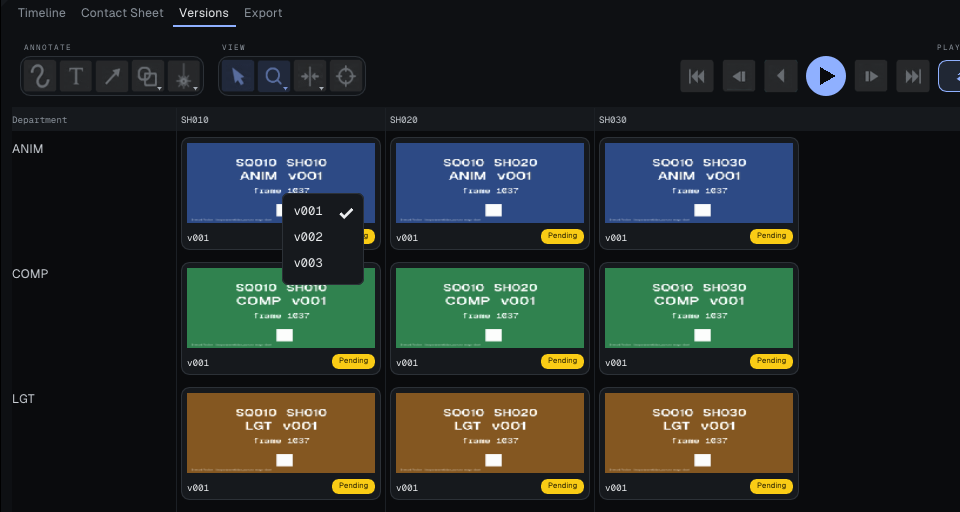
Der Tab Versions des unteren Panels oder Window > Versions beantwortet eine Frage: Welche Version sehe ich für jeden Shot und jede Abteilung (Layout, Animation, Lighting, Compositing ...), und welche anderen gibt es?
- Eine Spalte pro Shot, eine Zeile pro Abteilung. Jede Zelle zeigt die aktuelle Version mit ihrem Vorschaubild und ihrem Status.
- Klick: die Version laden. Doppelklick: laden und abspielen. Rechtsklick: die anderen Versionen auflisten und wechseln.
- Die angezeigte Sequenz ist die des Clips auf dem Bildschirm.
Technische Details Wie sich das Board füllt: die Namensregel und die Pipeline
Das Board füllt sich auf zwei Arten:
- Aus den Dateinamen. Jeder hinzugefügte Clip wird nach der Namensregel gelesen, standardmäßig
[Sequence]_[Shot]_[Department]_v[Version].[ext], zum BeispielSQ010_SH010_ANIM_v002.mov. Legen SieSQ010_SH010_ANIM_v001.mov,SQ010_SH010_ANIM_v002.movundSQ010_SH010_LGT_v001.movab: Das Board zeigt einen Shot, zwei Abteilungen und zwei Animationsversionen. Die Regel ist ein regulärer Ausdruck mit vier Gruppen, innaming_rules.jsonim Einstellungsordner (siehe Installation und IT). Eine Datei, die nicht passt, landet unterDefaultSeq/Base. - Aus der Pipeline. Ein Skript sendet die Versionen mit dem Befehl
build-matrix, ohne Namenskonvention und mit den Kennungen des Trackers. Siehe Integrationen.
In einer Review-Sitzung
Gäste folgen der Ansicht des Piloten (nur A, der Wipe oder nur B), dem Wipe und seinem Winkel. Der Pin auf B und die Version, zu der Sie mit ↑ / ↓ gegangen sind, bleiben bei jedem Platz individuell.
Weiterführend: das vollständige Handbuch, Teile 4.6 und 6.4 (Help > User Guide).