对比
用 A/B 擦除对比并排查看两个版本,在两者之间快速切换,逐个浏览镜头的各个版本,并阅读 Version Board。
A/B 模式在查看器中放入两个片段,中间用一条可移动的线分开。用它可以把新版本与旧版本对照检查,或把渲染结果与底板对照检查。
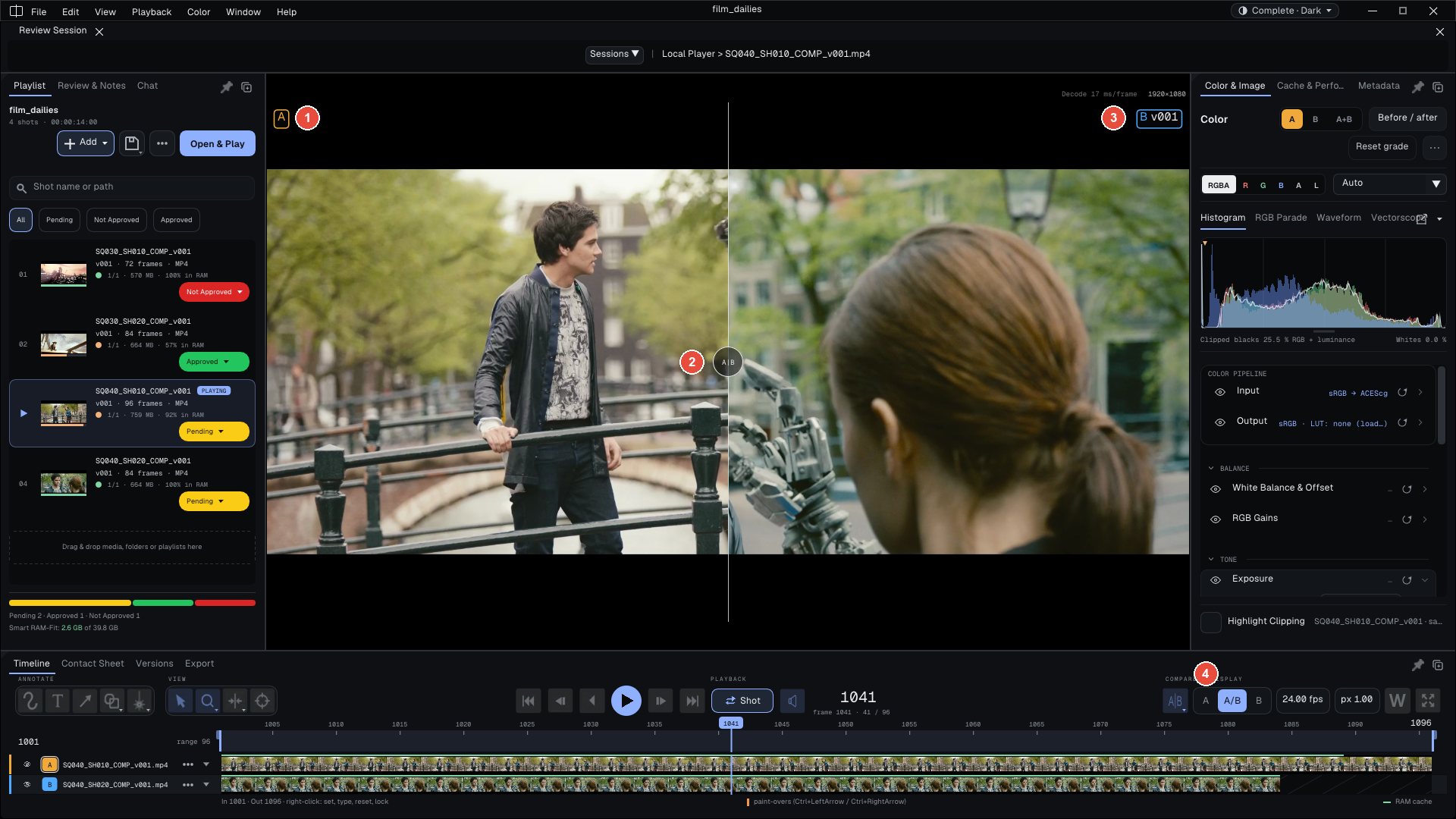
Images: Sintel and Tears of Steel, (CC) Blender Foundation | studio.blender.org
开始对比
- 按
W,点击传输行上的 A/B 按钮,或选择 Window > A/B Mode。查看器随即分为两半。 - 轨道 B 为空时,画面的 B 侧及其时间线行会显示 Double-click or drop a plate here to compare。把文件拖到这里,或双击选择文件。A/B 按钮的右键菜单也提供 Load Version B...。
- 轨道 A 是播放列表中的片段;轨道 B 不会被添加到播放列表。
在时间线上拖放文件的位置很重要:拖到 B 的行上,第一个文件会进入轨道 B;拖到 A 的行上,这些文件会插入播放列表中画面上片段的后面。
擦除对比
在截图上:1 是字母 A(琥珀色),2 是擦除手柄,3 是字母 B(蓝色),4 是 A | A/B | B 开关。
- 移动:拖动分割线。仅单击不会移动它。
- 旋转:用鼠标右键拖动分割线;它会绕着手柄旋转,手柄本身保持不动。双击手柄会依次切换四个角度:垂直、水平、45° 和 135°。
- 菜单:在分割线或 A/B 按钮上单击右键(不拖动),会出现 Horizontal Split、Vertical Split、两条对角线以及一个自由角度滑块。
- 字母:A 和 B 在您操作擦除对比时显示,然后在 1.5 秒后淡出。Edit > Preferences... > General > A/B labels 可选择 On interaction(默认)、Always 或 Never。
只看 A,只看 B
紧接在 A/B 按钮之后的 A | A/B | B | Diff 开关,可以让 A 铺满整个画面、显示擦除对比、让 B 铺满整个画面,或显示差异(A 为灰色,变化部分为彩色)。键盘上:Shift+1(只看 A)、Shift+2(只看 B)、Shift+3(擦除对比)、Shift+4(差异)。S 在只看 A 和只看 B 之间来回切换;在擦除对比状态下,第一次按下会显示 B。不会重新载入任何内容:两条轨道都保持解码并留在内存中,因此切换是瞬时的。这是查看两个版本之间有何变化的最快方式。
轨道 B

当 B 中有片段时,时间线中它的轨道标题上会显示片段名称和三个命令。时间线较矮时,这些命令收在标题的 ••• 菜单里,同时还有 Version 和 Layers(如截图所示);时间线较高时,它们以按钮形式显示:
- Pin 固定轨道 B:当您在播放列表中切换片段时,B 保持原样,包括它的调色、EXR 通道和您选择的视图。适合把每个片段都与同一个参考对比。未固定时,切换片段会清空 B 并关闭 A/B。
- Replace... 把另一个片段放到 B 上。把文件拖到 B 的行上,效果相同。
- Clear 清空 B 并关闭 A/B。
每条轨道都有自己的调色:在色彩面板中,A、B 或 A+B 决定您调整的对象(参见色彩)。每条轨道的缩略图都跟随各自的调色。您选择的通道对两条轨道都生效;Alt+单击某个通道,则只在当前轨道上更改它。
在 B 上逐个浏览版本
Up 把 B 所在镜头的下一个版本放到轨道 B,Down 放上一个版本。轨道 A 和播放头都不动。这些版本是 Version Board 中已知的该镜头的版本,按编号排序:v001、v003、v007 依次相接,不会在缺失的编号处停顿,列表也不会首尾循环。B 的标签会说明当前显示的是哪个版本,例如 B v004。
为使切换即时完成,在暂停时,播放器会预加载上一个和下一个版本在播放头处的那一帧。Edit > Preferences... > General > Pre-load B's previous and next versions 可关闭此功能。
Version Board
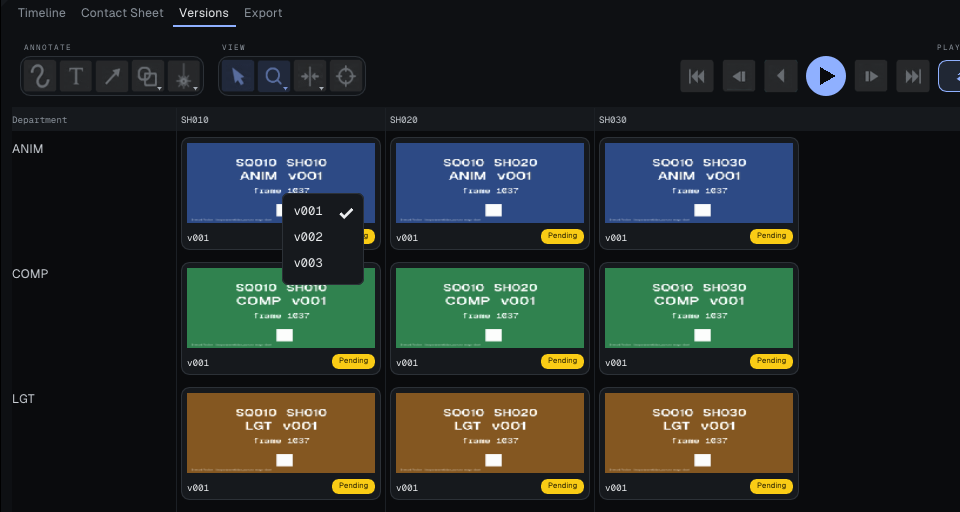
底部面板的 Versions 选项卡,或 Window > Versions,回答一个问题:对每个镜头和每个部门(布局、动画、灯光、合成等),我现在看的是哪个版本,还有哪些其他版本?
- 每个镜头一列,每个部门一行。每个单元格显示当前版本及其缩略图和状态。
- 单击:载入该版本。双击:载入并播放。右键单击:列出其他版本并切换。
- 显示的序列是画面上片段所属的序列。
技术细节 看板如何填充:命名规则和流水线
该看板有两种填充方式:
- 来自文件名。 添加的每个片段都会按命名规则解析,默认规则为
[Sequence]_[Shot]_[Department]_v[Version].[ext],例如SQ010_SH010_ANIM_v002.mov。拖入SQ010_SH010_ANIM_v001.mov、SQ010_SH010_ANIM_v002.mov和SQ010_SH010_LGT_v001.mov:看板会显示一个镜头、两个部门和两个动画版本。该规则是一个带四个分组的正则表达式,位于设置文件夹中的naming_rules.json内(参见安装与 IT)。不匹配的文件会归入DefaultSeq/Base。 - 来自流水线。 脚本用
build-matrix命令发送版本,不需要命名约定,并可带上 tracker 的标识符。参见集成。
在审阅会话中
来宾跟随主控者的视图(只看 A、擦除对比或只看 B)、擦除对比及其角度。B 上的固定状态,以及用 Up / Down 切换到的版本,则由每个席位各自保留。
进一步了解:完整手册的第 4.6 和 6.4 部分(Help > User Guide)。