Comparer
Mettre deux versions côte à côte avec le volet A/B, passer de l'une à l'autre, parcourir les versions d'un plan et lire le tableau des versions.
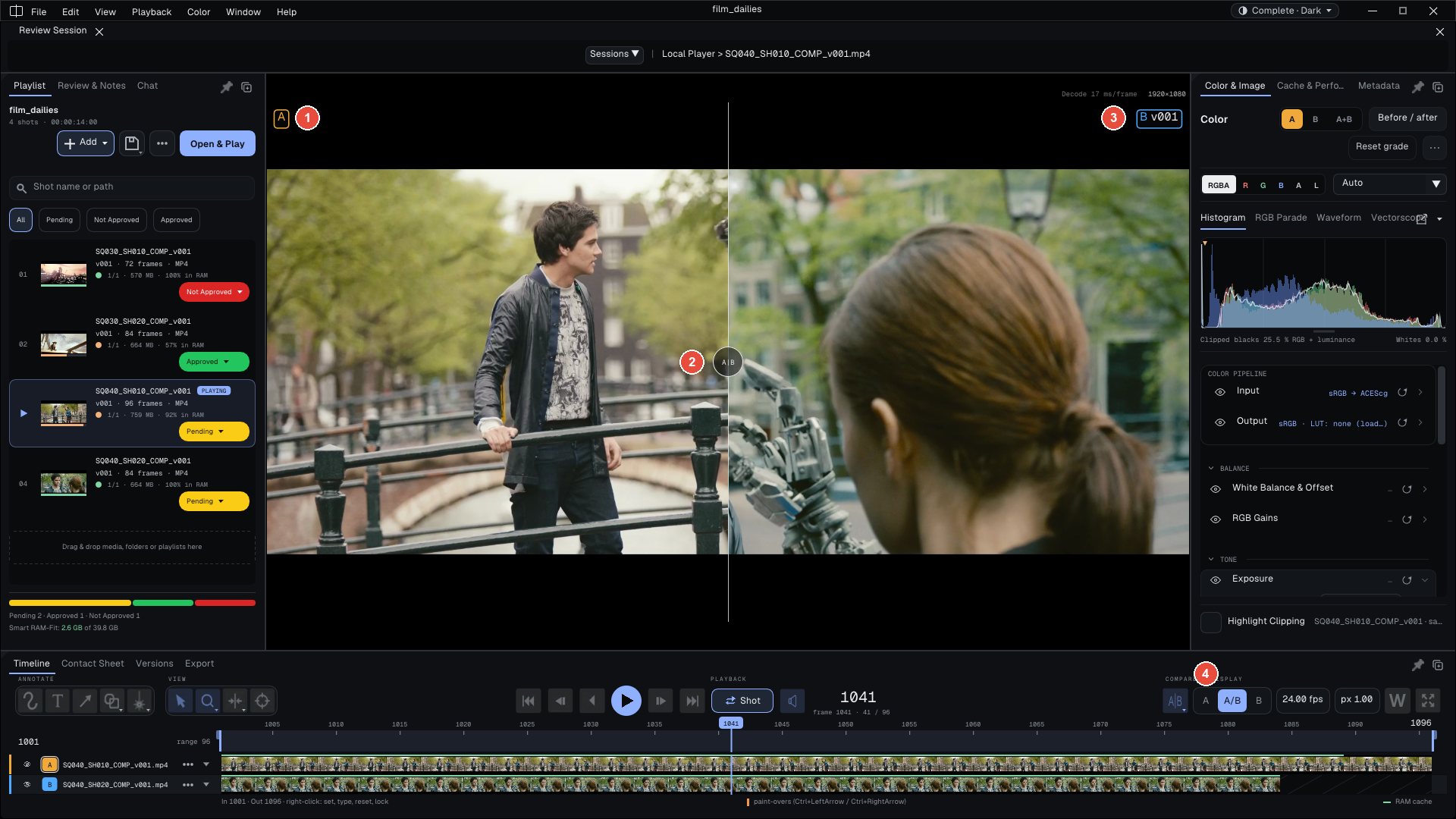
Le mode A/B met deux plans dans le viewer, séparés par une ligne que vous déplacez. C'est ainsi qu'on vérifie une nouvelle version contre l'ancienne, ou un rendu contre sa plaque.
Images : Sintel et Tears of Steel, (CC) Blender Foundation | studio.blender.org
Lancer une comparaison
- Appuyez sur
W, cliquez sur le bouton A/B de la barre de lecture, ou choisissez Window > A/B Mode. Le viewer se partage. - Tant que la piste B est vide, son côté de l'image et sa ligne dans la timeline affichent Double-click or drop a plate here to compare. Déposez-y un fichier, ou double-cliquez pour en choisir un. Le menu clic droit du bouton A/B propose aussi Load Version B....
- La piste A est le plan de la playlist ; la piste B n'est pas ajoutée à la playlist.
Où vous déposez des fichiers sur la timeline compte : sur la ligne de B, le premier fichier va sur la piste B ; sur la ligne de A, les fichiers sont insérés dans la playlist juste après le plan affiché.
Le volet
Sur la capture : 1 la lettre A (ambre), 2 la poignée du volet, 3 la lettre B (bleu), 4 le sélecteur A | A/B | B.
- Déplacer : glissez la séparation. Un simple clic ne la bouge pas.
- Tourner : glissez la séparation avec le bouton droit ; elle tourne autour de sa poignée, qui reste en place. Un double-clic sur la poignée passe par quatre angles : vertical, horizontal, 45° et 135°.
- Menu : un clic droit sans glisser, sur la séparation ou sur le bouton A/B, propose Horizontal Split, Vertical Split, les deux diagonales et un curseur d'angle libre.
- Les lettres A et B apparaissent pendant que vous manipulez le volet, puis s'effacent après 1,5 s. Edit > Preferences... > General > A/B labels choisit On interaction (par défaut), Always ou Never.
A seul, B seul
Le sélecteur A | A/B | B | Diff, juste après le bouton A/B, montre A sur toute l'image, le volet, B sur toute l'image, ou la différence (A en gris, les changements en couleur). Au clavier : Maj+1 (A seul), Maj+2 (B seul), Maj+3 (le volet), Maj+4 (la différence). S bascule de A seul à B seul et inversement ; depuis le volet, le premier appui montre B. Rien n'est rechargé : les deux pistes restent décodées et en mémoire, le passage est instantané. C'est la façon la plus rapide de voir ce qui a changé entre deux versions.
La piste B

Quand B contient un plan, l'en-tête de sa piste dans la timeline porte son nom et trois commandes. Quand la timeline est basse, elles sont dans le menu ••• de l'en-tête, avec Version et Layers (comme sur la capture) ; une timeline plus haute les montre en boutons :
- Pin épingle la piste B : en changeant de plan dans la playlist, B reste en place, avec son étalonnage, sa passe EXR et la vue choisie. Pratique pour comparer tous les plans à une même référence. Sans épingle, changer de plan vide B et coupe l'A/B.
- Replace... met un autre plan sur B. Déposer un fichier sur la ligne de B fait de même.
- Clear vide B et coupe l'A/B.
Chaque piste a son propre étalonnage : dans le panneau couleur, A, B ou A+B choisit ce que vous réglez (voir Couleur). Les vignettes de chaque piste suivent son propre étalonnage. Un canal choisi s'applique aux deux pistes ; Alt+clic sur un canal ne le change que sur la piste active.
Parcourir les versions sur B
↑ met sur B la version suivante du plan de B, ↓ la précédente. La piste A et la tête de lecture ne bougent pas. Les versions sont celles que le tableau des versions connaît pour ce plan, dans l'ordre de leur numéro : v001, v003, v007 s'enchaînent sans s'arrêter aux numéros manquants, et la liste ne reboucle pas. L'étiquette de B dit quelle version est affichée, par exemple B v004.
Pour que le passage soit immédiat, le lecteur précharge, à l'arrêt, l'image courante de la version précédente et de la suivante. Edit > Preferences... > General > Pre-load B's previous and next versions désactive ce préchargement.
Le tableau des versions
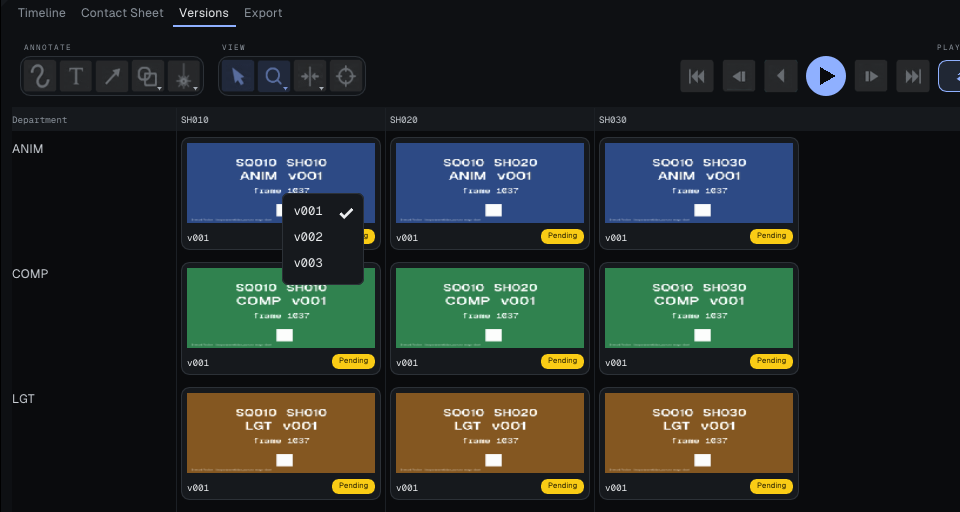
L'onglet Versions du panneau du bas, ou Window > Versions, répond à une question : pour chaque plan et chaque département (layout, animation, éclairage, compositing...), quelle version est-ce que je regarde, et lesquelles existent ?
- Une colonne par plan, une ligne par département. Chaque case montre la version courante avec sa vignette et son statut.
- Clic : charge la version. Double-clic : la charge et la lit. Clic droit : liste les autres versions pour en changer.
- La séquence affichée est celle du plan à l'écran.
Détails techniques Comment le tableau se remplit : la règle de nommage et le pipeline
Le tableau se remplit de deux façons :
- Par le nom des fichiers. Chaque plan ajouté est lu selon la règle de nommage, par défaut
[Sequence]_[Shot]_[Department]_v[Version].[ext], par exempleSQ010_SH010_ANIM_v002.mov. DéposezSQ010_SH010_ANIM_v001.mov,SQ010_SH010_ANIM_v002.movetSQ010_SH010_LGT_v001.mov: le tableau montre un plan, deux départements et deux versions d'animation. La règle est une expression régulière à quatre groupes, dansnaming_rules.jsondu dossier de réglages (voir Installation et informatique). Un fichier qui ne correspond pas va sousDefaultSeq/Base. - Depuis le pipeline. Un script envoie les versions avec la commande
build-matrix, sans convention de nommage, avec les identifiants du tracker. Voir Intégrations.
En séance de revue
Les invités suivent la vue de celui qui pilote (A seul, volet ou B seul), le volet et son angle. L'épingle de B et la version choisie avec ↑ / ↓ restent propres à chaque poste.
Pour aller plus loin : le manuel complet, parties 4.6 et 6.4 (Help > User Guide).