Premiers pas
Installer Bernard Review, ouvrir une séquence, la lire, comparer deux versions et lancer une revue à plusieurs, en cinq étapes.
Bernard Review lit les images d'un film telles que le pipeline les écrit : séquences EXR, DPX, TIFF, PNG ou JPEG, films MOV, MP4, MKV ou MXF, fichiers RAW de caméra, animatiques Flash. Rien n'est à convertir avant. Cette page vous mène d'une fenêtre vide à une revue que d'autres peuvent suivre. Chaque étape est détaillée dans les guides par tâche.
Images : Sintel et Tears of Steel, (CC) Blender Foundation | studio.blender.org
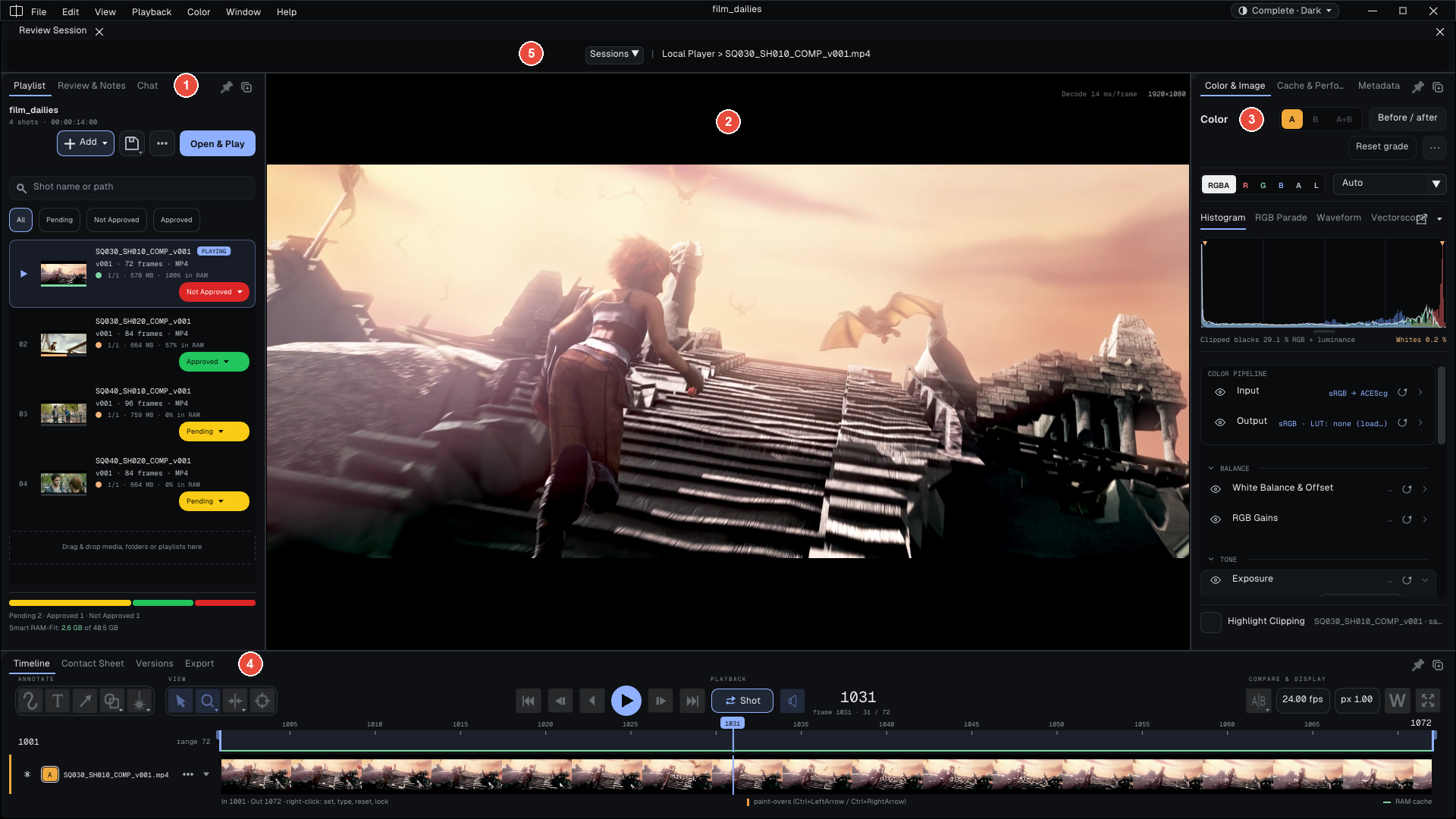
La fenêtre a cinq zones, numérotées sur la capture :
- Media & Session, à gauche : la playlist, les notes (Review Notes) et le chat.
- Le viewer, au centre : l'image.
- Inspector & Tools, à droite : la couleur, le cache et les métadonnées.
- Timeline, en bas : les boutons de lecture, la règle des images et la bande de vignettes.
- Review Session, en haut : la barre des séances de revue.
Chaque panneau se ferme, se rouvre depuis le menu Window ou se détache vers un autre écran.
Au premier lancement
Une nouvelle installation pose une seule question : I mostly review (l'interface Essential, réduite à ce qu'une revue demande) ou I need all the tools (l'interface Complete, avec tous les panneaux). Deux champs facultatifs prennent votre nom et votre e-mail : c'est ce qu'affichent le filigrane et les séances de revue. Skip laisse la question sans réponse et ouvre l'interface Complete.
Changer de niveau ne modifie aucun réglage, aucun étalonnage, aucune note. Vous passez de l'un à l'autre avec Ctrl+Maj+E, avec Window > Essential et Window > Complete, ou avec le bouton d'affichage à droite de la barre de menus (il indique par exemple Complete · Dark). Le même bouton choisit le mode d'affichage : Dark (par défaut), Light, Neon ou System, qui suit le réglage clair ou sombre de votre système.
La vue Essential
Images : Sintel et Tears of Steel, (CC) Blender Foundation | studio.blender.org
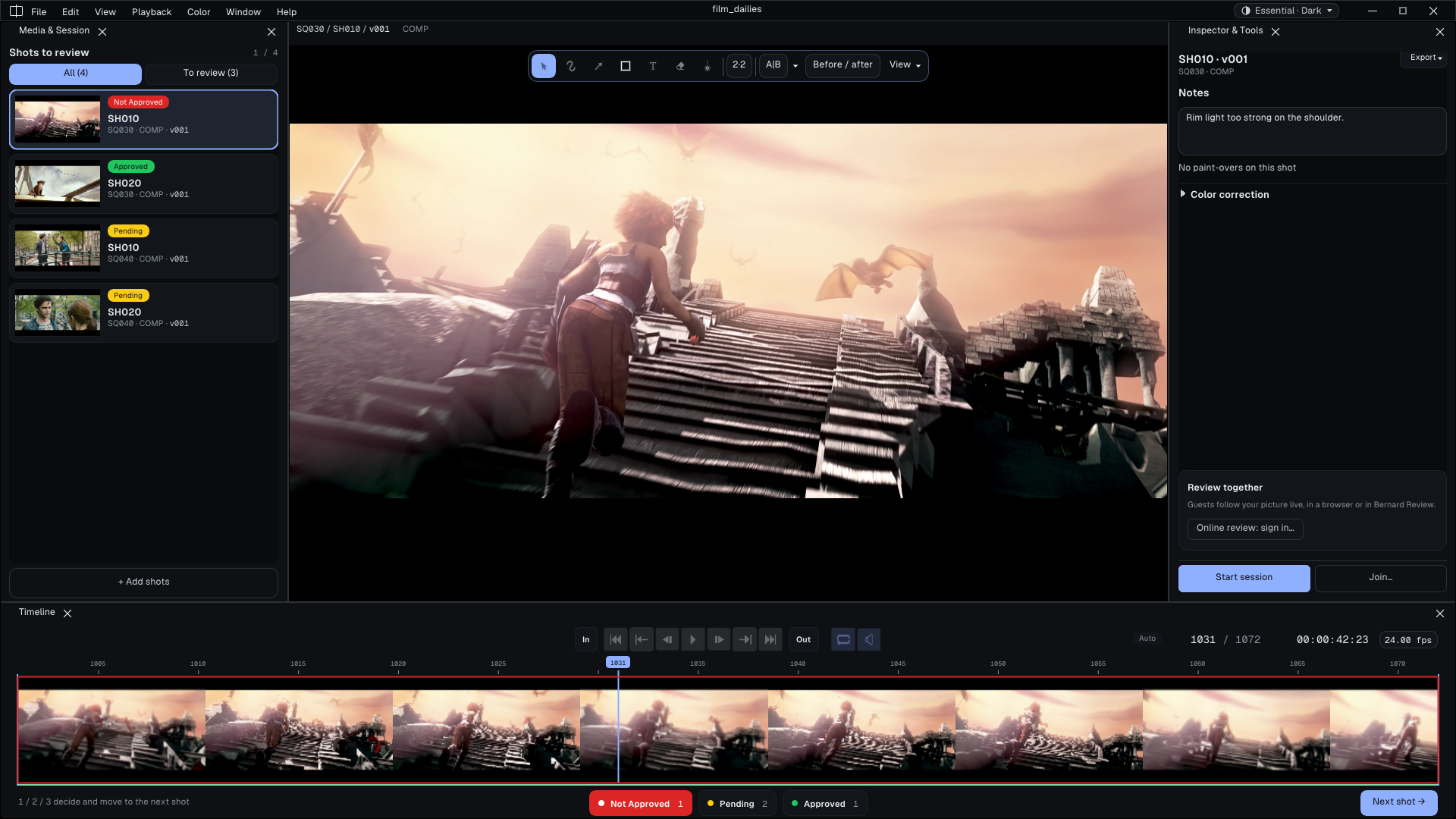
Essential garde ce qu'une revue demande, en quatre zones :
- Shots to review, à gauche : une carte par plan avec sa vignette, son statut et son nom ; All ou To review au-dessus de la liste, + Add Shots dessous. Un clic affiche le plan ; glissez une carte pour changer l'ordre.
Ctrl+clic etMaj+clic prennent plusieurs plans ; un clic droit donne un seul menu pour la sélection (Delete N shots, après confirmation, Open N folders, Copy N paths, Set N shots to un statut). - La barre de dessin, en haut du viewer : l'outil de sélection, le pinceau, la flèche, les formes, le texte, la gomme et le laser, la pelure d'oignon, A|B (comparer), Before / After et View (miroirs, rotation, zoom). Avec un outil de dessin, ses réglages (couleur, taille, opacité) s'affichent sur une deuxième ligne. Au-dessus, une ligne nomme le plan affiché (séquence / plan / version).
- À droite : les Notes du plan (le champ grandit avec le texte, jusqu'à douze lignes) et ses dessins, Color correction (replié), puis Review together : Start Session, Join... et Online review: sign in.... Une pastille du tracker et Publish (N) n'apparaissent ici que si Bernard Engine ou un tracker est connecté.
- En bas : la timeline sur toute la largeur, avec In et Out, les boutons de lecture, le compteur d'images,
Auto(le lecteur choisit la résolution de décodage) et la cadence. Dessous, la rangée des statuts : Not Approved, Pending et Approved avec leur nombre, et Next shot →.
Décider avec 1, 2 et 3. En Essential comme en Complete, les touches 1, 2 et 3 (du clavier principal ou du pavé numérique) donnent au plan affiché le statut Not Approved, Pending ou Approved, puis affichent le plan suivant. Elles ne font rien pendant que vous tapez une note. Quand chaque plan a une décision, Next Shot devient Finish Review : voir Trackers.
Les cinq étapes
1. Installer
Téléchargez le lecteur pour votre système sur la page de téléchargement du site. Il est gratuit et ne demande aucun compte. Windows a un installeur .exe ; Linux a un paquet .rpm et une archive .sh qui s'installe sans droits d'administrateur. Les détails sont dans Installation et informatique.
2. Ouvrir une séquence
Utilisez File > Open File or Sequence... (Ctrl+O), ou glissez un fichier ou un dossier dans la playlist, à gauche. Pour une séquence d'images, choisissez une image quelconque : toute la séquence se charge comme un seul plan. Un dossier déposé n'ajoute rien tout de suite : la fenêtre Import Directory liste ce qu'elle a trouvé, vous décochez ce que vous ne voulez pas, puis Import Selected.
3. Lire
Espace lance et arrête la lecture. Les flèches ← et → reculent ou avancent d'une image, de dix avec Maj. J, K et L lisent à l'envers, arrêtent et lisent à l'endroit. I et O posent les points d'entrée et de sortie, \ les efface.
4. Comparer A et B
Appuyez sur W. Déposez l'autre version sur le côté B de l'image, ou double-cliquez dessus pour choisir un fichier. Faites glisser la séparation pour passer de l'une à l'autre. Maj+1 montre A seul, Maj+2 B seul, Maj+3 revient au volet. Voir Comparer.
5. Faire une revue à plusieurs
En Complete, cliquez sur Sessions ▼ dans la barre Review Session, puis Create New Session.... En Essential, cliquez sur Start Session dans le panneau de droite. Nommez la séance, choisissez qui peut la rejoindre, puis cliquez sur Start Session dans la fenêtre. Invite, dans la barre de séance, donne l'accès : un lien sur le réseau du studio ou un VPN. Pour revoir avec des personnes hors du studio, Start Online Review... (dans la même fenêtre) ou Online review: sign in... (en Essential) lance une revue en ligne et donne un lien à ouvrir dans un navigateur. Tout le monde voit la même image. Les invités sans lecteur suivent dans un navigateur web dès que Stream to Remote Guests est coché dans le menu de la séance. Voir Séances de revue.
Ensuite : dessiner, écrire, enregistrer
Paffiche les outils de dessin,Maj+Wprend le pinceau. Le dessin appartient à l'image affichée.Échapquitte le mode dessin.- Ouvrez l'onglet Review Notes du panneau de gauche et tapez votre note dans la case du plan. Vos dessins apparaissent dessous en vignettes, avec leur numéro d'image.
- File > Save Playlist (
Ctrl+S) écrit les plans, les notes, les dessins et l'étalonnage dans un seul fichier.bpl, que vous rouvrez ou envoyez.
Raccourcis essentiels
| Touches | Action |
|---|---|
Espace | Lecture / pause |
J / K / L | Lecture arrière / arrêt / lecture avant |
← / → | Image précédente / suivante |
Maj+← / Maj+→ | Dix images en arrière / en avant |
I ou [ | Placer le point d'entrée |
O ou ] | Placer le point de sortie |
\ | Effacer les points d'entrée et de sortie |
F | Ajuster l'image à la fenêtre |
Alt+1 / Alt+2 / 4 | Zoom 100 % / 50 % / 25 % |
1 / 2 / 3 | Not Approved / Pending / Approved, puis le plan suivant (aussi en boutons sous Playlist et Review Notes) |
Ctrl+O | Ouvrir un fichier ou une séquence |
W | Comparaison A/B |
Maj+1 / Maj+2 / Maj+3 | En A/B : A seul / B seul / le volet |
E / Y | Exposition / gamma (glisser ou molette ; Échap pour sortir) |
P | Afficher ou masquer les outils de dessin |
Maj+W | Pinceau |
Ctrl+Z / Ctrl+Y | Annuler / rétablir un dessin |
Ctrl+S | Enregistrer la playlist |
Ctrl+Maj+E | Interface Essential / Complete |
Chaque raccourci se change dans Edit > Keyboard Mapping. Les menus affichent les touches telles qu'elles sont imprimées sur votre clavier : sur un clavier AZERTY, les crochets tombent sur d'autres touches, mais I et O marchent partout.
Pour aller plus loin
- Les guides par tâche : Lire et naviguer, Comparer, Annoter, Notes et export, Séances de revue, Couleur, Mémoire et performance, Trackers.
- Le manuel complet, en anglais : Help > User Guide.