Notes et export
Sortir les notes d'une revue, exporter des images ou des films avec incrustation et filigrane, et préparer des recettes d'export pour plusieurs livraisons d'un coup.
Exporter les notes
Toute exportation des notes pour des personnes est un seul fichier. Export as HTML, en haut de l'onglet Review Notes (ou File > Export Notes as HTML..., ou Export > HTML dans Essential), écrit une page web avec toutes les notes et toutes les images dessinées à l'intérieur : elle s'ouvre d'un double-clic et s'envoie seule par mail. File > Export Notes as PDF... (ou Export > PDF dans Essential) écrit un PDF à imprimer ou à envoyer, une page par plan avec ses notes et ses images (le japonais, le chinois et le coréen dans les polices du lecteur PDF ; un emoji s'affiche « ? »). File > Export Notes as CSV... (ou Export > CSV dans Essential) écrit un CSV pour la production : plan, version, statut, auteur, note, timecode. Le lecteur demande où enregistrer (le dernier dossier, un nom comme Review_<playlist>_<date>.csv), puis affiche Exported avec Open, Show in Folder et Copy Path. Pour un pipeline, l'export en dossier (un fichier JSON lisible par un script, et les images) reste : voir API Python et IPC. Sans tracker, Finish Review enregistre la playlist puis propose PDF, CSV, HTML ou Not Now : voir Trackers.
Exporter des images ou un film
File > Export Frames / Movie... ouvre la fenêtre d'export. Le clic droit sur la playlist propose aussi Export This Clip... et Export Whole Playlist....
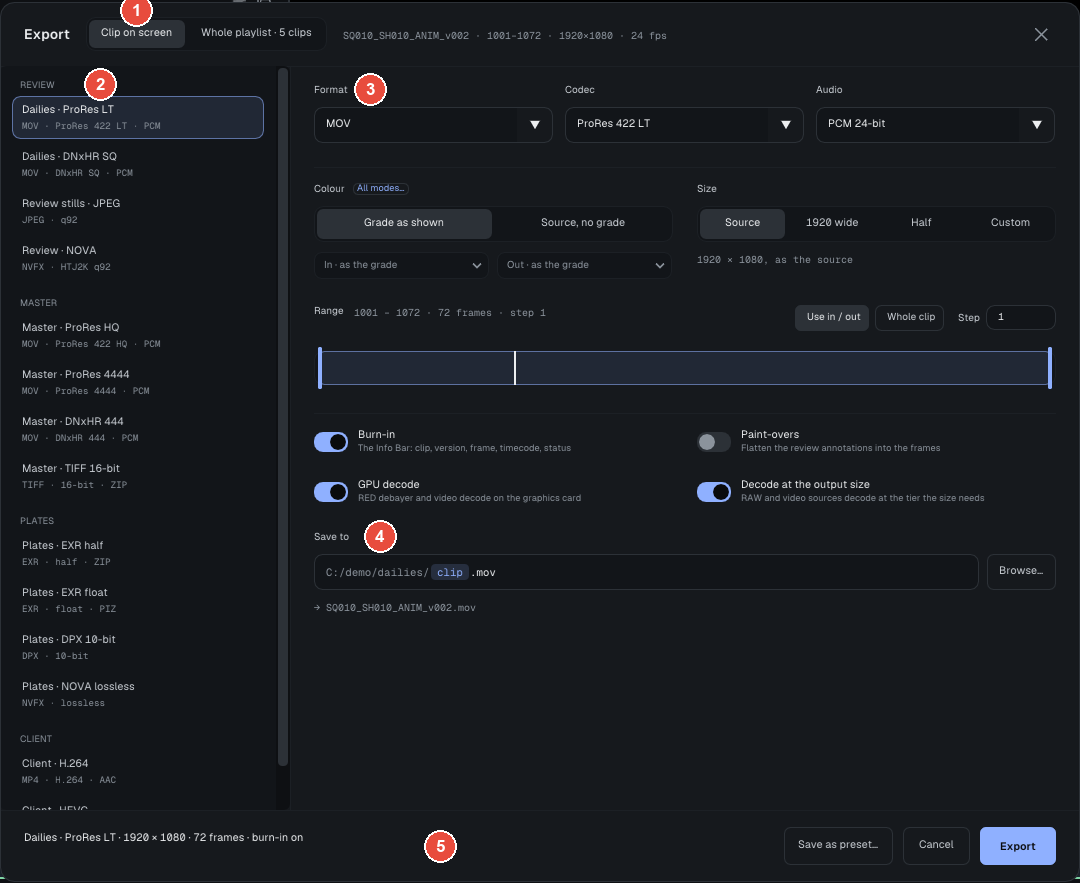
Sur la capture :
- 1 · La source : Clip on screen ou Whole playlist, avec le nom du plan, sa plage, sa taille et sa cadence.
- 2 · Les préréglages, rangés par usage : Review, Master, Plates, Client, puis Custom, ceux de votre studio. Un clic applique un préréglage ; changer ensuite un réglage qu'il fixe passe la fenêtre en Custom.
- 3 · Les réglages, de haut en bas : Format, Codec et Audio ; Format options (CRF, chroma, qualité JPEG, numéro de première image) ; la couleur, Grade as shown ou Source, no grade (All modes... ajoute l'étalonnage enregistré du plan et des valeurs saisies) ; la taille (Source, 1920 wide, Half ou Custom) ; la plage (Use In / Out, Whole Clip, Step) ; quatre interrupteurs, Burn-in, Paint-overs, GPU decode et Decode at the output size.
- 4 · Save to : le dossier et le nom du fichier, où
<clip>et<version>sont remplacés par ceux de chaque plan. Le nom réel s'affiche dessous. - 5 · Le pied : Save as Preset..., Cancel et Export ; si Export est grisé, une ligne dit pourquoi.
Détails techniques Formats de sortie, encodeurs H.264 et H.265, copies NOVA
| Sortie | Options |
|---|---|
| Séquence EXR | half ou float, compression zip, zips, piz, pxr24, dwaa, dwab ou aucune ; une passe ou la beauty |
| Séquence DPX | 10, 12 ou 16 bits |
| Séquence TIFF | 8, 16 ou 32 bits, zip ou lzw |
| Séquence NOVA (.nvfx) | profil Wavelet ou HTJ2K (avec perte, qualité réglable), Lossless ou Raw ; half ou float ; Protect blacks (HTJ2K) garde le grain des noirs ; All EXR layers as AOVs garde chaque layer d'un EXR multicouche |
| Séquence JPEG ou PNG | qualité JPEG ; chroma 4:4:4 par défaut |
| MOV | ProRes 422 Proxy, LT, 422, HQ, 4444 ; DNxHR LB, SQ, HQ, HQX, 444 ; MJPEG ; audio PCM 24 bits |
| MP4 | H.264 ou H.265, par CRF ou débit ; audio AAC |
ProRes, DNxHR et MJPEG sont toujours disponibles. Le H.264 et le H.265 sont écrits par la carte graphique ou par le système : NVIDIA NVENC, Intel Quick Sync, AMD AMF ou Windows Media Foundation sous Windows ; NVIDIA NVENC, VA-API ou Intel Quick Sync sous Linux. Si aucun ne s'ouvre sur la machine, l'export est refusé avant la première image ; exportez alors en ProRes ou DNxHR.
Les préréglages Review · NOVA (HTJ2K, q92) et Plates · NOVA lossless donnent une copie de revue avec perte, à environ un tiers du poids de l'EXR, ou une copie exacte. Le lecteur relit ces copies ; pour un autre logiciel, exportez-les en EXR.
Export place le travail dans la file Exports, une fenêtre en haut à droite du lecteur. Les exports passent un par un, en arrière-plan, et le lecteur reste utilisable. Pour toute la playlist, chaque plan garde son étalonnage, ses points d'entrée et de sortie et ses dessins ; mettez <clip> dans le nom de sortie.
Incrustation et dessins
Burn-in écrit du texte dans les images : plan et version, numéro d'image et timecode, statut, résolution, cadence, espace d'affichage, date, utilisateur. La mise en page est celle de la barre d'informations sous l'image (View > Info Bar Under the Image), réglée dans Edit > Preferences... (Info Bar & Overlays) : six emplacements, chacun un modèle de jetons comme {clip}, {frame} ou {timecode}. Dans les images, {status} est précédé de son icône : une coche pour Approved, une croix pour Not Approved, une horloge pour Pending.
Paint-overs grave les traits, textes, flèches et formes de chaque image dans les pixels, avec leurs couleurs et leurs tailles.
Le filigrane d'export
Une copie de revue qui quitte le studio peut porter un filigrane : une ligne de texte dans chaque image, par exemple {recipient} · {date} · CONFIDENTIAL.
- Le texte accepte les jetons
{recipient}(le destinataire),{date},{time},{clip},{version},{session}et{studio}. Un jeton inconnu reste écrit tel quel, pour qu'une faute de frappe se voie. - La position : neuf places (coins, milieux des bords, centre) ou Tiled, le texte répété sur toute l'image. L'opacité va de 10 à 100 %, la taille est un pourcentage de la hauteur de l'image.
- Formats de revue seulement : MOV, MP4 et JPEG. EXR, DPX, TIFF, PNG et NOVA le refusent : une plaque reste propre.
- Le destinataire est demandé au lancement de l'export et sert à cet export seulement. Il n'est enregistré nulle part, ni dans un préréglage, ni dans une recette, ni dans le journal.
À ne pas confondre avec le filigrane du viewer (le bouton W de la barre de lecture), qui couvre l'écran mais n'entre ni dans les exports ni dans les captures.
Les recettes d'export
Une recette décrit plusieurs livraisons d'un coup (ProRes pour le montage, H.264 filigrané pour le client, plaques EXR) et s'applique à n'importe quelle playlist : 12 plans et 3 sorties font 36 fichiers.
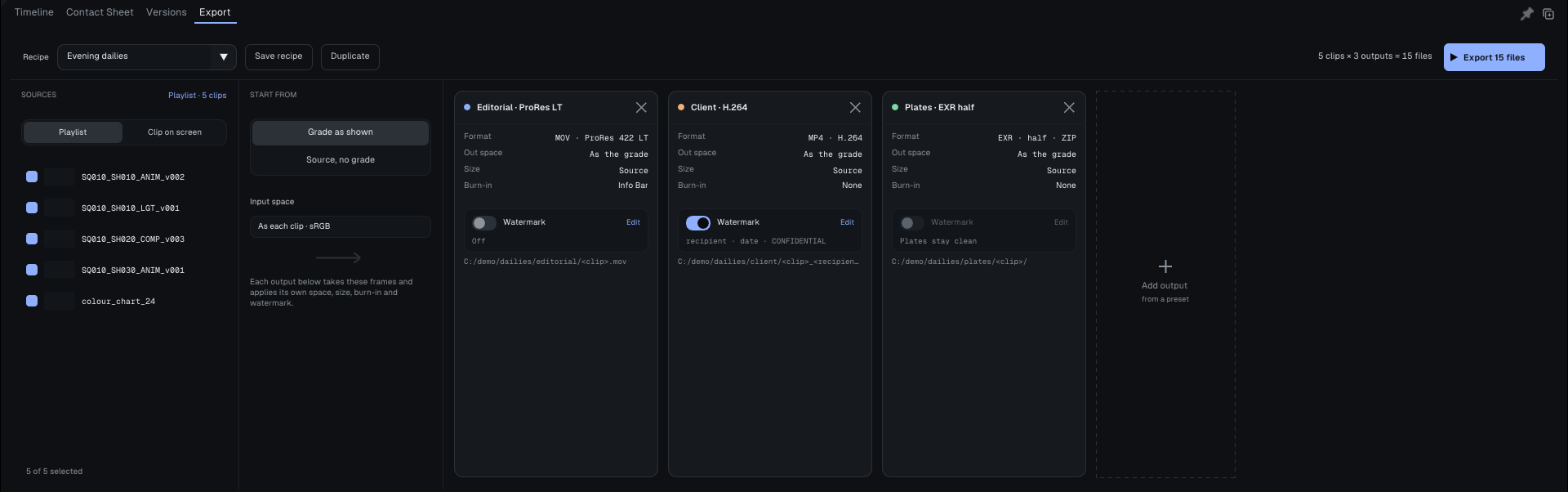
Les recettes se font dans l'onglet Export du panneau du bas :
- En haut : la liste des recettes, Save Recipe, Duplicate, le total de fichiers et le bouton Export qui lance tout.
- Sources : la playlist, une case par plan. Clip on screen n'exporte que le plan affiché.
- Start from : Grade as shown ou Source, no grade, pour toutes les sorties.
- Les sorties : une carte chacune, avec son format, sa taille, son incrustation, son bloc Watermark et son chemin. Add Output en ajoute une à partir d'un préréglage. Un clic sur une carte ouvre ses réglages (Output settings).
Chaque chemin doit nommer le plan par <clip>, ou être un dossier pour une séquence. Les recettes sont enregistrées dans votre profil, dans export_recipes/, et vos préréglages dans export_presets/ ; un studio peut y déposer les siens.
Les mêmes exports tournent sans fenêtre, sur une ferme : voir Ligne de commande et export sans fenêtre.
Pour aller plus loin : le manuel complet, parties 5.4 et 8 (Help > User Guide).