Notas y exportación
Saque las notas de una revisión del reproductor, exporte fotogramas o películas con incrustación y marca de agua, y configure recetas de exportación para varias entregas a la vez.
Exportar las notas
Toda exportación de las notas destinada a otras personas es un solo archivo. Export as HTML, en la parte superior de la pestaña Review Notes (o File > Export Notes as HTML..., o Export > HTML en Essential), escribe una página web con todas las notas y todos los fotogramas dibujados dentro: se abre con un doble clic y puede enviarse sola por correo. File > Export Notes as PDF... (o Export > PDF en Essential) escribe un PDF para imprimir o enviar, con una página por plano con sus notas e imágenes (el texto japonés, chino y coreano, con las fuentes propias del lector de PDF; un emoji aparece como ?). File > Export Notes as CSV... (o Export > CSV en Essential) escribe un CSV para producción: plano, versión, estado, autor, nota, timecode. El reproductor pregunta dónde guardar (la última carpeta, un nombre como Review_<playlist>_<date>.csv) y después indica Exported con Open, Show in Folder y Copy Path. Para un pipeline se mantiene la exportación a carpeta (un archivo JSON que un script puede leer, y las imágenes): véase API de Python e IPC. Sin tracker, Finish Review guarda la playlist y después ofrece PDF, CSV, HTML o Not Now: véase Trackers.
Exportar fotogramas o una película
File > Export Frames / Movie... abre la ventana Export. El menú de clic derecho de la playlist ofrece también Export This Clip... y Export Whole Playlist....
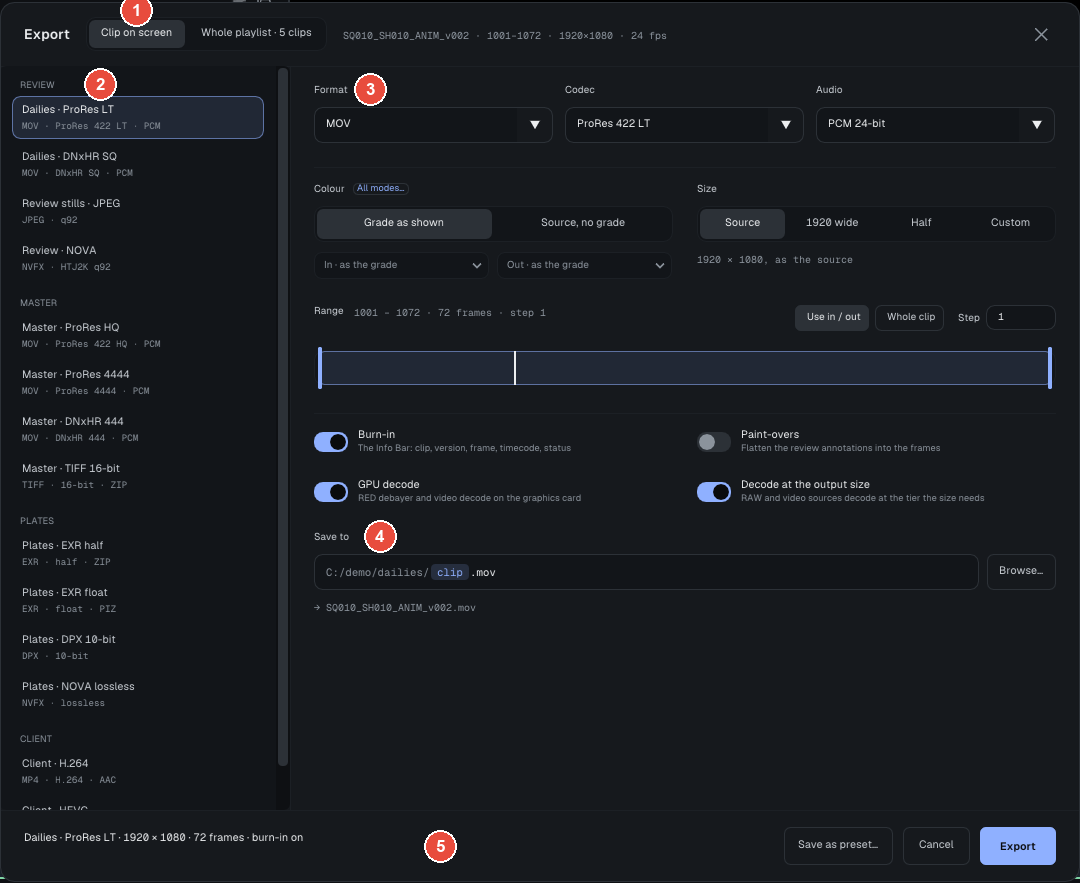
En la captura:
- 1 · La fuente: Clip on screen o Whole playlist, con el nombre, el rango, el tamaño y la frecuencia de imagen del clip.
- 2 · Los preajustes, ordenados por uso: Review, Master, Plates, Client, y después Custom, los propios de su estudio. Un clic aplica un preajuste; cambiar un ajuste que este fija pasa la ventana a Custom.
- 3 · Los ajustes, de arriba abajo: Format, Codec y Audio; Format options (CRF, croma, calidad JPEG, número del primer fotograma); el color, Grade as shown o Source, no grade (All modes... añade la corrección guardada del clip y los valores escritos); el tamaño (Source, 1920 wide, Half o Custom); el rango (Use In / Out, Whole Clip, Step); cuatro interruptores, Burn-in, Paint-overs, GPU decode y Decode at the output size.
- 4 · Save to: la carpeta y el nombre del archivo, donde
<clip>y<version>se sustituyen por los de cada clip. El nombre real aparece debajo. - 5 · El pie: Save as Preset..., Cancel y Export; cuando Export está en gris, una línea explica por qué.
Detalles técnicos Formatos de salida, codificadores H.264 y H.265, copias NOVA
| Salida | Opciones |
|---|---|
| Secuencia EXR | half o float, compresión zip, zips, piz, pxr24, dwaa, dwab o ninguna; un pase o el beauty |
| Secuencia DPX | 10, 12 o 16 bits |
| Secuencia TIFF | 8, 16 o 32 bits, zip o lzw |
| Secuencia NOVA (.nvfx) | perfil Wavelet o HTJ2K (con pérdida, calidad ajustable), Lossless o Raw; half o float; Protect blacks (HTJ2K) conserva el grano en los negros; All EXR layers as AOVs conserva todas las capas de un EXR multiparte |
| Secuencia JPEG o PNG | calidad JPEG; croma 4:4:4 por defecto |
| MOV | ProRes 422 Proxy, LT, 422, HQ, 4444; DNxHR LB, SQ, HQ, HQX, 444; MJPEG; audio PCM de 24 bits |
| MP4 | H.264 o H.265, por CRF o por tasa de bits; audio AAC |
ProRes, DNxHR y MJPEG están siempre disponibles. H.264 y H.265 los escribe la tarjeta gráfica o el sistema operativo: NVIDIA NVENC, Intel Quick Sync, AMD AMF o Windows Media Foundation en Windows; NVIDIA NVENC, VA-API o Intel Quick Sync en Linux. Si ninguno se abre en la máquina, la exportación se rechaza antes del primer fotograma; exporte entonces ProRes o DNxHR.
Los preajustes Review · NOVA (HTJ2K, q92) y Plates · NOVA lossless dan una copia de revisión con pérdida, de aproximadamente un tercio del tamaño del EXR, o una copia exacta. El reproductor vuelve a leer estas copias; para otra aplicación, expórtelas a EXR.
Export pone el trabajo en la cola Exports, una ventana en la parte superior derecha del reproductor. Las exportaciones se ejecutan una a una, en segundo plano, y el reproductor sigue siendo utilizable. Para toda la playlist, cada clip conserva su corrección de color, sus puntos de entrada y de salida y sus dibujos; ponga <clip> en el nombre de salida.
Incrustación y dibujos
Burn-in escribe texto en los fotogramas: clip y versión, número de fotograma y timecode, estado, resolución, frecuencia de imagen, espacio de visualización, fecha, usuario. La disposición es la de la barra de información bajo la imagen (View > Info Bar Under the Image), definida en Edit > Preferences... (Info Bar & Overlays): seis casillas, cada una una plantilla de tokens como {clip}, {frame} o {timecode}. En los fotogramas, {status} va precedido de su icono: una marca de verificación para Approved, una cruz para Not Approved, un reloj para Pending.
Paint-overs dibuja en los píxeles los trazos, textos, flechas y formas de cada fotograma, con sus propios colores y tamaños.
La marca de agua de exportación
Una copia de revisión que sale del estudio puede llevar una marca de agua: una línea de texto en cada fotograma, por ejemplo {recipient} · {date} · CONFIDENTIAL.
- El texto admite los tokens
{recipient}(a quién va destinada la exportación),{date},{time},{clip},{version},{session}y{studio}. Un token desconocido se queda escrito tal cual, de modo que un error tipográfico se nota. - La posición: nueve lugares (esquinas, centros de los bordes, centro) o Tiled, el texto repetido por todo el fotograma. Opacity va del 10 al 100 %, el tamaño es un porcentaje de la altura del fotograma.
- Solo formatos de revisión: MOV, MP4 y JPEG. EXR, DPX, TIFF, PNG y NOVA lo rechazan: un plate se queda limpio.
- El destinatario se pide cuando empieza la exportación y se usa solo para esa exportación. No se guarda en ningún sitio: ni en un preajuste, ni en una receta, ni en el registro.
No debe confundirse con la marca de agua del visor (el botón W de la fila de transporte), que cubre la pantalla pero no pasa ni a las exportaciones ni a las capturas de pantalla.
Recetas de exportación
Una receta describe varias entregas a la vez (ProRes para los montadores, un H.264 con marca de agua para el cliente, plates EXR) y se aplica a cualquier playlist: 12 clips y 3 salidas dan 36 archivos.
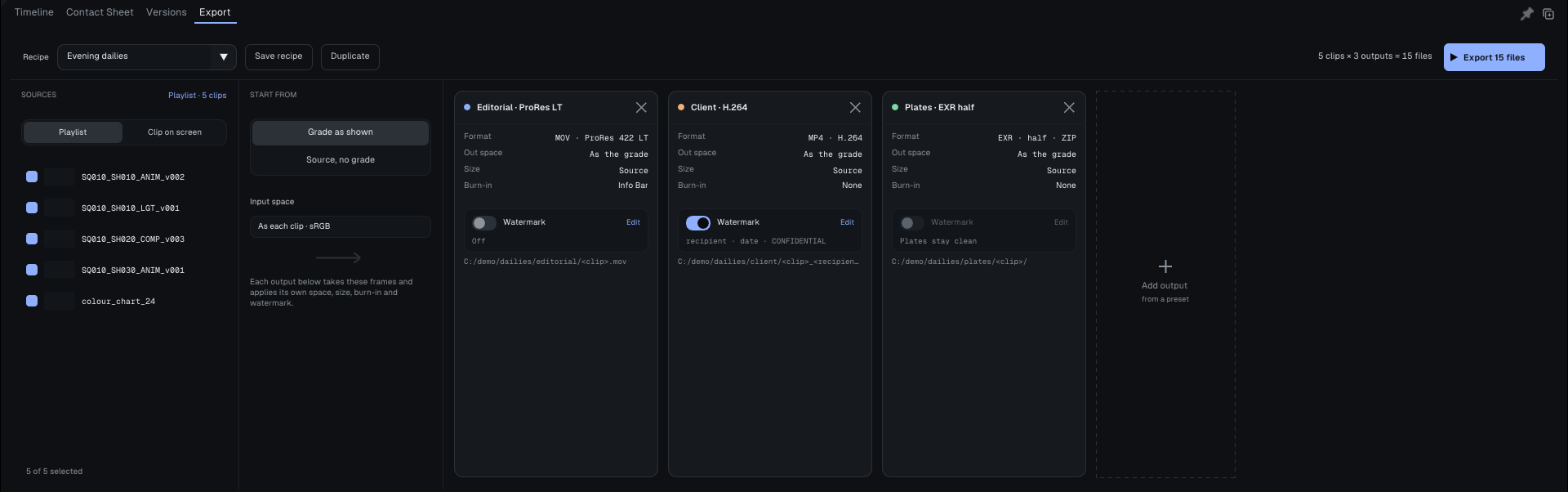
Las recetas se crean en la pestaña Export del panel inferior:
- En la parte superior: la lista de recetas, Save Recipe, Duplicate, el número de archivos y el botón Export que lo ejecuta todo.
- Sources: la playlist, una casilla por clip. Clip on screen exporta solo el clip en pantalla.
- Start from: Grade as shown o Source, no grade, para todas las salidas.
- Las salidas: una tarjeta cada una, con su formato, tamaño, incrustación, su bloque Watermark y su ruta. Add Output añade una a partir de un preajuste. Un clic en una tarjeta abre sus ajustes (Output settings).
Cada ruta debe nombrar el clip con <clip>, o ser una carpeta para una secuencia. Las recetas se guardan en su perfil, en export_recipes/, y sus preajustes en export_presets/; un estudio puede colocar ahí los suyos.
Las mismas exportaciones se ejecutan sin ventana, en una granja de render: véase Línea de comandos y exportación sin ventana.
Para ir más lejos: el manual completo, partes 5.4 y 8 (Help > User Guide).