Color
Los espacios de color de entrada y de visualización, los canales, el panel de corrección, las curvas, los rangos de tono, los scopes y las LUT.
Dos espacios de color, y por qué
El reproductor necesita dos ajustes:
- el espacio de entrada (Input Color Space) indica qué es el archivo: un render 3D suele ser lineal, una fotografía sRGB, un recurso de VFX ACEScg, un negativo de cámara ARRI LogC4;
- el espacio de visualización (Display Space) indica qué es su pantalla: sRGB en un monitor de ordenador, Rec. 709 en un monitor de emisión.
El reproductor convierte del primero al segundo. Equivocarse en uno u otro hace que una imagen correcta parezca estropeada.
Detalles técnicos Cómo se decide el espacio de entrada, y la lista de espacios
Cómo se decide el espacio de entrada. Primero, lo que dice el archivo (el RAW de cámara declara su curva, un archivo puede llevar el nombre de un espacio OpenColorIO). Si no, el tipo de archivo: EXR y HDR se toman como lineales respecto a la escena, todo lo demás como referido a la pantalla. Edit > Preferences... > Color fija esos dos valores por defecto (Scene-linear sources y Everything else); para un pipeline ACES, ponga el primero en Linear ACEScg. Un espacio que elija a mano se queda con el clip y ya no se vuelve a detectar.
| Lista | Opciones |
|---|---|
| Entrada | Linear ACEScg, sRGB, ACES2065-1 (AP0), Adobe RGB, ProPhoto RGB, Linear sRGB / Rec.709, ARRI LogC3 (EI 800), ARRI LogC4 |
| Visualización | Linear ACEScg, sRGB, Rec. 709 (Gamma 2.4), DCI-P3 (Gamma 2.6), Rec. 2020 (SDR 2.4), Display P3, ACES 1.0 SDR (sRGB), ACES 2.0 SDR (sRGB) |
F2 fija la visualización en sRGB, F4 la entrada en sRGB, F5 la entrada en sRGB lineal (Rec. 709).
Canales
C muestra el color completo, R, G, B y A un canal en gris, Mayús+L la luminancia. En A/B el canal se aplica a las dos pistas; Alt+clic en un canal para cambiarlo solo en la pista activa.
El panel de color
La pestaña Color & Image del Inspector es el panel de color: toda la corrección en una columna, en el orden por el que pasa la imagen. Las mismas funciones están en el menú Color.
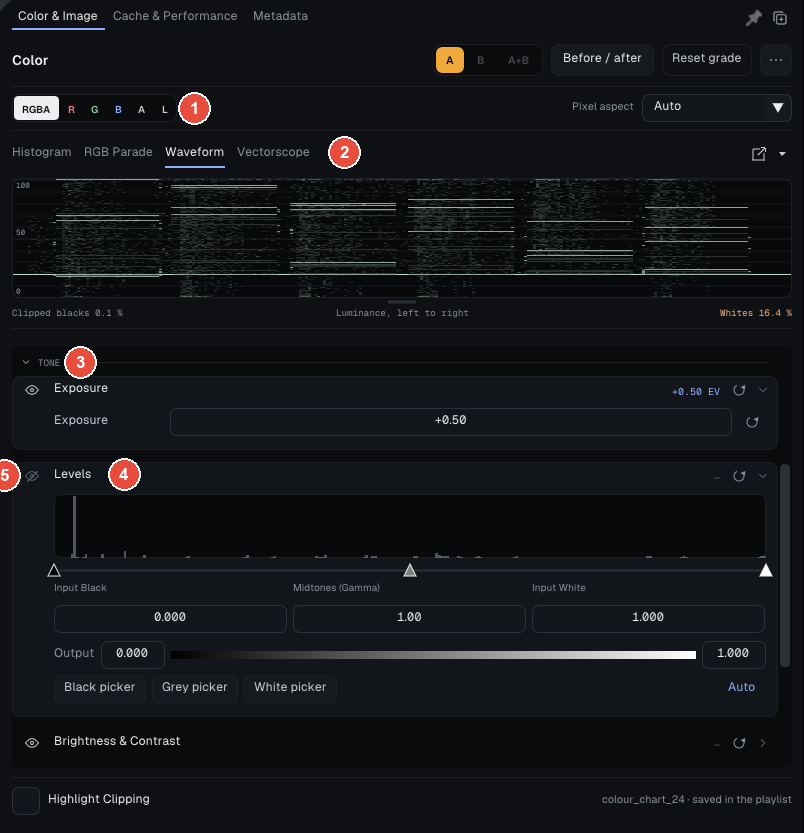
En la captura:
- 1 · La fila de opciones: A, B y A+B eligen lo que corrige (A+B escribe cada cambio en las dos pistas). Before / After anula en pantalla toda la corrección sin perderla; una insignia Before: grade off lo indica. Reset Grade lo devuelve todo a su sitio (
Mayús+Inicio). El botón ... contiene Copy Grade, Paste Grade y Presets. - 2 · Los scopes, en la parte superior (véase más abajo). El asa situada debajo fija su altura, el chevrón los pliega (plegados, no calculan nada), Open in Window los abre en su propia ventana.
- Color pipeline, encima de los grupos (fuera de la captura por el desplazamiento): Input (el espacio de entrada) y Output (el espacio de visualización y la LUT de vista).
- 3 · Los grupos: Balance (balance de blancos, offset, ganancias RGB), Tone (exposición, niveles, brillo y contraste), Color (tono y saturación, rangos de tono) y Curves and gamma. Se aplican en este orden: entrada, balance, tono, color, curvas, gamma, salida.
- 4 · Una etapa abierta, aquí Levels, con su histograma, sus campos y sus cuentagotas. En la captura, Tone muestra Exposure en +0.50.
- 5 · El ojo de cada etapa la desactiva sin perder sus valores (aquí Levels está desactivada); un segundo clic la vuelve a activar. Cada etapa tiene su propio restablecimiento.
En el teclado: E entra en el modo de exposición e Y en el modo de gamma (arrastre, o use la rueda), Mayús+B el brillo, Mayús+K el contraste; Esc sale del modo. En Levels, Black picker, Gray picker y White picker toman un píxel de la imagen como negro, gris neutro o blanco; Auto fija el negro y el blanco a partir del histograma.
La corrección se guarda con la playlist, pasa a las miniaturas y a las exportaciones, y llega a las personas de una sesión de revisión. Save as Preset... conserva una corrección con nombre en su perfil (la carpeta color_presets); Export Presets... e Import Presets... los intercambian.
Curvas y rangos de tono
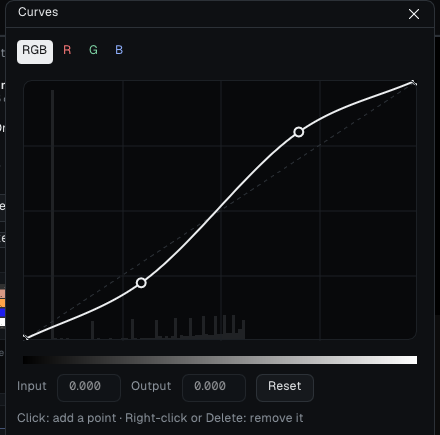
Color > Curves... abre las curvas: RGB (la maestra), después R, G y B. El eje es ACEScct, la codificación logarítmica en la que trabajan los coloristas, de modo que las sombras, los medios tonos y las altas luces reciben cada uno su parte de la curva. Un clic añade un punto, un clic derecho o Supr lo quita; 16 puntos como máximo. La curva nunca se sobrepasa entre dos puntos, y los valores de un EXR superiores a 1 no se recortan.
Color > Hue Ranges... ajusta el tono, la saturación y la luminosidad por rangos: Reds, Yellows, Greens, Cyans, Blues, Magentas, más una Lightness global. Un rango se funde suavemente con el siguiente: sin bordes en un degradado.
Los scopes
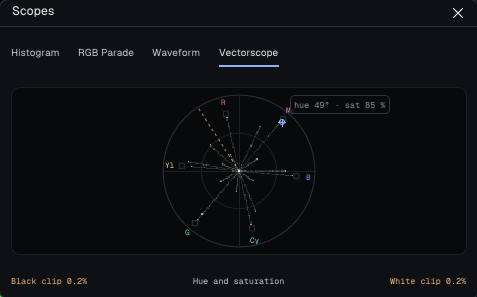
Color > Scopes (o Window > Scopes) mide la imagen en pantalla, después de la corrección y de la transformación de visualización, antes de cualquier cosa dibujada encima:
- Histogram: cuántos píxeles hay en cada nivel, en R, G, B y luma;
- RGB Parade: R, G y B lado a lado, de 0 a 100 IRE;
- Waveform: la luma, de izquierda a derecha como en la imagen;
- Vectorscope: tono y saturación alrededor del centro, con los objetivos de las barras de color al 75 % y la línea del tono de piel.
Black clip y White clip dan la proporción de píxeles aplastados o quemados. Pase el ratón por un scope para leer el valor bajo el puntero; un clic lo congela, un clic derecho ofrece Copy Value. Pase el ratón por la imagen: su píxel se marca en el scope. Cerrados, los scopes no cuestan nada.
LUT y valores fuera de rango
- Load .cube LUT... carga una LUT 3D (
.cube); Enable 3D LUT, o Color > Display Transform (View LUT), la activa o la desactiva. Se aplica en último lugar, después del espacio de visualización. En A/B cada pista puede llevar la suya. - Highlight Clipping pinta de rojo sólido lo que supera 1.0 y de azul sólido lo que baja de 0, después de la corrección.
Si corrige una imagen de alto rango dinámico, mantenga la caché en half float: véase Memoria y rendimiento.
Para ir más lejos: el manual completo, parte 4 (Help > User Guide).