色彩
输入和显示色彩空间、通道、调色面板、曲线、色相范围、示波器和 LUT。
两个色彩空间及其原因
播放器需要两项设置:
- 输入空间(Input Color Space)说明文件是什么:3D 渲染通常是线性的,照片是 sRGB,VFX 素材是 ACEScg,相机底片是 ARRI LogC4;
- 显示空间(Display Space)说明您的屏幕是什么:电脑显示器上是 sRGB,广播监视器上是 Rec. 709。
播放器把画面从前者转换到后者。任何一个设错,都会让正确的画面看起来像是坏了。
技术细节 输入空间如何确定,以及色彩空间列表
输入空间如何确定。 首先看文件自己的说明(相机 RAW 会声明自己的曲线,文件也可以带有 OpenColorIO 空间名称)。否则,按文件的类型:EXR 和 HDR 视为场景线性,其余都视为显示参考。Edit > Preferences... > Color 设置这两个默认值(Scene-linear sources 和 Everything else);对于 ACES 流水线,请把第一项设为 Linear ACEScg。您手动选择的空间会保留在该片段上,不再重新检测。
| 列表 | 可选项 |
|---|---|
| 输入 | Linear ACEScg, sRGB, ACES2065-1 (AP0), Adobe RGB, ProPhoto RGB, Linear sRGB / Rec.709, ARRI LogC3 (EI 800), ARRI LogC4 |
| 显示 | Linear ACEScg, sRGB, Rec. 709 (Gamma 2.4), DCI-P3 (Gamma 2.6), Rec. 2020 (SDR 2.4), Display P3, ACES 1.0 SDR (sRGB), ACES 2.0 SDR (sRGB) |
F2 把显示设为 sRGB,F4 把输入设为 sRGB,F5 把输入设为线性 sRGB (Rec. 709)。
通道
C 显示全彩,R、G、B 和 A 以灰度显示单个通道,Shift+L 显示亮度。在 A/B 中,通道对两条轨道都生效;Alt+单击某个通道,则只在当前轨道上更改它。
色彩面板
Inspector 的 Color & Image 选项卡就是色彩面板:整个调色集中在一列里,按画面经过的顺序排列。Color 菜单中有相同的功能。
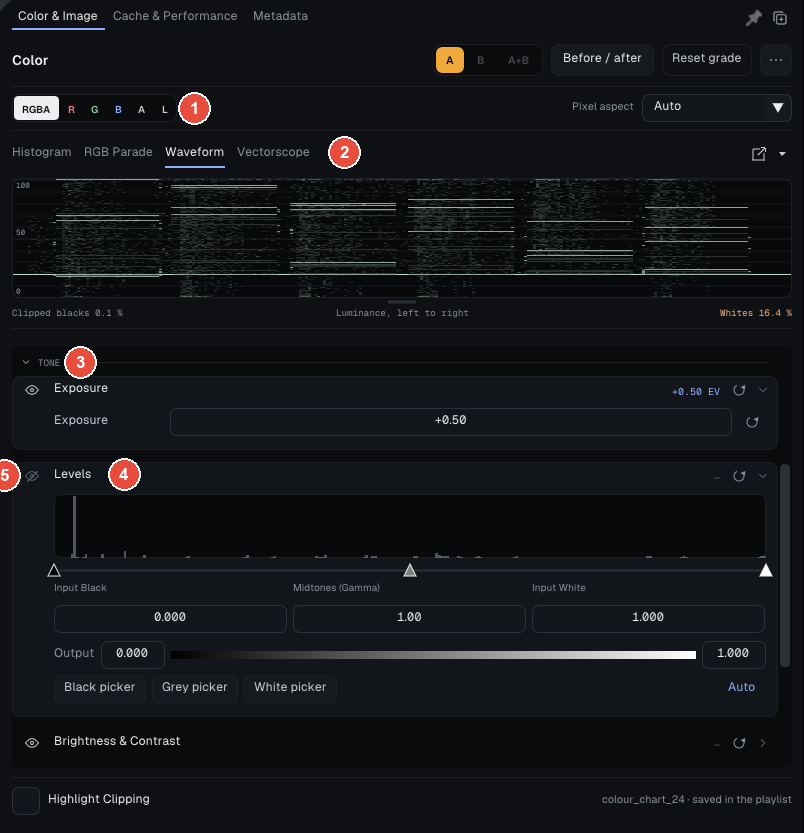
在截图上:
- 1 · 选项行:A、B 和 A+B 决定您对哪条轨道调色(A+B 会把每一处改动同时写入两条轨道)。Before / After 会在屏幕上关闭全部调色,但不会丢失它;会有一个 Before: grade off 标记说明这一点。Reset Grade 把一切恢复原样(
Shift+Home)。... 按钮里有 Copy Grade、Paste Grade 和 Presets。 - 2 · 示波器,位于顶部(见下文)。其下的手柄用来设置示波器的高度,折叠箭头可将其折叠(折叠后不进行任何计算),Open in Window 在单独的窗口中打开它们。
- Color pipeline,位于各分组之上(在截图中已滚出视野):Input(输入空间)和 Output(显示空间和查看 LUT)。
- 3 · 分组:Balance(白平衡、偏移、RGB 增益)、Tone(曝光、色阶、亮度和对比度)、Color(色相和饱和度、色相范围)以及 Curves and gamma。它们按以下顺序生效:输入、balance、tone、color、曲线、伽马、输出。
- 4 · 展开的一个环节,这里是 Levels,带有直方图、字段和取色器。截图中的 Tone 显示 Exposure 为 +0.50。
- 5 · 眼睛图标:每个环节的眼睛图标可以关闭该环节而不丢失其数值(此处 Levels 已关闭);再次单击重新开启。每个环节都有自己的重置。
键盘上:E 进入曝光模式,Y 进入伽马模式(拖动,或使用滚轮),Shift+B 调亮度,Shift+K 调对比度;Escape 退出该模式。在 Levels 中,Black picker、Gray picker 和 White picker 分别把画面上的一个像素取作黑色、中性灰或白色;Auto 根据直方图设置黑场和白场。
调色随播放列表一起保存,会延续到缩略图和导出中,也会传到审阅会话中的其他人那里。Save as Preset... 把一个命名的调色保存在您的配置文件夹中(color_presets 文件夹);Export Presets... 和 Import Presets... 用于交换预设。
曲线与色相范围
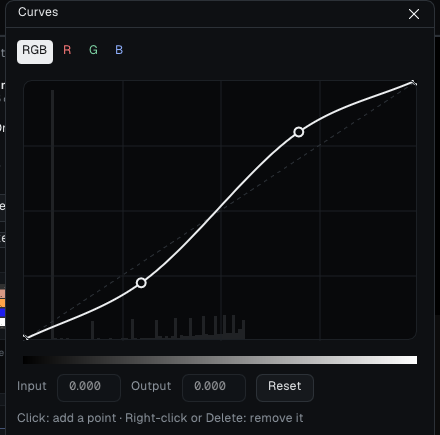
Color > Curves... 打开曲线:RGB(主通道),然后是 R、G 和 B。坐标轴是 ACEScct,即调色师进行调色所用的对数编码,因此阴影、中间调和高光各自获得曲线中属于它们的部分。单击添加一个点,右键单击或按 Delete 删除一个点;最多 16 个点。曲线在两点之间不会过冲,EXR 中大于 1 的值也不会被裁掉。
Color > Hue Ranges... 按范围设置色相、饱和度和明度:Reds、Yellows、Greens、Cyans、Blues、Magentas,外加一个整体的 Lightness。一个范围会柔和地过渡到下一个:渐变中不会出现边缘。
示波器
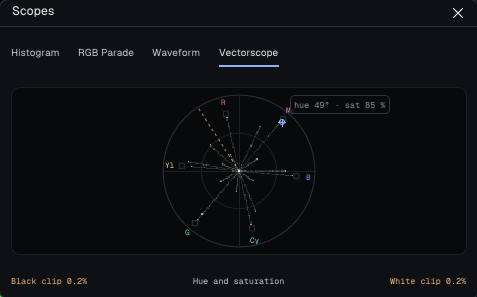
Color > Scopes(或 Window > Scopes)测量画面上的图像,测量发生在调色和显示变换之后、叠加任何绘制内容之前:
- Histogram:每个电平上有多少像素,按 R、G、B 和亮度显示;
- RGB Parade:R、G 和 B 并排显示,0 到 100 IRE;
- Waveform:亮度,从左到右与画面一致;
- Vectorscope:围绕中心显示色相和饱和度,带有 75% 彩条目标和肤色线。
Black clip 和 White clip 给出被压死或过曝像素的比例。将鼠标悬停在示波器上可读出指针下的数值;单击会将其冻结,右键单击会出现 Copy Value。将鼠标悬停在画面上:该像素会在示波器中标出。关闭时,示波器不占用任何资源。
LUT 与超出范围的值
- Load .cube LUT... 载入一个 3D LUT(
.cube);Enable 3D LUT,或 Color > Display Transform (View LUT),用来开启或关闭它。它最后生效,在显示空间之后。在 A/B 中,每条轨道可以带有自己的 LUT。 - Highlight Clipping 在调色之后,把高于 1.0 的部分涂成纯红色,把低于 0 的部分涂成纯蓝色。
如果您对高动态范围的画面调色,请让缓存保持半精度浮点:参见内存与性能。
进一步了解:完整手册的第 4 部分(Help > User Guide)。