カラー
入力と表示のカラースペース、チャンネル、グレーディングパネル、カーブ、色相範囲、スコープ、LUT。
2つのカラースペース、その理由
プレーヤーには 2 つの設定が必要です。
- 入力スペース(Input Color Space)は、ファイルが何であるかを表します。3D レンダリングはリニア、写真は sRGB、VFX アセットは ACEScg、カメラネガは ARRI LogC4 であることが多いです。
- 表示スペース(Display Space)は、お使いの画面が何であるかを表します。コンピューターのモニターなら sRGB、放送用モニターなら Rec. 709 です。
プレーヤーは、前者から後者へ変換します。どちらかが間違っていると、正しい画像が壊れて見えます。
技術的な詳細 入力スペースの決まり方と、スペースの一覧
入力スペースの決まり方。 まず、ファイル自身が示す情報が使われます(カメラ RAW はカーブを明示し、ファイルが OpenColorIO のスペース名を持つこともあります)。それがなければ、ファイルの種類で判断されます。EXR と HDR はシーンリニア、それ以外は表示参照として扱われます。Edit > Preferences... > Color でその 2 つの既定値(Scene-linear sources と Everything else)を設定できます。ACES パイプラインでは、前者を Linear ACEScg にします。手動で選んだスペースはクリップに保持され、再検出されなくなります。
| リスト | 選択肢 |
|---|---|
| Input | Linear ACEScg, sRGB, ACES2065-1 (AP0), Adobe RGB, ProPhoto RGB, Linear sRGB / Rec.709, ARRI LogC3 (EI 800), ARRI LogC4 |
| Display | Linear ACEScg, sRGB, Rec. 709 (Gamma 2.4), DCI-P3 (Gamma 2.6), Rec. 2020 (SDR 2.4), Display P3, ACES 1.0 SDR (sRGB), ACES 2.0 SDR (sRGB) |
F2 で表示を sRGB に、F4 で入力を sRGB に、F5 で入力をリニア sRGB(Rec. 709)に設定します。
チャンネル
C でフルカラー、R、G、B、A で 1 チャンネルをグレーで、Shift+L で輝度を表示します。A/B では、チャンネルは両方のトラックに適用されます。アクティブなトラックだけで変更するには、チャンネルを Alt+クリックします。
カラーパネル
Inspector の Color & Image タブがカラーパネルです。グレードのすべてが、画像が通過する順に 1 列に並んでいます。同じ機能は Color メニューにもあります。
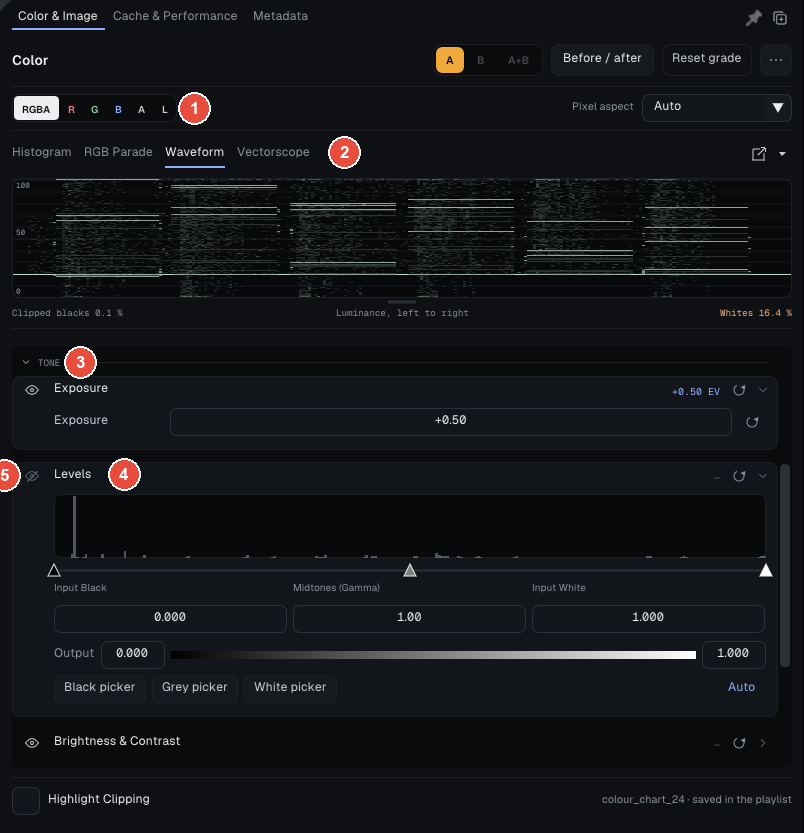
キャプチャの内容は次のとおりです。
- 1 · オプション行:A、B、A+B で、グレーディングの対象を選びます(A+B はすべての変更を両方のトラックに書き込みます)。Before / After は、グレードを失わずに、画面上のグレード全体をオフにします。Before: grade off のバッジでそれが示されます。Reset Grade はすべてを元に戻します(
Shift+Home)。... ボタンには Copy Grade、Paste Grade、Presets があります。 - 2 · スコープ:上部にあります(下記を参照)。その下のハンドルで高さを変え、シェブロンで折りたたみ(折りたたむと計算されなくなります)、Open in Window で独立したウィンドウに開きます。
- Color pipeline:グループの上にあります(キャプチャの範囲外)。Input(入力スペース)と Output(表示スペースとビュー LUT)です。
- 3 · グループ:Balance(ホワイトバランス、オフセット、RGB ゲイン)、Tone(露出、レベル、明るさとコントラスト)、Color(色相と彩度、色相範囲)、Curves and gamma。適用順は、入力、バランス、トーン、カラー、カーブ、ガンマ、出力です。
- 4 · 開いたステージ:ここでは Levels で、ヒストグラム、数値欄、ピッカーがあります。キャプチャでは Tone の Exposure が +0.50 になっています。
- 5 · 各ステージの目のアイコン:値を失わずにそのステージをオフにします(ここでは Levels がオフ)。もう一度クリックするとオンに戻ります。各ステージには、それぞれのリセットがあります。
キーボードでは、E で露出モード、Y でガンマモードに入り(ドラッグまたはホイールで操作)、Shift+B で明るさ、Shift+K でコントラストです。Escape でモードを終了します。Levels では、Black picker、Gray picker、White picker で、画像の 1 ピクセルを黒、ニュートラルグレー、白として取り込みます。Auto は、ヒストグラムから黒と白を設定します。
グレードはプレイリストとともに保存され、サムネイルと書き出しに反映され、レビューセッションの参加者にも届きます。Save as Preset... は、名前を付けたグレードをプロファイルに保存します(color_presets フォルダー)。Export Presets... と Import Presets... で、プリセットをやり取りできます。
カーブと色相範囲
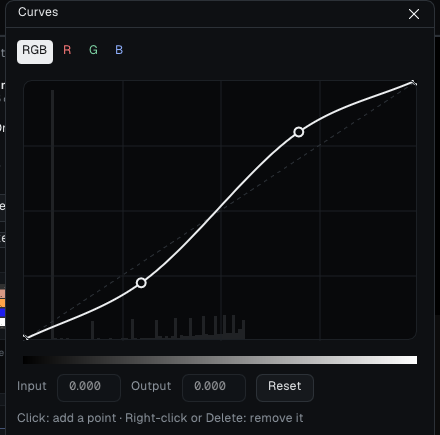
Color > Curves... でカーブが開きます。RGB(マスター)、続いて R、G、B です。軸は ACEScct で、カラリストがグレーディングに使う対数エンコードです。そのため、シャドウ、ミッドトーン、ハイライトのそれぞれにカーブの割り当てが得られます。クリックで点を追加し、右クリックまたは Delete で削除します。点は最大 16 個です。カーブは 2 点の間でオーバーシュートせず、EXR の 1 を超える値もクリップされません。
Color > Hue Ranges... では、色相、彩度、明度を範囲ごとに設定します。Reds、Yellows、Greens、Cyans、Blues、Magentas、そして全体の Lightness です。1 つの範囲は次の範囲へなだらかにつながるので、グラデーションに境目ができません。
スコープ
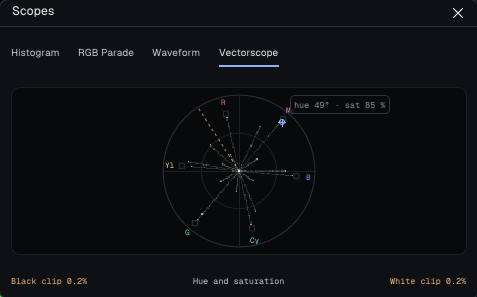
Color > Scopes(または Window > Scopes)は、グレードと表示変換のあと、上に描画されたものより前の、画面上の画像を測定します。
- Histogram:各レベルにピクセルがいくつあるかを、R、G、B、輝度で表示します。
- RGB Parade:R、G、B を並べて、0 〜 100 IRE で表示します。
- Waveform:輝度を、画像と同じ左から右の並びで表示します。
- Vectorscope:中心の周りに色相と彩度を表示し、75 % カラーバーのターゲットとスキントーンラインが付きます。
Black clip と White clip は、つぶれたピクセルと飛んだピクセルの割合を示します。スコープにマウスを重ねると、ポインター位置の値が読み取れます。クリックで固定され、右クリックで Copy Value が選べます。画像にマウスを重ねると、そのピクセルがスコープ上にマークされます。閉じているスコープは、負荷がかかりません。
LUT と範囲外の値
- Load .cube LUT... は 3D LUT(
.cube)を読み込みます。Enable 3D LUT、または Color > Display Transform (View LUT) でオンとオフを切り替えます。適用は表示スペースのあとの最後です。A/B では、各トラックが独自の LUT を持てます。 - Highlight Clipping は、グレードのあとで、1.0 を超える部分を赤、0 を下回る部分を青のベタ塗りで表示します。
ハイダイナミックレンジの画像をグレーディングする場合は、キャッシュを half float にしておいてください。メモリとパフォーマンスを参照してください。
さらに詳しくは、完全版マニュアルのパート 4 を参照してください(Help > User Guide)。