注釈
フレームに描き込み、ノートを書き、レーザーで指し示し、オニオンスキンで動きを確認し、ノートタブですべての指摘を見つけ直します。
修正点を示すには、フレームに直接描き込みます。描画はクリップのそのフレームに属し、そこに残ります。文章のノートはクリップに属します。どちらも Review Notes タブに集まります。
ツール
P を押してペイントツールを表示し、1 つ選びます。
| キー | ツール | 用途 |
|---|---|---|
Shift+Q | Select | ストローク、図形、矢印、テキストを選び、移動または削除する |
Shift+W | Brush | フリーハンドの線 |
Shift+E | Eraser | 特定のストロークを消す |
Shift+R | Arrow | 領域を指し示す |
Shift+T | Shape | 領域を囲む四角形または円 |
Shift+Y | Text | 画像上をクリックして入力する |
Shift+U | Laser | 消えていく軌跡を持つ赤い点で、跡は残らない |
Escape でツールを終了します。ストロークは画像の座標で保存されるため、ズーム、デコード解像度、ウィンドウサイズが変わっても、同じ位置にとどまります。
ペイントバー
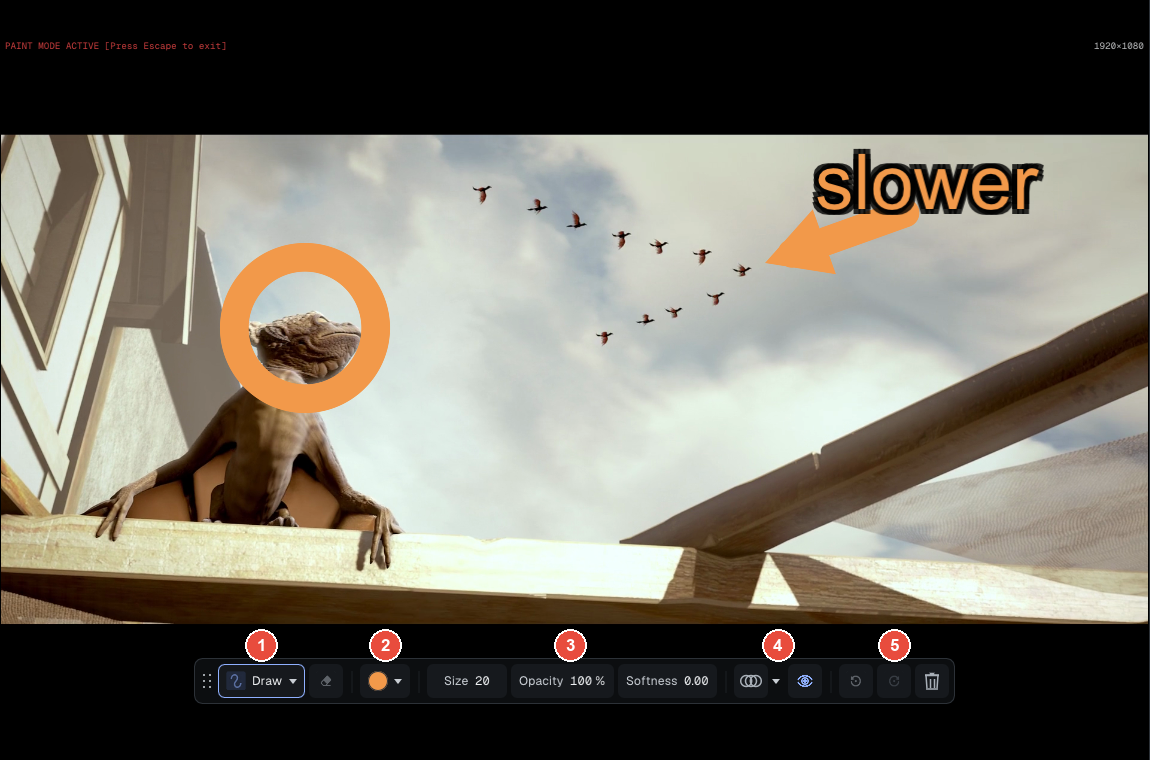
画像:Sintel、(CC) Blender Foundation | studio.blender.org
Complete では、バーはビューアの下部に浮かんで表示されます。Essential では、ビューアの上部にあるバーで、同じツールが 1 行に並びます。キャプチャの内容は次のとおりです。
- 1 · アクティブなツール:そのアイコンと名前。クリックするとツールの一覧(Brush、Text、Arrow、Square、Circle、Eraser、Select)が開きます。その隣の消しゴムはスイッチになっていて、同じショートカットをもう一度押すと、設定も含めて直前のツールに戻ります。
- 2 · 色:スウォッチをクリックすると、パレット、プリセットカラー、カラーピッカーが開きます。
- 3 · Size、Opacity、Softness:値の上で左右にドラッグするか、ダブルクリックして入力します。Text ツールでは、Aa でフォント(Default、Arial、Times New Roman、Consolas、Handwritten)、太字、斜体、配置を設定します。
- 4 · 表示:オニオンスキン(下記を参照)と目のアイコン。目はビューア上でそのフレームの描画を隠します(書き出しには含まれます)。
- 5 · 履歴:Undo(
Ctrl+Z)、Redo(Ctrl+Y)、そしてごみ箱の Clear all drawings on this frame(Ctrl+Shift+X)。ごみ箱の操作は Undo で元に戻せます。
バーの左端にある点は、バーを動かすためのグリップです。ダブルクリックすると元の位置に戻ります。
便利な操作
- 描画中に
Shift:ブラシでは直前の点からの直線、四角形では正方形、矢印では 45° 刻みの角度になります。円は常に真円です。 - 描画の移動:Select でストローク、図形、矢印、テキストをクリックし、ドラッグします。
Deleteで消去、Escapeで選択を解除します。 - コピーと貼り付け:
Ctrl+Cで選択中のストロークを、何も選択していなければフレームのすべての描画をコピーします。Ctrl+Vで、表示中のフレームの同じ位置に貼り付けます。 - テキストには反対色の縁取りが付くので、どんな画像の上でも読めます。
- レーザー:ボタンを右クリックすると、色、サイズ(1 〜 20 ピクセル、既定は 4)、そしてポインターの速さに追従する音 Lightsaber hum を設定できます。
- スポイトは、グレード適用後に表示されているとおりの、カーソル下の色を読み取ります。
オニオンスキン
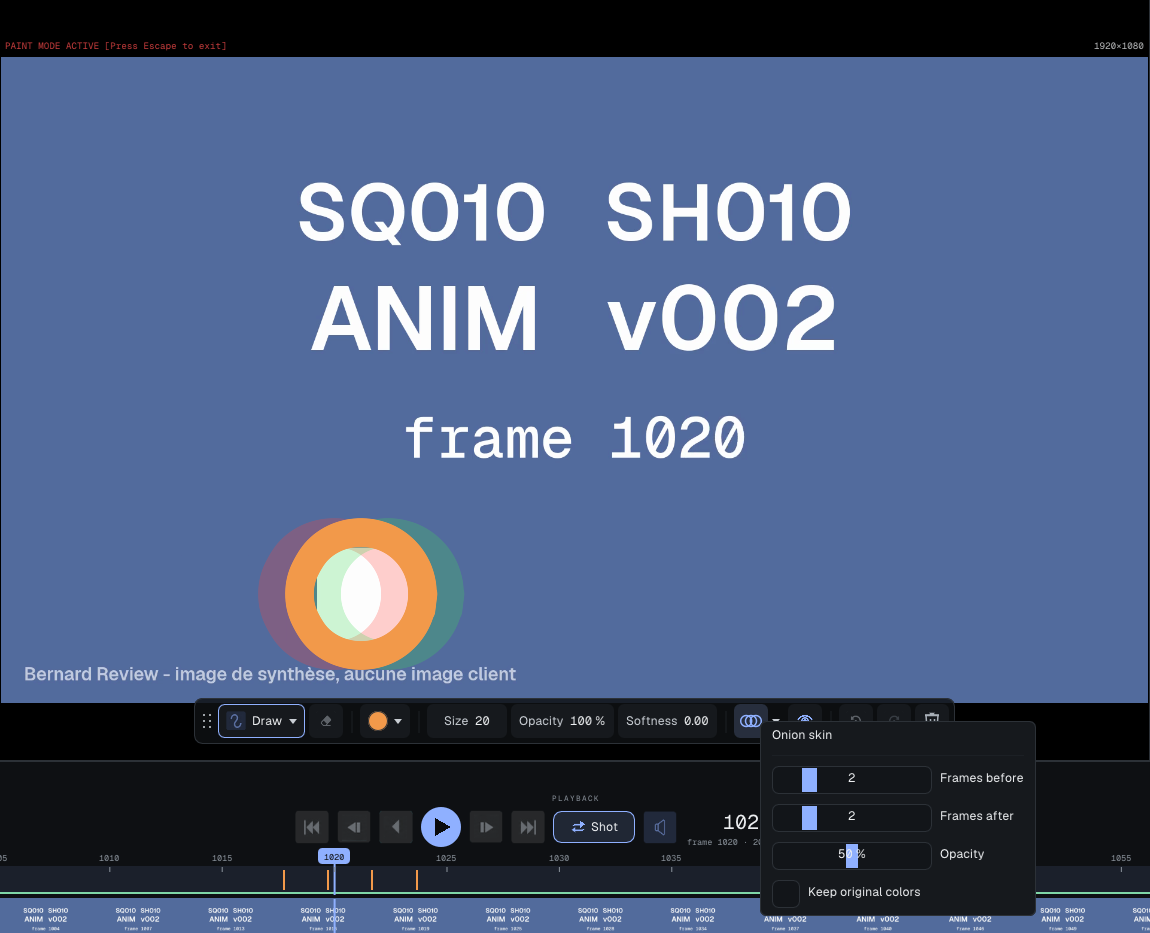
オニオンスキンは、現在のフレームの下に、隣接するフレームのストロークを重ねて表示します(ストロークのみで、画像は含みません)。ノートが動きに沿っていて、飛び跳ねていないかを確認するための機能です。クリックでオンになり、その矢印または右クリックで設定が開きます。前後それぞれのフレーム数(0 〜 10、既定は 2)、最も近いフレームの不透明度(既定は 50 %、遠いフレームほど薄くなります)、そして Keep original colors です。チェックを外している場合(既定)は、前のフレームが赤、後ろのフレームが緑に色付けされます。
A/B での描画
描画は、見えている画像に対して行います。A のみの表示では A に、B のみの表示では B に描かれます。ワイプでは、区切り線をまたいだ場合でも、始点のある側に描かれます。描画は、そのトラックのクリップとバージョンに属し、Review Notes では A v003 や B v004 のように表示されます。
ノート
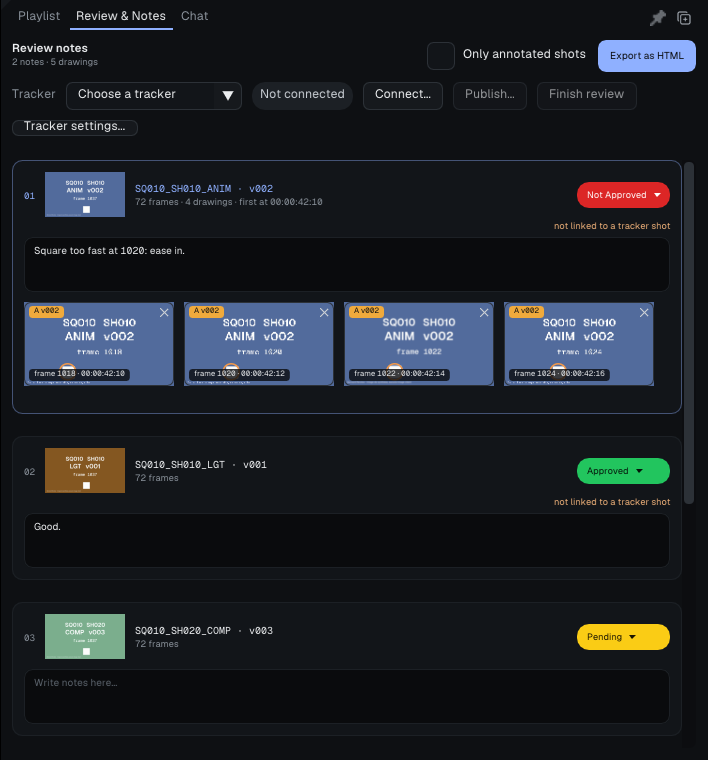
Media & Session パネルの Review Notes タブには、クリップごとにノート用の入力欄があります。
- 入力欄に入力すると、そのテキストはクリップに紐付けられます。
- 描画したフレームは、その下にサムネイルと番号で表示されます。サムネイルをクリックすると、ビューアがそのフレームに戻ります。
- サムネイル上の赤い × は、確認のあとでそのフレームの描画を削除します。
Ctrl+RightとCtrl+Leftで、次または前の注釈付きフレームへ移動します。探し回らずに、すべての指摘を順に確認できます。
各ノートはカードになっています。先頭にはクリップの名前とバージョン、フレーム数と描画数、そしてステータスのピル(Approved、Not Approved、Pending)があり、ピルをクリックするとステータスメニューが開きます。各描画には、トラックとバージョン(A v002)、フレーム番号、タイムコードが付きます。タブの上部にある Only annotated shots を使うと、指摘のないクリップが隠れます。
ノートと描画はプレイリスト(.bpl)に保存されます。プレーヤーの外へ取り出すにはノートと書き出しを、トラッカーへ送るにはトラッカーを参照してください。
さらに詳しくは、完全版マニュアルのパート 5 を参照してください(Help > User Guide)。