比較
A/B ワイプで 2 つのバージョンを並べて見たり、交互に切り替えたり、ショットのバージョンを順に見たり、Version Board を読んだりします。
A/B モードでは、ビューアに 2 つのクリップが表示され、動かせる線で分割されます。新しいバージョンを古いバージョンと、あるいはレンダリングをプレートと照らし合わせて確認するための機能です。
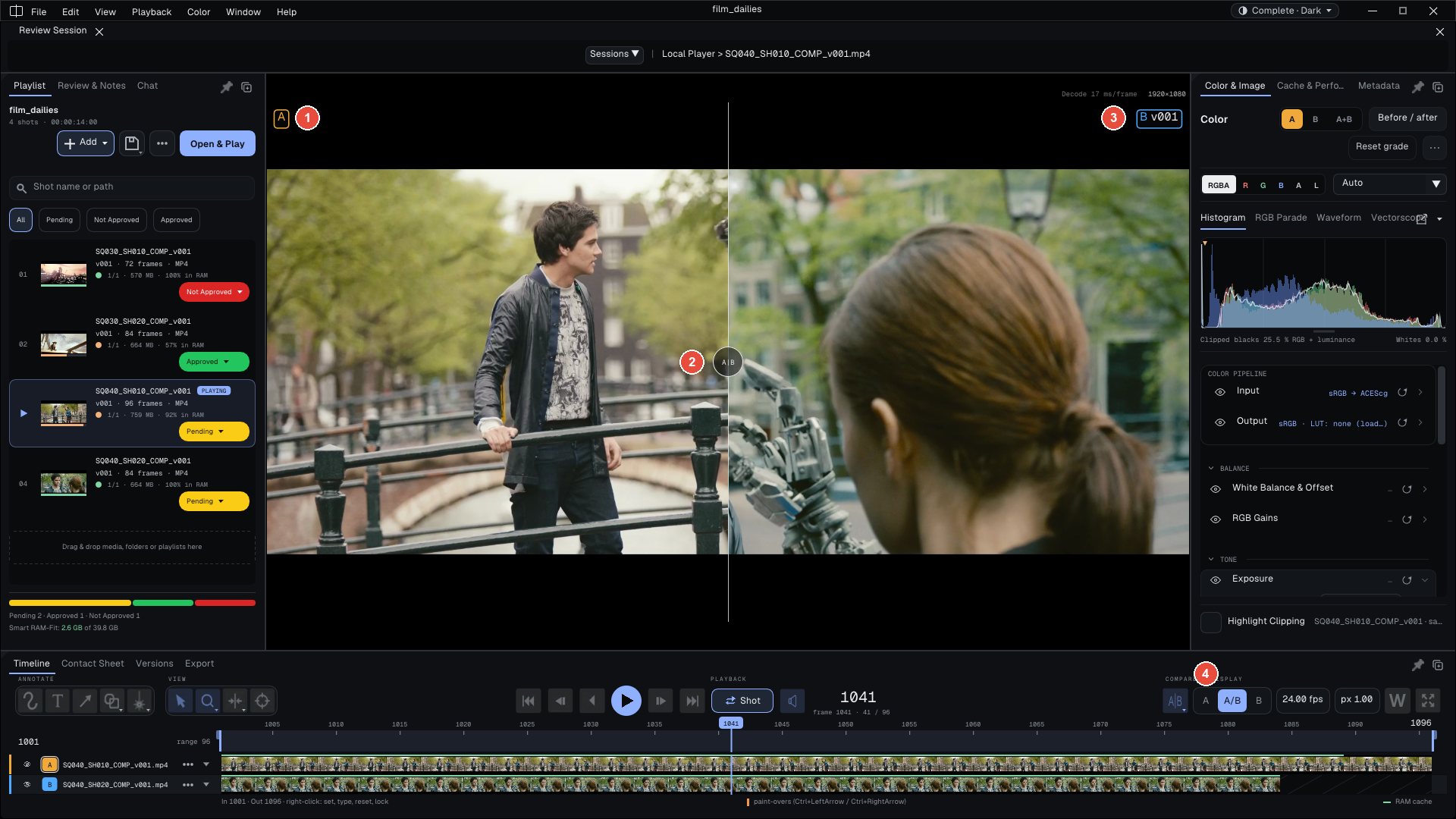
画像:Sintel と Tears of Steel、(CC) Blender Foundation | studio.blender.org
比較を始める
Wを押すか、トランスポート行の A/B ボタンをクリックするか、Window > A/B Mode を選びます。ビューアが分割されます。- トラック B が空の間は、画像の B 側とタイムラインの B の行に Double-click or drop a plate here to compare と表示されます。ここにファイルをドロップするか、ダブルクリックしてファイルを選びます。A/B ボタンの右クリックメニューにも Load Version B... があります。
- トラック A はプレイリストのクリップです。トラック B はプレイリストには追加されません。
タイムライン上でファイルをドロップする場所によって動作が変わります。B の行にドロップすると、最初のファイルがトラック B に入ります。A の行にドロップすると、ファイルは表示中のクリップの直後でプレイリストに挿入されます。
ワイプ
キャプチャ上では、1 が A の文字(琥珀色)、2 がワイプのハンドル、3 が B の文字(青)、4 が A | A/B | B スイッチです。
- 移動:区切り線をドラッグします。クリックだけでは動きません。
- 回転:マウスの右ボタンで区切り線をドラッグすると、ハンドルを中心に回転します。ハンドルの位置は変わりません。ハンドルをダブルクリックすると、縦、横、45°、135° の 4 つの角度を巡ります。
- メニュー:ドラッグせずに、区切り線または A/B ボタンを右クリックすると、Horizontal Split、Vertical Split、2 つの斜め分割、角度を自由に決めるスライダーが表示されます。
- 文字:A と B の文字は、ワイプを操作している間だけ表示され、1.5 秒後にフェードアウトします。Edit > Preferences... > General > A/B labels で、On interaction(既定)、Always、Never を選べます。
A だけ、B だけ
A/B ボタンのすぐ右にある A | A/B | B | Diff スイッチで、画像全体に A を表示、ワイプ、画像全体に B を表示、または差分(A をグレーで、変化した部分を色で)を表示します。キーボードでは、Shift+1(A のみ)、Shift+2(B のみ)、Shift+3(ワイプ)、Shift+4(差分)です。S で A のみと B のみを交互に切り替えます。ワイプの状態から最初に押すと B が表示されます。何も再読み込みしません。2 つのトラックはデコードされたままメモリに保持されているので、切り替えは瞬時です。2 つのバージョンの間で何が変わったかを確認する、最も手早い方法です。
トラック B

B にクリップが入っている間、タイムラインのトラックヘッダーにはクリップ名と 3 つのコマンドが表示されます。タイムラインの高さが小さいときは、ヘッダーの ••• メニューにまとめられ、Version と Layers も含まれます(キャプチャのとおりです)。高さがあるときは、ボタンとして表示されます。
- Pin はトラック B を固定します。プレイリストでクリップを切り替えても、B はグレード、EXR のパス、選んだビューも含めてそのまま残ります。すべてのクリップを同じリファレンスと比較するときに便利です。固定していないと、クリップを切り替えたときに B が空になり、A/B がオフになります。
- Replace... は B に別のクリップを入れます。B の行にファイルをドロップしても同じです。
- Clear は B を空にして、A/B をオフにします。
各トラックには独自のグレードがあります。カラーパネルの A、B、A+B で、調整する対象を選びます(カラーを参照)。各トラックのサムネイルは、それぞれのグレードに従います。選んだチャンネルは両方のトラックに適用されます。アクティブなトラックだけで変更するには、チャンネルを Alt+クリックします。
B でバージョンを順に見る
Up で B のショットの次のバージョンをトラック B に入れ、Down で前のバージョンを入れます。トラック A と再生ヘッドは動きません。バージョンは、そのショットについて Version Board が把握しているもので、番号順に並びます。v001、v003、v007 は欠番で止まらずに連続して移動し、リストは先頭と末尾で折り返しません。B のラベルに、表示中のバージョンが示されます(たとえば B v004)。
切り替えを即座にするため、一時停止中は、再生ヘッドの位置にある前後のバージョンのフレームをプレーヤーが先読みします。Edit > Preferences... > General > Pre-load B's previous and next versions でオフにできます。
Version Board
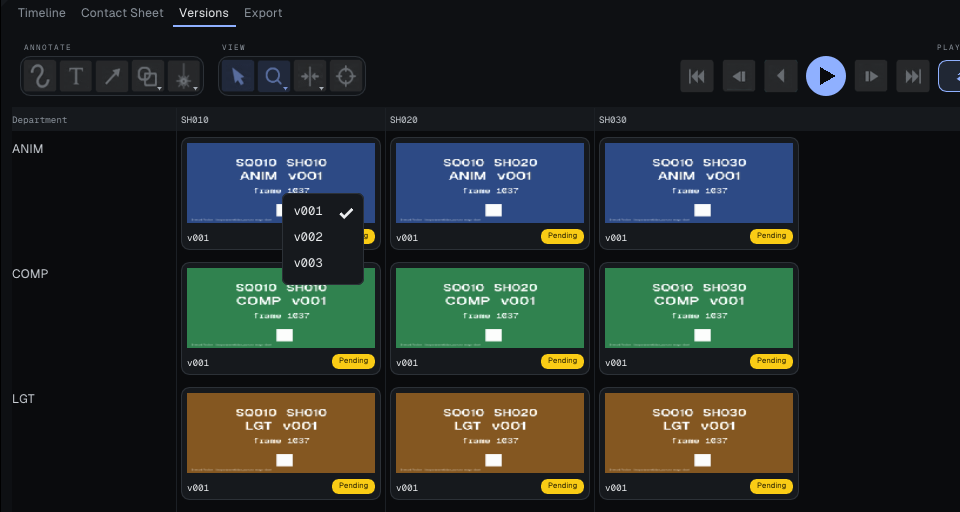
下部パネルの Versions タブ(または Window > Versions)は、ショットごと、部門(レイアウト、アニメーション、ライティング、コンポジットなど)ごとに、「いま見ているのはどのバージョンか、ほかにどんなバージョンがあるか」という 1 つの疑問に答えます。
- ショットごとに 1 列、部門ごとに 1 行です。各セルには、現在のバージョンがサムネイルとステータスとともに表示されます。
- クリック:そのバージョンを読み込みます。ダブルクリック:読み込んで再生します。右クリック:ほかのバージョンを一覧表示して切り替えます。
- 表示されるシーケンスは、表示中のクリップのシーケンスです。
技術的な詳細 ボードへの入力方法:命名ルールとパイプライン
ボードの内容は、2 通りの方法で入力されます。
- ファイル名から。 追加されたすべてのクリップは、命名ルールに照らして読み取られます。既定は
[Sequence]_[Shot]_[Department]_v[Version].[ext]で、たとえばSQ010_SH010_ANIM_v002.movです。SQ010_SH010_ANIM_v001.mov、SQ010_SH010_ANIM_v002.mov、SQ010_SH010_LGT_v001.movをドロップすると、ボードには 1 つのショット、2 つの部門、2 つのアニメーションバージョンが表示されます。ルールは 4 つのグループを持つ正規表現で、設定フォルダーのnaming_rules.jsonにあります(インストールと ITを参照)。一致しないファイルはDefaultSeq/Baseの下に入ります。 - パイプラインから。 スクリプトが
build-matrixコマンドでバージョンを送ります。命名規則は不要で、トラッカーの識別子を使えます。連携を参照してください。
レビューセッション中
ゲストは、パイロットのビュー(A のみ、ワイプ、B のみ)、ワイプ、およびその角度に追従します。B のピン留めと、Up / Down で移動したバージョンは、各席それぞれのものです。
さらに詳しくは、完全版マニュアルのパート 4.6 と 6.4 を参照してください(Help > User Guide)。