再生とナビゲーション
プレイリスト、タイムライン、イン点とアウト点、速度、ズーム、そしてカメラ RAW と Flash を含む、プレーヤーが開けるフォーマット。
プレイリスト
Media & Session パネルの Playlist タブには、レビュー対象のクリップが順番に並びます。
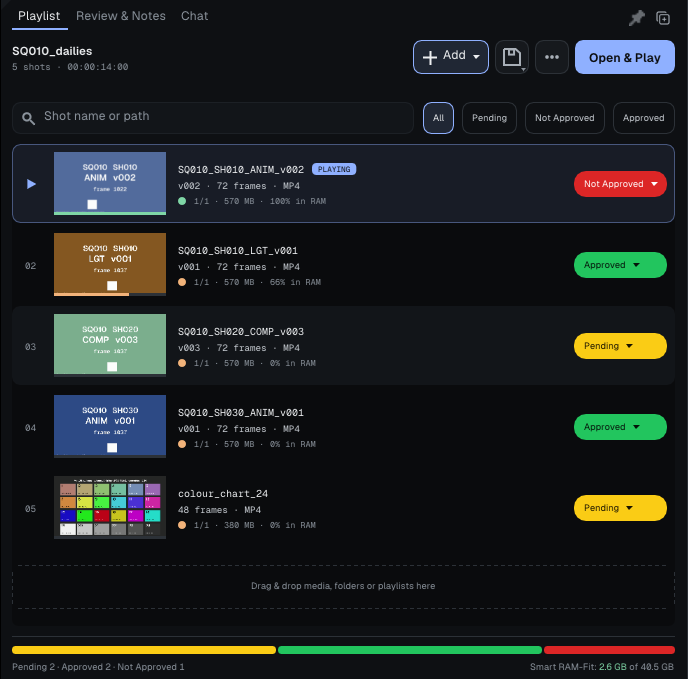
- 追加:Add メニュー(またはリストの空白部分での右クリック)から、Add Videos / Image Sequences...、Add Folder......、Open File or Sequence...(プレイリストを置き換えます)、Import Shot List...... を選べます。Import Shot List...... は他で作成したリストを読み込み、
.bpl、.otio、.csv、.json、.edlに対応します。ファイルマネージャーからファイルやフォルダーをドラッグすることもできます。 - 連番:Auto-Detect Sequence にチェックが入っていると、番号付きのフレームを 1 つ指定するだけで、連番全体が 1 つのクリップとして読み込まれます。
- 順序:すべてのクリップが表示されている状態(検索もフィルターもない状態)で、行を上下にドラッグします。
- 検索:検索欄は名前またはパスで絞り込みます。All、Pending、Not Approved、Approved のフィルターはステータスで絞り込みます。
- 選択:行をクリックすると、そのクリップが表示されます。
Ctrl+クリックとShift+クリックで、表示中のクリップを起点に複数の行を選べます。選択範囲を右クリックすると 1 つのメニューが出ます。確認のあとで Delete N shots、Open N folders、Copy N paths、ステータスを指定する Set N shots to です。 - クリップ間の移動:
Page UpとPage Down、または行のダブルクリック。Continuous Playback (Play All) にすると、各クリップの終わりで止まらず、次のクリップへ続けて再生します。 - 削除:マウスをリスト上に置いて
DeleteまたはBackspaceを押すと、選択中のクリップ、選択がなければ表示中のクリップがリストから外れます。ノートと描画はメディアに付随します。ファイルをもう一度追加すれば元に戻ります。
ファイルマネージャーから開いたファイル(ダブルクリック、Open with)は、すでに起動しているプレーヤーに渡されます。そのプレイリストに追加されて表示され、2 つ目のプレーヤーは起動しません(Edit > Preferences... > General の Open files in the running player でオフにできます)。プレーヤーが起動していなければ、そのファイルだけを入れた新しいプレイリストで起動します。読み込めないフォーマットは受け付けられず、Unsupported Format ウィンドウにその名前が表示されます。
タイムライン

番号はキャプチャ上の番号に対応します。
- 1 · ルーラーの最初の数字は、クリップの最初の画像のフレーム番号です。連番はファイルの番号をそのまま使います。ムービー、またはファイルに番号がない連番は
1001から始まります(Edit > Preferences... > General > Default Start Frame)。ダブルクリックすると変更できます。これはクリップ全体の番号を振り直す操作で、トリミングはしません。同じ番号が、書き出し、ノート、セッション、トラッカーのあらゆる場所で使われます。 - 2 · イン点と 4 · アウト点は、2 本の緑のバーです。再生はこの間でループします。
- 3 · 再生ヘッドは、表示中のフレームを示します。ルーラーまたはトラックのどこかをクリックまたはドラッグすると移動します。緑のバーのすぐ隣でも、クリックは必ず再生ヘッドを動かします。
- 5 · 緑の線は、すでにメモリにあるフレームを示します。これらは待たずに再生されます。
範囲の設定は次のとおりです。
Iまたは[で表示中のフレームにイン点、Oまたは]でアウト点を設定します。\でクリップ全体に戻ります。- マウスを緑のバーに近づけると、ルーラーの上端に小さなタブが出ます。それをドラッグします。または
Altを押しながらどこでもドラッグすると、近い方の点がマウスに追従します。 Shift+IとShift+Oで入力ボックスが開き、フレーム番号(1012)またはオフセット(+12、-8)を入力できます。Enterで適用、Escapeでキャンセルです。- ルーラーを右クリックすると、Type In Point...、Type Out Point...、Reset In/Out Points、Lock In/Out が選べます。Lock In/Out はマウスで点が動かないようにします(キーは引き続き使えます)。
View > Display in Timecode で、時間をフレーム番号ではなくタイムコードで表示します。
速度、方向、音声
Lまたは再生ボタンで順再生、Jで逆再生、Kで停止します。- フレームレート欄(
24.00 fps)で速度を変えます。ドラッグするか、ダブルクリックして値を入力するか、右クリックで一般的なレートを選びます。Essential でも同じように使えます。 - 連番には固有のフレームレートがありません。追加されるときに Frame rate for image sequences without one(Edit > Preferences... > General、既定は
24)が適用されます。ムービーは自身のレートを保ちます。 - Loop ボタンは 3 つのモードを巡ります。Shot(クリップをループ)、Playlist(プレイリストをループ)、Off(1 回だけ再生)です。
Ctrl+Lでループのオンとオフを切り替えます。 Mで音声をミュートします。A/B では、各トラックのスピーカーで聞く音声を選びます。スピーカーをCtrl+クリックすると両方を聞けます。
ズーム、フレーミング、フルスクリーン
- マウスホイール:カーソルを中心にズームします。中ボタンのクリック&ドラッグ:画像をパンします。
Fで画像をウィンドウに合わせ、Alt+Fでズームメニューを開きます。Alt+1、Alt+2、4で、それぞれ 100 %、50 %、25 % にズームします(Shiftは不要で、AZERTY でも同じです)。単独の1/2/3はショットのステータス(Not Approved / Pending / Approved)を設定して次のショットへ移ります。Homeで画像を中央に戻します。Xで画像を左右反転、Shift+Xで上下反転します。F11、フルスクリーンボタン、View > Fullscreen でフルスクリーンに入り、また終了します。Escapeでも終了できます。フルスクリーンではTでタイムラインの表示と非表示を切り替えます。既定では、画像のダブルクリックでフルスクリーンには入りません。ペンを素早く 2 回タップしてもウィンドウが変わらないようにするためです。Edit > Preferences... > Appearance の Double-click on the picture: fullscreen で復活させられます。
フォーマット
| ファミリー | フォーマット |
|---|---|
| 連番画像 | OpenEXR(マルチパートと AOV を含む)、DPX、TIFF、PNG、JPEG |
| レビュー用コピー | NOVA .nvfx、プレーヤーのレビュー用フォーマット(ノートと書き出しを参照) |
| ムービー | MOV、MP4、MKV、MXF、およびプレーヤーに同梱の FFmpeg が読み込めるもの |
| カメラ RAW(Windows) | RED .r3d、Blackmagic RAW .braw、ARRIRAW .ari と .mxf |
| Flash | ビデオとベクターの .swf |
技術的な詳細 マルチレイヤー EXR、NOVA、カメラ RAW、Flash、メタデータ
マルチレイヤー EXR。 マルチパートの EXR は自動的に検出され、画像上の通知でそれが示されます。トラックの Layers / AOV リストで、表示するパスを選びます。パスを切り替えても、すでにメモリにあるフレームは保持されます。
NOVA (.nvfx)。 プレーヤーのレビュー用フォーマットで、書き出し時にプレーヤー自身が書き込みます。.nvfx の連番は、ほかの連番と同じように開け、Layers / AOV リストも使えます。マルチパート EXR の各レイヤーは個別に保持され、レイヤーを切り替えるとそのレイヤーだけを読み込みます。これは交換用フォーマットではありません。アプリケーション間では引き続き EXR が基本で、.nvfx の連番を書き出すと EXR に戻されます。
カメラ RAW。 RED、Blackmagic RAW、ARRIRAW のファイルは、Windows 版ではトランスコードなしで再生できます。Linux と macOS は近日対応予定です。Enable Hardware Decode (Beta) にチェックを入れると、デベイヤーをグラフィックスカードで実行します(メモリとパフォーマンスを参照)。お使いのバージョンに含まれる RAW SDK は、Help > About... の Color and versions セクションで確認できます。
Flash (.swf)。 ビデオの SWF はムービーと同じように再生されます。ベクターの SWF(アニマティックやアニメーションテスト)は、まず Ruffle のエクスポーターによってバックグラウンドで 1 回だけフレームにレンダリングされます。描画されるフレーム数が通知に表示され、完了するとクリップがプレイリストに現れ、連番と同じように再生、グレーディング、注釈、書き出しができます。インストーラーはエクスポーターをプレーヤーの隣に配置します。Preferences > General > Flash (SWF) で、見つかったかどうかを確認でき、別のものを指定することもできます。
メタデータ。 Inspector の Metadata タブには、ファイルのメタデータが検索付きで一覧表示されます。A/B では A と B が並んで表示されます。
さらに詳しくは、完全版マニュアルのパート 3、6.1、9 を参照してください(Help > User Guide)。