Abspielen und navigieren
Die Playlist, die Timeline, In- und Out-Punkte, Geschwindigkeit, Zoom und die Formate, die der Player öffnet, einschließlich Kamera-RAW und Flash.
Die Playlist
Der Tab Playlist des Panels Media & Session enthält die Clips des Reviews in ihrer Reihenfolge.
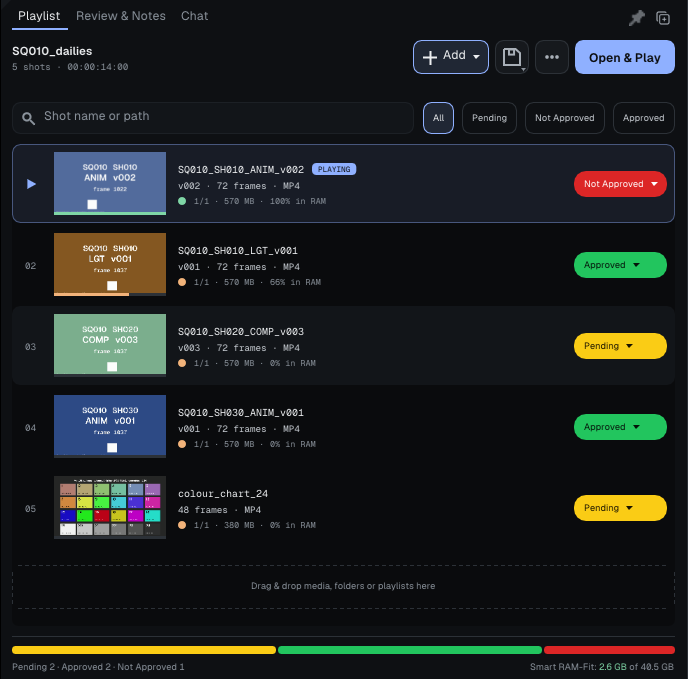
- Add: Das Menü Add (oder ein Rechtsklick auf den leeren Teil der Liste) bietet Add Videos / Image Sequences..., Add Folder......, Open File or Sequence... (ersetzt die Playlist) und Import Shot List......, das eine anderswo geschriebene Liste liest:
.bpl,.otio,.csv,.jsonoder.edl. Sie können auch Dateien und Ordner aus Ihrem Dateimanager hineinziehen. - Sequenzen: Ist Auto-Detect Sequence angehakt, bringt ein einzelnes nummeriertes Bild die ganze Sequenz als einen Clip herein.
- Reihenfolge: Ziehen Sie eine Zeile nach oben oder unten, solange alle Clips angezeigt werden (ohne Suche, ohne Filter).
- Suchen: Das Suchfeld filtert nach Name oder Pfad; die Filter All, Pending, Not Approved und Approved filtern nach Status.
- Auswählen: Ein Klick auf eine Zeile zeigt diesen Clip.
Strg+Klick undUmschalt+Klick wählen mehrere Zeilen aus, ausgehend vom Clip auf dem Bildschirm; ein Rechtsklick auf die Auswahl öffnet ein gemeinsames Menü: Delete N shots (nach einer Bestätigung), Open N folders, Copy N paths und Set N shots to einen Status. - Zwischen Clips wechseln:
Bild↑undBild↓oder ein Doppelklick auf eine Zeile. Continuous Playback (Play All) läuft von einem Clip zum nächsten weiter, statt am Ende jedes Clips anzuhalten. - Entfernen:
EntfoderRücktasteentfernt bei Mauszeiger über der Liste die ausgewählten Clips oder, wenn nichts ausgewählt ist, den Clip auf dem Bildschirm. Notizen und Zeichnungen folgen den Medien: Fügen Sie die Datei erneut hinzu, und sie sind wieder da.
Eine Datei, die Sie aus Ihrem Dateimanager öffnen (Doppelklick, Öffnen mit), geht an den bereits geöffneten Player: Sie wird seiner Playlist hinzugefügt und angezeigt, ohne einen zweiten Player zu starten (Open files in the running player unter Edit > Preferences... > General schaltet das ab). Ist kein Player geöffnet, startet er mit einer neuen Playlist, die nur diese Datei enthält. Ein nicht lesbares Format wird abgelehnt und im Fenster Unsupported Format genannt.
Die Timeline

Die Nummern beziehen sich auf den Screenshot.
- 1 · Die erste Zahl auf dem Lineal ist die Bildnummer des ersten Bildes des Clips. Eine Sequenz behält die Nummern ihrer Dateien; ein Film oder eine Sequenz, deren Dateien keine Nummer tragen, beginnt bei
1001(Edit > Preferences... > General > Default Start Frame). Doppelklicken Sie darauf, um sie zu ändern: Das nummeriert den ganzen Clip neu, es schneidet nichts ab. Dieselbe Nummer gilt überall: in Exporten, Notizen, Sitzungen und Trackern. - 2 · Der In-Punkt und 4 · der Out-Punkt sind die zwei grünen Balken. Die Wiedergabe läuft zwischen ihnen in einer Schleife.
- 3 · Der Playhead zeigt das Bild auf dem Bildschirm. Klicken oder ziehen Sie irgendwo auf das Lineal oder auf eine Spur, um ihn zu bewegen: Ein Klick bewegt den Playhead immer, selbst direkt neben einem grünen Balken.
- 5 · Die grüne Linie markiert die Bilder, die schon im Speicher sind: Sie spielen ohne Wartezeit.
So legen Sie den Bereich fest:
Ioder[setzt den In-Punkt auf das Bild auf dem Bildschirm,Ooder]den Out-Punkt.\kehrt zum ganzen Clip zurück.- Bringen Sie die Maus nahe an einen grünen Balken: Oben am Lineal kommt ein kleiner Reiter heraus. Ziehen Sie ihn. Oder halten Sie
Altgedrückt und ziehen Sie irgendwo: Der näher liegende Punkt folgt der Maus. Umschalt+IundUmschalt+Oöffnen ein Feld, in das Sie die Bildnummer (1012) oder einen Versatz (+12,-8) eintippen.Eingabeübernimmt,Escbricht ab.- Ein Rechtsklick auf das Lineal bietet Type In Point..., Type Out Point..., Reset In/Out Points und Lock In/Out, das verhindert, dass die Maus die Punkte verschiebt (die Tasten funktionieren weiterhin).
View > Display in Timecode zeigt die Zeit als Timecode statt als Bildnummern.
Geschwindigkeit, Richtung und Ton
Loder die Wiedergabeschaltfläche spielt vorwärts,Jrückwärts,Khält an.- Das Bildratenfeld (
24.00 fps) ändert die Geschwindigkeit: Ziehen Sie daran, doppelklicken Sie, um einen Wert einzutippen, oder klicken Sie mit rechts für die gängigen Raten. In Essential funktioniert es genauso. - Eine Bildsequenz hat keine eigene Bildrate: Sie übernimmt beim Hinzufügen Frame rate for image sequences without one (Edit > Preferences... > General, standardmäßig
24). Filme behalten ihre eigene Rate. - Die Schaltfläche Loop durchläuft drei Modi: Shot (den Clip wiederholen), Playlist (die Playlist wiederholen) und Off (einmal abspielen).
Strg+Lschaltet die Wiederholung ein oder aus. Mschaltet den Ton stumm. In A/B wählt der Lautsprecher jeder Spur, welchen Ton Sie hören;Strg+Klick auf einen Lautsprecher spielt beide.
Zoom, Bildausschnitt und Vollbild
- Mausrad: Zoom um den Mauszeiger. Mittlere Maustaste gedrückt halten und ziehen: das Bild verschieben.
Fpasst das Bild an das Fenster an,Alt+Föffnet das Zoom-Menü.Alt+1,Alt+2und4zoomen auf 100 %, 50 % und 25 % (ohneUmschalt, auch auf AZERTY); die einzelnen Tasten1/2/3setzen den Status des Shots (Not Approved / Pending / Approved) und gehen zum nächsten Shot.Pos1zentriert das Bild neu.Xspiegelt das Bild horizontal,Umschalt+Xvertikal.F11, die Vollbild-Schaltfläche oder View > Fullscreen wechseln in das Vollbild und wieder heraus;Escverlässt es. Im Vollbild blendetTdie Timeline ein oder aus. Standardmäßig wechselt ein Doppelklick auf das Bild nie in das Vollbild, damit zwei schnelle Tipper eines Stifts das Fenster nicht ändern; Double-click on the picture: fullscreen unter Edit > Preferences... > Appearance schaltet das wieder ein.
Formate
| Familie | Formate |
|---|---|
| Bildsequenzen | OpenEXR (einschließlich Multi-Part und AOVs), DPX, TIFF, PNG, JPEG |
| Review-Kopien | NOVA .nvfx, das Review-Format des Players (siehe Notizen und Export) |
| Filme | MOV, MP4, MKV, MXF und was das mit dem Player gelieferte FFmpeg liest |
| Kamera-RAW (Windows) | RED .r3d, Blackmagic RAW .braw, ARRIRAW .ari und .mxf |
| Flash | Video- und Vektor-.swf |
Technische Details Multi-Layer-EXR, NOVA, Kamera-RAW, Flash und Metadaten
Multi-Layer-EXR. Ein Multi-Part-EXR wird von selbst erkannt, und ein Hinweis auf dem Bild sagt es. Die Liste Layers / AOV der Spur wählt den Pass auf dem Bildschirm; beim Wechsel der Pässe bleiben die Bilder, die schon im Speicher sind, erhalten.
NOVA (.nvfx). Das Review-Format des Players, das er beim Export selbst schreibt. Eine .nvfx-Sequenz öffnet sich wie jede Bildsequenz, mit der Liste Layers / AOV: Jede Ebene eines Multi-Part-EXR bleibt für sich, und beim Wechsel der Ebene wird nur diese Ebene gelesen. Es ist kein Austauschformat: Zwischen Anwendungen bleibt EXR die Regel, und der Export schreibt aus einer .nvfx-Sequenz wieder EXR.
Kamera-RAW. RED-, Blackmagic-RAW- und ARRIRAW-Dateien werden in der Windows-Version ohne Transcodierung abgespielt; Linux und macOS: bald. Das Debayering läuft auf der Grafikkarte, wenn Enable Hardware Decode (Beta) angehakt ist (siehe Speicher und Leistung). Help > About..., Abschnitt Color and versions, nennt, welche RAW-SDKs Ihre Version enthält.
Flash (.swf). Eine Video-SWF wird wie ein Film abgespielt. Eine Vektor-SWF (ein Animatic, ein Animationstest) wird zuerst einmal im Hintergrund vom Exporter von Ruffle in Einzelbilder gerendert; ein Hinweis zählt die Bilder, während sie gezeichnet werden, dann erscheint der Clip in der Playlist und lässt sich wie eine Sequenz abspielen, graden, annotieren und exportieren. Die Installer legen den Exporter neben den Player; Preferences > General > Flash (SWF) sagt, ob einer gefunden wurde, und lässt Sie einen anderen wählen.
Metadaten. Der Tab Metadata des Inspectors listet die Metadaten der Datei auf, mit einer Suche; in A/B zeigt er A und B nebeneinander.
Weiterführend: das vollständige Handbuch, Teile 3, 6.1 und 9 (Help > User Guide).