Speicher und Leistung
Die Speichergrenze, Smart RAM-Fit und Decodierauflösungen, der Tab Cache & Performance und was einzustellen ist, wenn die Decodierung nicht mithält.
Der Player hält decodierte Bilder im Speicher, wählt die Decodierauflösung jedes Clips und sagt Ihnen, wenn die Decodierung zurückfällt. Die Standardwerte passen für die meisten Arbeitsplätze.
Die Speichergrenze
Der Player insgesamt nutzt nie mehr als seine Grenze: den RAM des Rechners abzüglich 20 %, die immer dem System bleiben. Alles zählt dabei mit, auch Vorschaubilder und gemeinsam genutzter Videospeicher. RAM Limit (GB) kann die Grenze senken, nie anheben. Wird dem System trotzdem der Speicher knapp, gibt der Player einen Teil seines Caches zurück.
Der Player decodiert kommende Bilder im Hintergrund, dazu den Anfang der benachbarten Clips. Playback > Precache Whole Playlist (Strg+Umschalt+P) lädt die ganze Playlist, weiterhin unter der Grenze. Die grüne Linie der Timeline zeigt, was schon im Speicher ist.
Smart RAM-Fit und die Decodierauflösung
Jeden Pixel einer 8K-Plate zu decodieren, um sie auf einem 1080p-Bildschirm anzusehen, verschwendet Zeit und Speicher. Proxy Resolution wählt, wie viel von jedem Bild decodiert wird: 1/1, 1/2, 1/4, 1/8 oder Smart RAM-Fit, der Standard.
Smart RAM-Fit geht davon aus, was Ihr Bildschirm braucht: auf einem 1080p-Bildschirm ein 1080p-Clip in voller Auflösung, ein 4K-Clip mit 1/2, ein 8K-Clip mit 1/4. Darunter geht es von selbst nie, weder in einem kleinen Fenster noch nach einer Größenänderung oder im Vollbild. Dann betrachtet es die ganze Playlist: Passt nicht alles in das Budget, behalten die Clips ihre Auflösung, es werden weniger Bilder im Voraus gehalten, und der Rest wird von der Festplatte gelesen; passt der Clip auf dem Bildschirm nicht ganz hinein, sagt das das Banner des Playlist-Panels, mit dem freien RAM und der Erinnerung, andere Anwendungen zu schließen. Zwei Versionen desselben Shots werden immer mit derselben Auflösung decodiert. Ein Film von mehr als zwei Minuten wird von der Festplatte abgespielt und aus der Summe herausgelassen.
- Der Clip auf dem Bildschirm behält seine Auflösung. Ist das Bild verkleinert, erscheint unten rechts die Anzeige Reduced 1/4: Ein Klick oder
Strg+Umschalt+Fzeigt diesen Clip in voller Qualität; noch einmal, um zurückzukehren. - Das Original wird gelesen bei 100 % Zoom und darüber, solange die Scopes offen sind, und für Exporte. Die Pipette, eine Sekunde auf einem angehaltenen Bild gehalten, liest nur das Original dieses Bildes, für seine Werte: Die Anzeige sagt Probe: original… und dann Probe: original (das Bild auf dem Bildschirm behält seine Stufe), die Pipette markiert ihre Werte bis dahin als preview, und Play gibt der Anzeige ihren normalen Text zurück. Wenn When Decoding Is Too Slow das Bild absenkt, um die Wiedergabe flüssig zu halten, erscheint die Anzeige, und ihr Tooltip sagt es.
- Eine von Hand festgelegte Auflösung (1/1, 1/2, 1/4 oder 1/8) wird von Smart RAM-Fit nie wieder geändert. Passt die Playlist nicht, obwohl die Smart-Clips die Auflösung haben, die der Bildschirm verlangt, bietet ein Banner an, Ihre festgelegten Clips zu senken: Apply oder Ignore.
Das Ändern der Auflösung ändert nur die Schärfe, weder die Größe noch den Bildausschnitt.
Die Playlist zeigt, wo jeder Clip steht
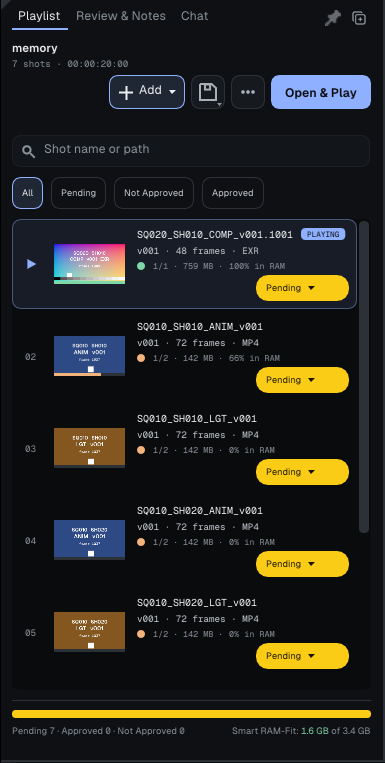
Jede Playlist-Zeile nennt nach einem farbigen Punkt die Auflösung des Clips, sein Gewicht und wie viel davon im Speicher ist, zum Beispiel 1/2 · 1.1 GB · 100% in RAM:
| Punkt | Bedeutung |
|---|---|
| Grün | der ganze Clip ist im Speicher |
| Orange | nur ein Teil davon, das Füllen läuft noch |
| Grau | ein langer Film, von der Festplatte abgespielt |
| Rot | der Clip allein wiegt bei dieser Auflösung mehr als das ganze Budget: senken Sie sie oder erhöhen Sie das Budget |
Die Fußzeile der Liste gibt an, was die Playlist braucht und was verfügbar ist: Needs 3.1 GB · 3.4 GB available (die erste Zahl in Rot, wenn es mehr ist: Die Bilder darüber werden dann freigegeben und erneut von der Festplatte gelesen).
Der Tab Cache & Performance
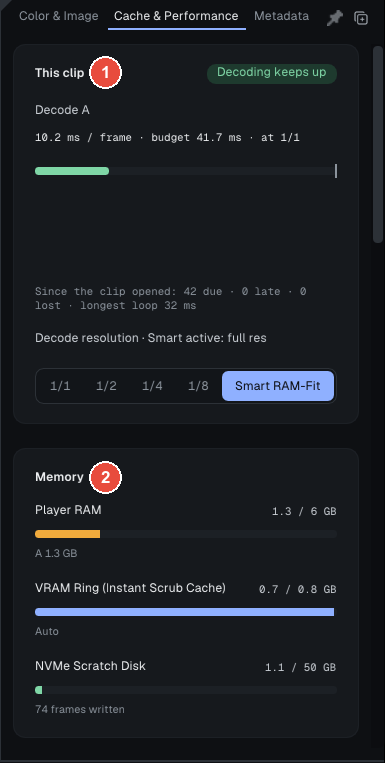
Der Tab Cache & Performance des Inspectors beginnt mit zwei Karten, auf dem Screenshot nummeriert; weiter unten folgen die Einstellungen des Arbeitsplatzes (dieselben Bedienelemente wie in den Preferences), eine Karte Details und Global settings...:
- 1 · This clip: Eine Anzeige sagt auf einen Blick, ob die Decodierung mithält (Decoding keeps up, From RAM, decoding is slower, Too slow: frames skipped oder Nothing being decoded), dann die Decodierzeit pro Bild gegenüber dem Budget der Bildrate und die Auflösung des Clips.
- 2 · Memory: Player RAM, VRAM Ring (Instant Scrub Cache) und NVMe Scratch Disk.
- Global settings... unten öffnet Edit > Preferences... > Cache & Performance.
Technische Details Die Einstellungen des Arbeitsplatzes: Preload, VRAM-Ring, Festplatten-Cache, Präzision, Hardware-Decodierung
Die Einstellungen des Arbeitsplatzes:
- Preload Media to RAM und Look-ahead (frames, paused) (standardmäßig 48): In der Pause lädt der Player die Bilder nach dem Playhead und füllt dann den ganzen Clip von grob zu fein, sodass man schnell von Anfang bis Ende scrubben kann.
- VRAM Ring Limit: Ein Ring aus Texturen auf der Grafikkarte um den Playhead macht das Scrubben sofort. Auf Auto (Standard) nimmt er 85 % des verfügbaren Videospeichers.
- Der Festplatten-Cache (L2) behält aus dem Speicher verdrängte Bilder auf einer SSD, wenn das Zurücklesen weniger kostet als das Decodieren: Enable L2 NVMe Disk Cache, Disk Quota (GB), Clear Disk Cache Now.
- Cache Precision: Auto (Half Float für EXR und DPX, 8 Bit für PNG, JPEG, TIFF und Video), 16-bit Half-Float oder 32-bit Float. Cache 8-bit to save RAM when not grading halbiert den Speicher eines EXR, schneidet aber seine Lichter ab: Eine orange Warnung 8-bit Cache sagt es, wenn Sie graden.
- Enable Hardware Decode (Beta): Hardware-Videodecodierung und RAW-Debayering auf der Grafikkarte, mit Rückfall auf den Prozessor, wenn es nicht geht.
Wenn die Decodierung nicht mithält
Bei 24 Bildern pro Sekunde muss jedes Bild in weniger als 41,7 ms decodiert werden. Ist die Decodierung langsamer und werden Bilder übersprungen, sagt es die Zeile über dem Bild (Decode 117 ms/frame, too slow for 24 fps). When Decoding Is Too Slow entscheidet, was dann geschieht:
- Off (Standard): Die Auflösung ändert sich nie; Bilder werden übersprungen, und die Warnung erscheint.
- Auto: Ein Clip auf Smart RAM-Fit geht nach zwei Sekunden verlorener Bilder eine Auflösungsstufe herunter, und eine Benachrichtigung sagt es. Ist die niedrigere Auflösung nicht mindestens 25 % schneller, gibt es auf; ist die Decodierung wieder schnell genug, geht es wieder hinauf.
Eine von Hand festgelegte Auflösung wird nie geändert. Ihre Wahl gilt auch in Essential.
Weiterführend: das vollständige Handbuch, Teile 3.8 und 10 (Help > User Guide).