Notizen und Export
Die Notizen eines Reviews aus dem Player herausholen, Einzelbilder oder Filme mit Einblendung und Wasserzeichen exportieren und Export-Rezepte für mehrere Lieferungen auf einmal einrichten.
Die Notizen exportieren
Jeder Export der Notizen für Menschen ist eine Datei. Export as HTML oben im Tab Review Notes (oder File > Export Notes as HTML..., oder Export > HTML in Essential) schreibt eine Webseite mit allen Notizen und allen gezeichneten Bildern darin: Sie öffnet sich per Doppelklick und lässt sich allein per E-Mail verschicken. File > Export Notes as PDF... (oder Export > PDF in Essential) schreibt ein PDF zum Drucken oder Senden, eine Seite pro Shot mit seinen Notizen und Bildern (der japanische, chinesische und koreanische Text im PDF mit den eigenen Schriften des PDF-Readers; ein Emoji erscheint als ?). File > Export Notes as CSV... (oder Export > CSV in Essential) schreibt eine CSV-Datei für die Produktion: Shot, Version, Status, Autor, Notiz, Timecode. Der Player fragt, wo gespeichert werden soll (der letzte Ordner, ein Name wie Review_<playlist>_<date>.csv), und meldet dann Exported mit Open, Show in Folder und Copy Path. Für eine Pipeline bleibt der Ordnerexport (eine JSON-Datei, die ein Skript lesen kann, und die Bilder): siehe Python-API und IPC. Ohne Tracker speichert Finish Review die Playlist und bietet dann PDF, CSV, HTML oder Not Now an: siehe Tracker.
Einzelbilder oder einen Film exportieren
File > Export Frames / Movie... öffnet das Export-Fenster. Das Kontextmenü der Playlist bietet außerdem Export This Clip... und Export Whole Playlist....
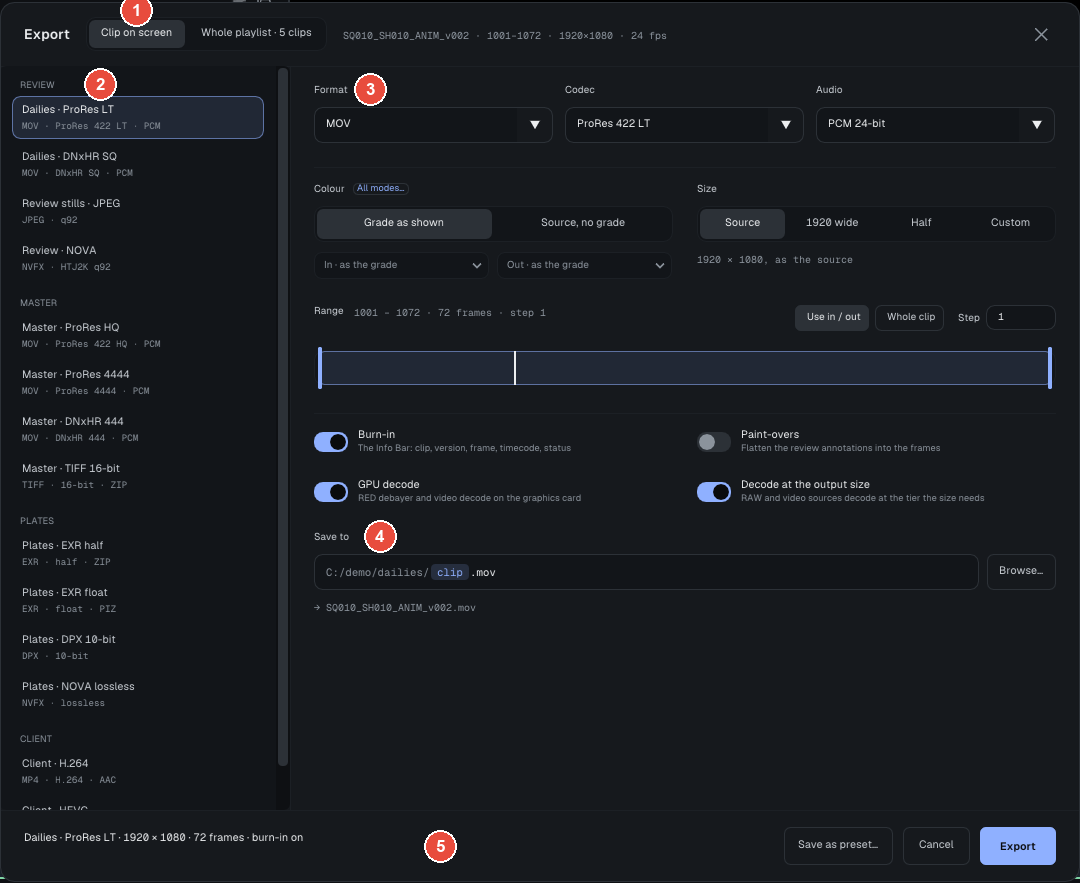
Auf dem Screenshot:
- 1 · Die Quelle: Clip on screen oder Whole playlist, mit Name, Bereich, Größe und Bildrate des Clips.
- 2 · Die Presets, nach Verwendung sortiert: Review, Master, Plates, Client, dann Custom, die eigenen Ihres Studios. Ein Klick wendet ein Preset an; wenn Sie eine Einstellung ändern, die es festlegt, wechselt das Fenster auf Custom.
- 3 · Die Einstellungen, von oben nach unten: Format, Codec und Audio; Format options (CRF, Chroma, JPEG-Qualität, erste Bildnummer); die Farbe, Grade as shown oder Source, no grade (All modes... ergänzt das gespeicherte Grading des Clips und eingetippte Werte); die Größe (Source, 1920 wide, Half oder Custom); der Bereich (Use In / Out, Whole Clip, Step); vier Schalter, Burn-in, Paint-overs, GPU decode und Decode at the output size.
- 4 · Save to: der Ordner und der Dateiname, wobei
<clip>und<version>durch die des jeweiligen Clips ersetzt werden. Der tatsächliche Name steht darunter. - 5 · Die Fußzeile: Save as Preset..., Cancel und Export; ist Export ausgegraut, nennt eine Zeile den Grund.
Technische Details Ausgabeformate, H.264- und H.265-Encoder, NOVA-Kopien
| Ausgabe | Optionen |
|---|---|
| EXR-Sequenz | Half oder Float, Kompression zip, zips, piz, pxr24, dwaa, dwab oder keine; ein Pass oder die Beauty |
| DPX-Sequenz | 10, 12 oder 16 Bit |
| TIFF-Sequenz | 8, 16 oder 32 Bit, zip oder lzw |
| NOVA-Sequenz (.nvfx) | Profil Wavelet oder HTJ2K (verlustbehaftet, einstellbare Qualität), Lossless oder Raw; Half oder Float; Protect blacks (HTJ2K) bewahrt das Korn in den Schwarztönen; All EXR layers as AOVs behält jede Ebene eines Multi-Part-EXR |
| JPEG- oder PNG-Sequenz | JPEG-Qualität; standardmäßig 4:4:4-Chroma |
| MOV | ProRes 422 Proxy, LT, 422, HQ, 4444; DNxHR LB, SQ, HQ, HQX, 444; MJPEG; PCM-Audio mit 24 Bit |
| MP4 | H.264 oder H.265, nach CRF oder Bitrate; AAC-Audio |
ProRes, DNxHR und MJPEG sind immer verfügbar. H.264 und H.265 werden von der Grafikkarte oder vom Betriebssystem geschrieben: NVIDIA NVENC, Intel Quick Sync, AMD AMF oder Windows Media Foundation unter Windows; NVIDIA NVENC, VA-API oder Intel Quick Sync unter Linux. Öffnet sich auf dem Rechner keiner davon, wird der Export vor dem ersten Bild abgelehnt; exportieren Sie stattdessen ProRes oder DNxHR.
Die Presets Review · NOVA (HTJ2K, q92) und Plates · NOVA lossless liefern eine verlustbehaftete Review-Kopie mit etwa einem Drittel der EXR-Größe oder eine exakte Kopie. Der Player liest diese Kopien wieder ein; für eine andere Anwendung exportieren Sie sie nach EXR.
Export legt den Auftrag in die Warteschlange Exports, ein Fenster oben rechts im Player. Exporte laufen nacheinander im Hintergrund, und der Player bleibt bedienbar. Bei der ganzen Playlist behält jeder Clip sein Grading, seine In- und Out-Punkte und seine Zeichnungen; setzen Sie <clip> in den Ausgabenamen.
Einblendung und Zeichnungen
Burn-in schreibt Text in die Bilder: Clip und Version, Bildnummer und Timecode, Status, Auflösung, Bildrate, Anzeigeraum, Datum, Benutzer. Das Layout ist das der Infoleiste unter dem Bild (View > Info Bar Under the Image), festgelegt unter Edit > Preferences... (Info Bar & Overlays): sechs Plätze, jeder eine Vorlage aus Token wie {clip}, {frame} oder {timecode}. In den Bildern steht vor {status} sein Symbol: ein Haken für Approved, ein Kreuz für Not Approved, eine Uhr für Pending.
Paint-overs zeichnet die Striche, Texte, Pfeile und Formen jedes Bildes in ihren eigenen Farben und Größen in die Pixel.
Das Export-Wasserzeichen
Eine Review-Kopie, die das Studio verlässt, kann ein Wasserzeichen tragen: eine Textzeile in jedem Bild, zum Beispiel {recipient} · {date} · CONFIDENTIAL.
- Der Text nimmt die Token
{recipient}(für wen der Export ist),{date},{time},{clip},{version},{session}und{studio}. Ein unbekanntes Token bleibt so stehen, wie es getippt wurde, damit ein Tippfehler auffällt. - Die Position: neun Stellen (Ecken, Mitten der Ränder, Mitte) oder Tiled, der Text wiederholt über das ganze Bild. Opacity reicht von 10 bis 100 %, die Größe ist ein Prozentsatz der Bildhöhe.
- Nur Review-Formate: MOV, MP4 und JPEG. EXR, DPX, TIFF, PNG und NOVA lehnen es ab: Eine Plate bleibt sauber.
- Der Empfänger wird beim Start des Exports abgefragt und nur für diesen Export verwendet. Er wird nirgends gespeichert: nicht in einem Preset, nicht in einem Rezept, nicht im Log.
Nicht zu verwechseln mit dem Viewer-Wasserzeichen (die Schaltfläche W in der Transportzeile), das den Bildschirm überdeckt, aber weder in Exporte noch in Screenshots gelangt.
Export-Rezepte
Ein Rezept beschreibt mehrere Lieferungen auf einmal (ProRes für den Schnitt, ein H.264 mit Wasserzeichen für den Kunden, EXR-Plates) und gilt für jede Playlist: 12 Clips und 3 Ausgaben ergeben 36 Dateien.
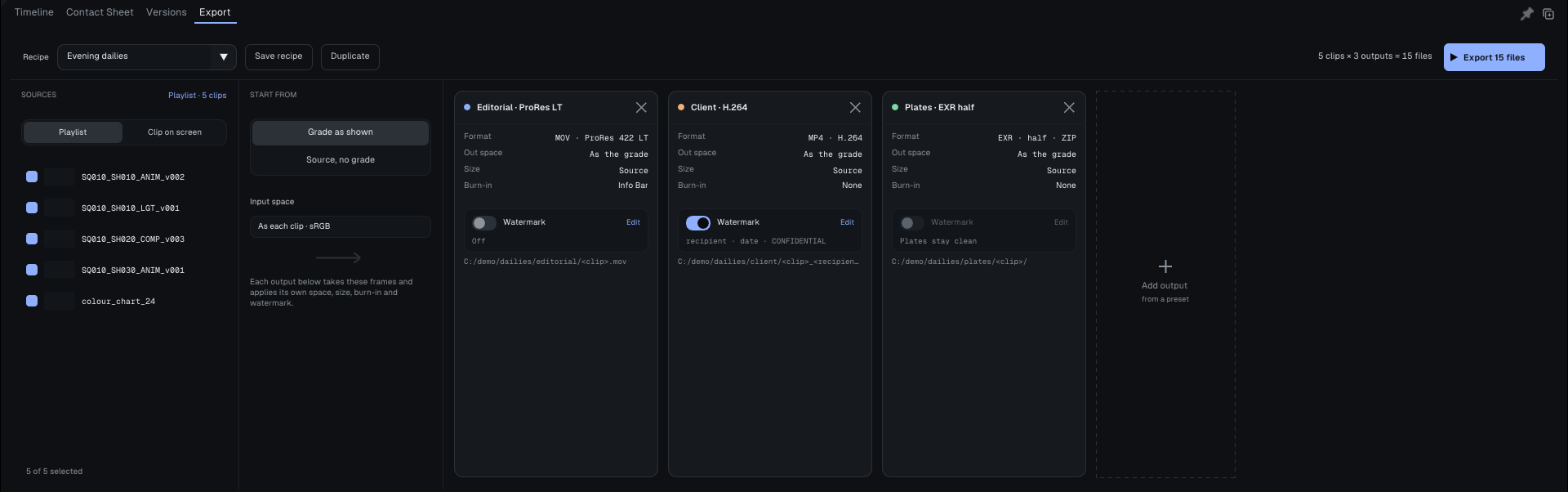
Rezepte werden im Tab Export des unteren Panels erstellt:
- Oben: die Liste der Rezepte, Save Recipe, Duplicate, die Anzahl der Dateien und die Schaltfläche Export, die alles ausführt.
- Sources: die Playlist, ein Kästchen pro Clip. Clip on screen exportiert nur den Clip auf dem Bildschirm.
- Start from: Grade as shown oder Source, no grade, für jede Ausgabe.
- Die Ausgaben: je eine Karte, mit Format, Größe, Burn-in, ihrem Block Watermark und ihrem Pfad. Add Output fügt eine aus einem Preset hinzu. Ein Klick auf eine Karte öffnet ihre Einstellungen (Output settings).
Jeder Pfad muss den Clip mit <clip> benennen oder bei einer Sequenz ein Ordner sein. Rezepte werden in Ihrem Profil unter export_recipes/ gespeichert und Ihre Presets unter export_presets/; ein Studio kann dort eigene ablegen.
Dieselben Exporte laufen ohne Fenster auf einer Renderfarm: siehe Kommandozeile und Export ohne Fenster.
Weiterführend: das vollständige Handbuch, Teile 5.4 und 8 (Help > User Guide).