Annotieren
Auf ein Bild zeichnen, eine Notiz schreiben, mit dem Laser zeigen, Bewegung mit Onion Skinning prüfen und jede Anmerkung im Notizen-Tab wiederfinden.
Sie zeichnen direkt auf ein Bild, um eine Korrektur zu markieren. Die Zeichnung gehört zu diesem Bild des Clips und bleibt dort; die geschriebene Notiz gehört zum Clip. Beides kommt im Tab Review Notes zusammen.
Die Werkzeuge
Drücken Sie P, um die Zeichenwerkzeuge anzuzeigen, und wählen Sie dann eines:
| Tasten | Werkzeug | Verwendung |
|---|---|---|
Umschalt+Q | Select | Einen Strich, eine Form, einen Pfeil oder einen Text greifen, verschieben oder löschen |
Umschalt+W | Brush | Freihandlinie |
Umschalt+E | Eraser | Einzelne Striche entfernen |
Umschalt+R | Arrow | Auf einen Bereich zeigen |
Umschalt+T | Shape | Rechteck oder Kreis um einen Bereich |
Umschalt+Y | Text | Auf das Bild klicken und tippen |
Umschalt+U | Laser | Ein roter Punkt mit verblassender Spur, ohne Markierung zu hinterlassen |
Esc verlässt das Werkzeug. Striche werden in Bildkoordinaten gespeichert: Sie bleiben bei jedem Zoom, jeder Decodierauflösung und jeder Fenstergröße an derselben Stelle.
Die Zeichenleiste
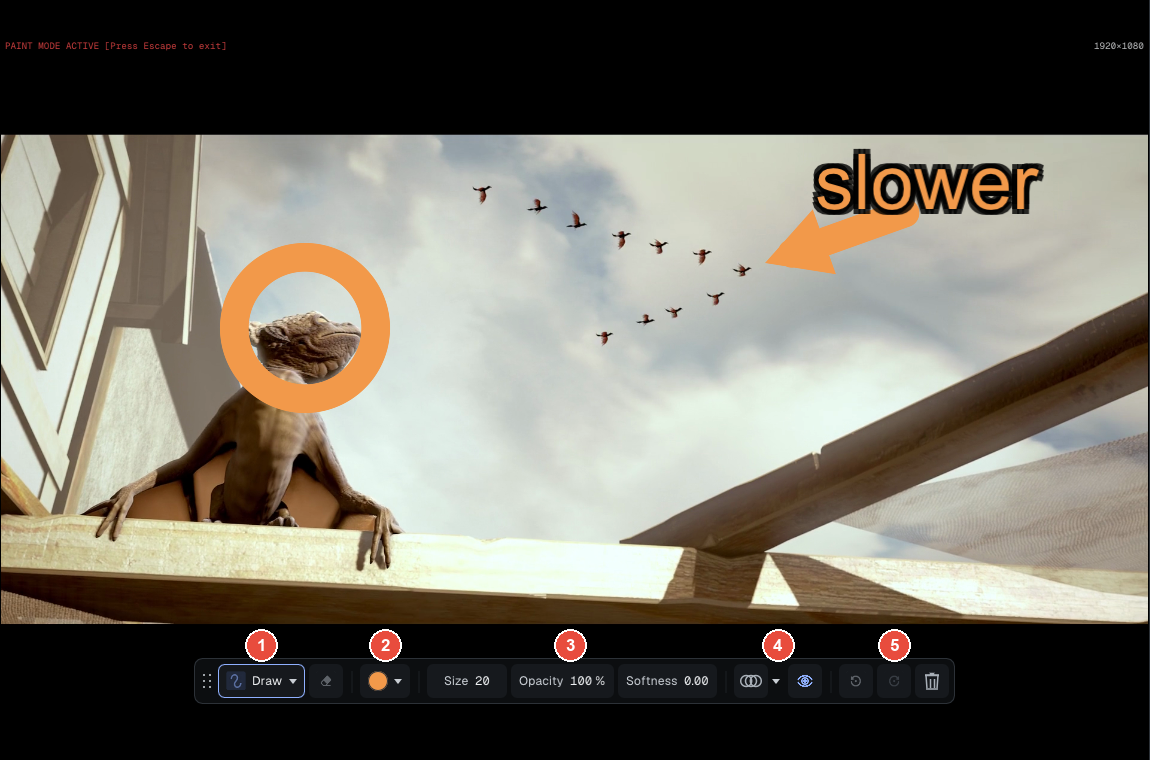
Bild: Sintel, (CC) Blender Foundation | studio.blender.org
In Complete schwebt die Leiste über dem unteren Rand des Viewers; in Essential ist es die Leiste oben im Viewer, dieselben Werkzeuge in einer Zeile. Auf dem Screenshot:
- 1 · Das aktive Werkzeug: sein Symbol und sein Name. Ein Klick öffnet die Liste der Werkzeuge (Brush, Text, Arrow, Square, Circle, Eraser, Select). Daneben ist der Radierer ein Schalter: Sein Tastenkürzel erneut gedrückt, gibt das vorige Werkzeug mit seinen Einstellungen zurück.
- 2 · Die Farbe: Ein Klick auf das Farbfeld öffnet die Palette, die voreingestellten Farben und die Farbwahl.
- 3 · Size, Opacity, Softness: Ziehen Sie auf dem Wert nach links oder rechts oder doppelklicken Sie, um ihn einzutippen. Beim Werkzeug Text stellt Aa die Schrift (Default, Arial, Times New Roman, Consolas, Handwritten), Fett, Kursiv und die Ausrichtung ein.
- 4 · Anzeige: Onion Skinning (siehe unten) und das Auge, das die Zeichnungen des Bildes im Viewer ausblendet (Exporte behalten sie).
- 5 · Verlauf: Undo (
Strg+Z), Redo (Strg+Y) und der Papierkorb, Clear all drawings on this frame (Strg+Umschalt+X), den Undo zurückholt.
Die Punkte links in der Leiste sind ein Griff zum Verschieben; ein Doppelklick setzt sie an ihren Platz zurück.
Nützliche Handgriffe
Umschaltbeim Zeichnen: Mit dem Pinsel eine gerade Linie vom letzten Punkt; mit dem Rechteck ein Quadrat; mit dem Pfeil ein Winkel in 45°-Schritten. Der Kreis ist immer rund.- Eine Zeichnung verschieben: Klicken Sie mit Select auf einen Strich, eine Form, einen Pfeil oder einen Text und ziehen Sie ihn dann.
Entflöscht ihn,Esclässt ihn los. - Kopieren und einfügen:
Strg+Ckopiert den ausgewählten Strich oder, wenn nichts ausgewählt ist, alle Zeichnungen des Bildes;Strg+Vfügt sie am selben Ort in das Bild auf dem Bildschirm ein. - Text wird in der Gegenfarbe umrandet, damit er auf jedem Bild lesbar ist.
- Der Laser: Klicken Sie mit rechts auf seine Schaltfläche, um seine Farbe, seine Größe (1 bis 20 Pixel, standardmäßig 4) und das Lightsaber hum einzustellen, einen Ton, der der Geschwindigkeit des Zeigers folgt.
- Die Pipette liest die Farbe unter dem Mauszeiger, so wie sie nach dem Grading angezeigt wird.
Onion Skinning
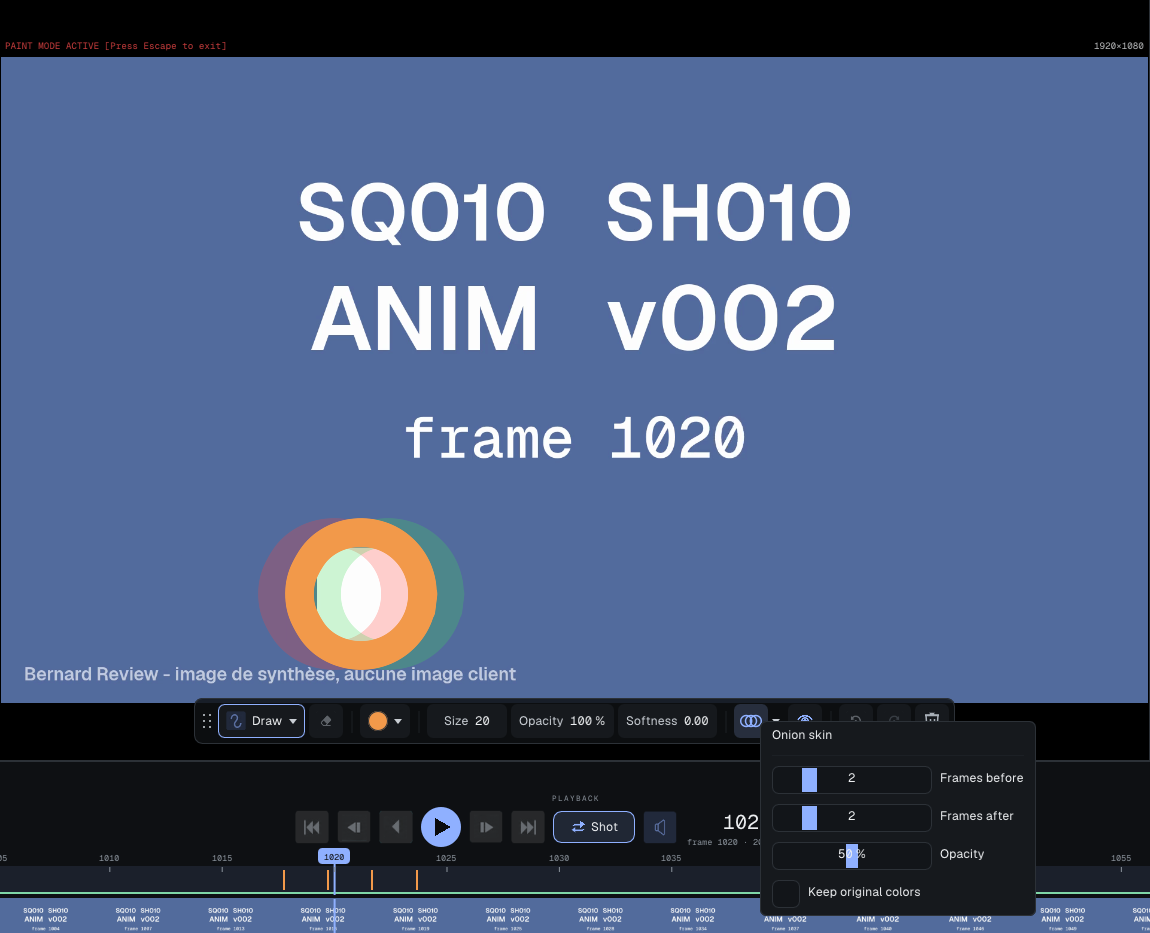
Onion Skinning legt die Striche der Nachbarbilder als Schatten unter das aktuelle Bild (nur die Striche, nicht das Bild). So prüfen Sie, dass eine Notiz der Bewegung folgt, statt herumzuspringen. Ein Klick schaltet es ein; sein Pfeil oder ein Rechtsklick öffnet seine Einstellungen: wie viele Bilder davor und danach (0 bis 10, standardmäßig 2), die Deckkraft des nächsten (standardmäßig 50 %, die weiter entfernten verblassen) und Keep original colors. Ohne Haken (Standard) sind die vorherigen Bilder rot und die folgenden grün getönt.
In A/B
Sie zeichnen auf das Bild, das Sie sehen. Bei nur A geht der Strich auf A, bei nur B auf B. Im Wipe geht er auf die Seite, auf der er beginnt, auch wenn er den Trenner kreuzt. Jede Zeichnung gehört zum Clip und zur Version ihrer Spur; in Review Notes ist sie mit A v003 oder B v004 beschriftet.
Notizen
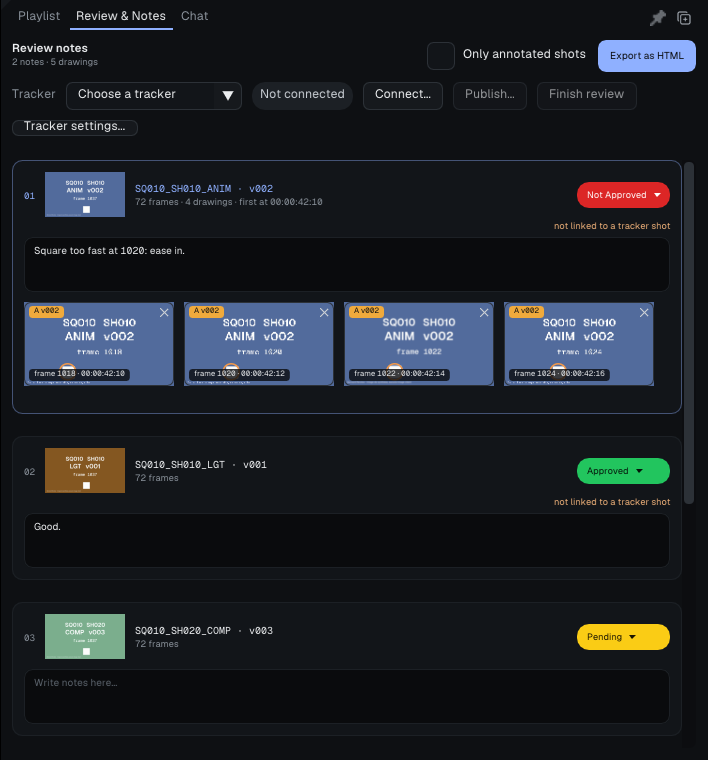
Der Tab Review Notes des Panels Media & Session gibt jedem Clip sein eigenes Notizfeld:
- Tippen Sie in das Feld: Der Text wird an den Clip gehängt.
- Jedes Bild, auf das Sie gezeichnet haben, erscheint darunter als Vorschaubild mit seiner Nummer. Ein Klick auf das Vorschaubild bringt den Viewer dorthin zurück.
- Das rote Kreuz auf einem Vorschaubild löscht dessen Zeichnungen, nach einer Bestätigung.
Strg+→undStrg+←springen zum nächsten oder vorigen annotierten Bild: So gehen Sie jede Anmerkung durch, ohne sie suchen zu müssen.
Jede Notiz ist eine Karte: Oben stehen der Name und die Version des Clips, die Anzahl seiner Bilder und Zeichnungen und seine Statusanzeige (Approved, Not Approved oder Pending), die das Statusmenü öffnet. Jede Zeichnung ist mit ihrer Spur und Version (A v002) sowie ihrer Bildnummer und ihrem Timecode beschriftet. Oben im Tab blendet Only annotated shots die Clips ohne Anmerkung aus.
Notizen und Zeichnungen werden in der Playlist (.bpl) gespeichert. Wie Sie sie aus dem Player herausholen, steht unter Notizen und Export; wie Sie sie an einen Tracker senden, unter Tracker.
Weiterführend: das vollständige Handbuch, Teil 5 (Help > User Guide).