Review-Sitzungen
Eine Sitzung leiten, einladen und beitreten, die Kontrolle weitergeben, sprechen und chatten und Gäste das Review in einem Webbrowser verfolgen lassen.
Eine Review-Sitzung besteht aus einem Player, der sie leitet, und anderen, die ihr beitreten: Alle sehen im selben Moment dasselbe Bild. Übertragen wird das Review, nicht die Bilder: Dateipfade, Wiedergabestatus, das Grading und die Zeichnungen. Die Clips müssen deshalb bereits auf jedem Rechner oder auf gemeinsamem Speicher liegen. Nur Gäste in einem Webbrowser erhalten ein Videobild (siehe unten).
Eine Sitzung läuft auf einem dieser Wege:
- das Studionetz: die Rechner eines Büros;
- ein VPN (das VPN des Studios oder Tailscale): um mehrere Standorte zu verbinden;
- nur dieser Computer: kein Netzwerk, zum Ausprobieren;
- online: über das Relay des Online-Review-Dienstes. Der Host startet sie aus dem Player (unten) oder aus der Konsole von Bernard Review.
Eine Sitzung leiten
Klicken Sie in Complete in der Leiste Review Session auf Sessions ▼ und dann auf Create New Session.... Klicken Sie in Essential im rechten Panel auf Start Session.
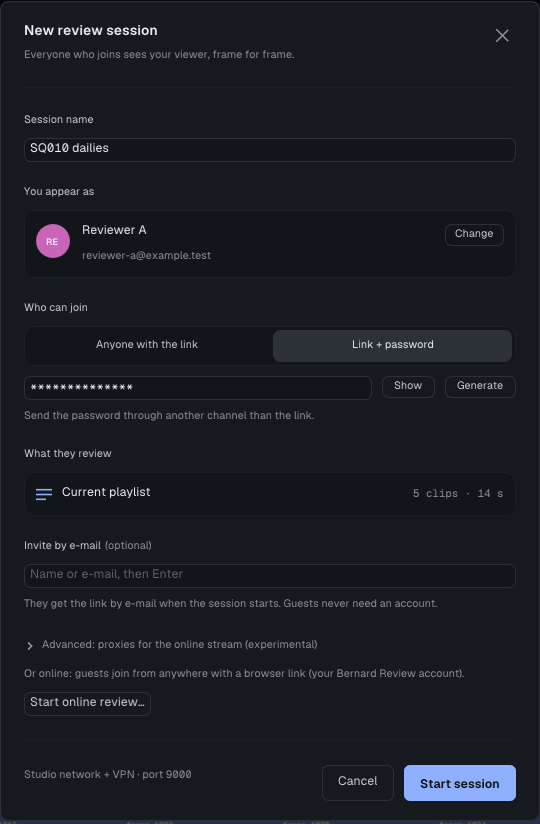
Der Dialog New review session fragt nach:
- Session name;
- You appear as: Ihr Name und Ihre E-Mail-Adresse; Change bearbeitet sie nur für diese Sitzung;
- Who can join: Anyone with the link oder Link + password. Generate schlägt ein Passwort vor, das sich leicht vorlesen lässt. Senden Sie es auf einem anderen Weg als den Link;
- What they review: die aktuelle Playlist;
- Invite by e-mail, optional: Die Adressen erhalten den Link, wenn die Sitzung beginnt, nie das Passwort.
Die Fußzeile des Dialogs nennt, wo die Sitzung erreichbar ist. Start Session öffnet die Sitzung auf TCP-Port 9000 und gibt Ihnen die Kontrolle.
Einladen
Invite in der Sitzungsleiste öffnet Invite people. Where they join from bietet nur an, was von diesem Rechner aus funktioniert: Studio network, VPN, Public address (nur, wenn Sie wissen, dass diese Adresse erreichbar ist, und die Angreifbarkeit in Kauf nehmen) oder This computer. Copy Link kopiert den Link; Send the link by e-mail sendet ihn, ohne das Passwort.
Bei einer Online-Sitzung liefert Invite keinen Link: Der Browser-Link kommt aus dem Fenster Online review (unten), und die Konsole erstellt die Links der anderen Rollen.
Online-Review aus dem Player
Start Online Review... unten im Dialog New review session oder Online review: sign in... in Review together von Essential öffnet das Fenster Online review:
- Mit Sign in melden Sie sich mit Ihrer E-Mail-Adresse an: Das Relay sendet einen Code, den Sie in das Fenster tippen. Der Code kommt nur, wenn die Adresse zu einem Studio des Online-Review-Dienstes gehört; ohne Studio öffnet Create a Studio die Konsole (https://review.bernardengine.com/console/, 14 Tage Testzeit) in Ihrem Browser, oder die Administration Ihres Studios lädt Sie ein. Die Anmeldung wird einen Arbeitstag lang im Anmeldedatenspeicher des Systems gehalten. Verweigert dieser Speicher sie oder antwortet er nicht innerhalb von 5 Sekunden (ein Schlüsselbund, der in einem eigenen Fenster auf sein Passwort wartet), sind Sie trotzdem angemeldet. Unter Windows wird die Anmeldung dann nicht behalten (nie in einer Klartextdatei): Das Fenster sagt, dass beim nächsten Mal ein neuer Code verlangt wird. Unter Linux und macOS sagt das Fenster, dass die Anmeldung in einer Datei Ihres Profils gehalten wird, die nur Sie lesen können, nicht verschlüsselt.
- Start Online Review: Die Sitzung wird auf dem Relay erstellt, und das Fenster liefert einen Browser-Link mit Copy Link. Gäste öffnen ihn in einem Webbrowser, ohne den Player und ohne Konto; sie sehen Ihr Bild live.
- Das Fenster listet auf, wer dabei ist. End Online Review schließt die Sitzung auf dem Relay für alle.
Der Link wird nur in diesem Fenster angezeigt; er wird nie in das Log geschrieben. Online-Reviews laufen über den kostenpflichtigen Online-Dienst; Sitzungen im Studionetz oder über ein VPN bleiben kostenlos.
Beitreten
In Complete Sessions ▼ > Join Session...; in Essential Join…. Fügen Sie in Join a session den Session link ein, den Sie erhalten haben, prüfen Sie Your name, tippen Sie das Passwort ein, falls es eines gibt, und klicken Sie dann auf Join. Join with microphone muted, standardmäßig aktiv, bringt Sie mit geschlossenem Mikrofon hinein.
Die Sitzungsleiste
Von links nach rechts:
- die rote Anzeige LIVE, der Name der Sitzung (ein Klick öffnet das Sitzungsmenü), wie lange sie läuft und der Zugangsweg (LAN, VPN, online, dieser Computer);
- die Avatare des Raums, der Pilot gekrönt, wie viele Personen und wie viele Hände oben sind. Ein Klick öffnet People;
- der Synchronisierungsstatus: Following und die Initialen des Piloten, You're in control, wenn Sie es sind, Free im Local Review;
- das Mikrofon, der Chat (mit der Anzahl ungelesener Nachrichten) und die erhobene Hand;
- für den Host Invite und End Session, was die Sitzung für alle beendet; ein Gast hat Leave.
Die Regeln
- Immer nur ein Pilot. Zu Beginn der Host. Nur Wiedergabe, Bewegungen, Clipwechsel und Zeichnungen des Piloten werden gesendet; der Host weist die aller anderen zurück. Um die Kontrolle weiterzugeben, klickt der Host in People mit rechts auf eine Person und dann auf Give Control.
- Was synchronisiert wird: Wiedergabe, Pause und Richtung, der Playhead, Clipwechsel und die Playlist selbst, der EXR-Pass, das gesamte Aussehen des Bildes (Zoom, Bildausschnitt, Spiegelungen, A/B und Wipe, das Grading beider Spuren, Farbräume, Kanal), Zeichnungen, Laser, Chat und Stimme. Das Fensterlayout bleibt bei jedem Platz individuell.
- Local Review im Sitzungsmenü löst Ihren Platz ab: Sie scrubben, zoomen und graden, ohne jemanden zu bewegen. Nehmen Sie den Haken weg, kehren Sie zum Bild und Aussehen des Piloten zurück. Setzt der Pilot den Haken bei Local Review, sendet er nichts, bis er ihn wieder entfernt.
- Fehlende Clips: Ein Gast findet jeden Clip über seinen Pfad, dann über seinen Namen. Die, die ihm fehlen, werden im Panel Session Review aufgelistet.
Sprechen und chatten
- Voice verwendet die Standardgeräte des Systems. Die Mikrofonschaltfläche in der Leiste schließt Ihr Mikrofon. Ein Rechtsklick auf Ihre eigene Zeile in People bietet Raise Hand / Lower Hand und Mute / Unmute.
- Chat ist ein Tab des Panels Media & Session; die Chat-Schaltfläche in der Leiste öffnet und schließt ihn.
Gäste in einem Webbrowser
Eine Regie ohne den Player kann dem Review auf einer Webseite folgen. Der Host oder der Pilot setzt im Sitzungsmenü den Haken bei Stream to Remote Guests: Der Player sendet das Bild des Viewers mit dem Grading und dem A/B-Wipe, eingepasst in 1920 × 1080. Zeichnungen, der Laser und der Chat kommen als Sitzungsnachrichten an, und die Seite zeichnet sie darüber. Ihr Wasserzeichen, die A/B-Buchstaben, Menüs und Panels werden nie gesendet. Das Streaming läuft über ein Begleitprogramm, bernard-stream; in einer Online-Sitzung startet und beendet der Player es selbstständig.
Technische Details Sicherheit
Das Passwort wird vom Host geprüft und nie auf die Festplatte geschrieben. Im Studionetz ist eine Sitzung nicht verschlüsselt: Zwischen Standorten ist es das VPN, das sie verschlüsselt. Leiten Sie nie eine Sitzung direkt in das Internet; dafür gibt es Online-Sitzungen. Ports und Firewall werden unter Installation und IT behandelt.
Weiterführend: das vollständige Handbuch, Teile 7 und 12.2 (Help > User Guide).