审阅会话
主持会话,邀请和加入,移交控制权,语音和聊天,并让来宾在网页浏览器中跟随审阅。
审阅会话由一台播放器主持,其他播放器加入:所有人在同一时刻看到同一帧。传输的是审阅本身,而不是画面:文件路径、播放状态、调色和绘制内容。因此,片段必须已经存在于每台机器上或共享存储中。只有使用网页浏览器的来宾才会收到视频画面(见下文)。
会话可以通过以下方式之一进行:
- 工作室网络:同一办公室的机器;
- VPN(工作室的 VPN 或 Tailscale):连接多个站点;
- 仅本机:不使用网络,用于试用;
- 在线:通过在线审阅服务的中继。主持人从播放器(见下文)或 Bernard Review 控制台启动。
主持会话
在 Complete 中,点击 Review Session 栏中的 Sessions ▼,然后点击 Create New Session...。在 Essential 中,点击右侧面板中的 Start Session。
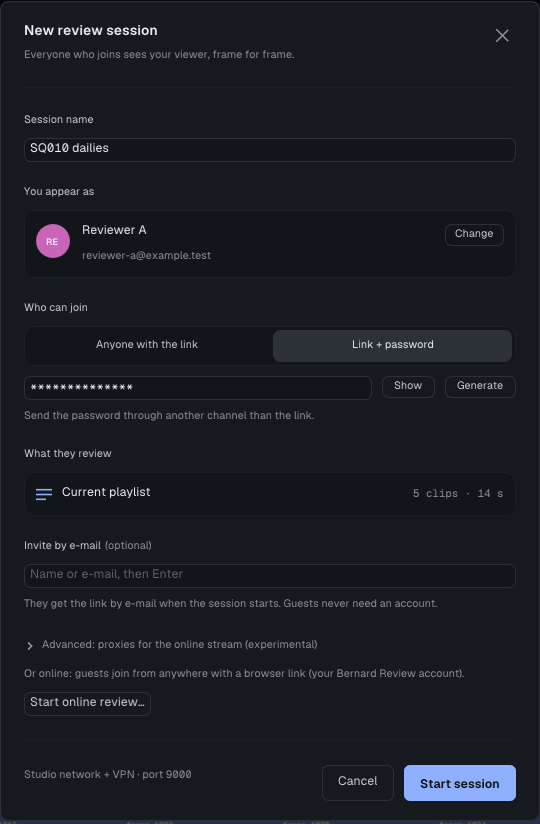
New review session 对话框会询问:
- Session name;
- You appear as:您的姓名和电子邮件;Change 只为本次会话编辑它们;
- Who can join:Anyone with the link 或 Link + password。Generate 会建议一个便于口头念出的密码。请通过与链接不同的渠道发送密码;
- What they review:当前的播放列表;
- Invite by e-mail,可选:会话开始时,这些地址会收到链接,但不会收到密码。
对话框的页脚会说明会话可以从哪里访问。Start Session 在 TCP 端口 9000 上开启会话,并由您掌握控制权。
邀请
会话栏中的 Invite 会打开 Invite people。Where they join from 只提供在这台机器上可行的选项:Studio network、VPN、Public address(仅当您确知该地址可以访问,并接受由此带来的暴露时)或 This computer。Copy Link 复制链接;Send the link by e-mail 发送链接,但不含密码。
对于在线会话,Invite 不提供链接:浏览器链接来自 Online review 窗口(见下文),其他角色的链接由控制台生成。
从播放器进行在线审阅
New review session 对话框底部的 Start Online Review...,或 Essential 的 Review together 中的 Online review: sign in...,会打开 Online review 窗口:
- 用您的电子邮件登录:中继会发送一个验证码,您在窗口中输入。只有当该地址属于在线审阅服务的某个工作室时才会收到验证码;若没有工作室,Create a Studio 会在浏览器中打开控制台(https://review.bernardengine.com/console/,14 天试用),或者由您工作室的管理员邀请您。登录信息会保存在系统的凭据存储中,保留一个工作日。如果该存储拒绝保存,或在 5 秒内没有响应(密钥环在单独的窗口里等待输入密码),您仍然会登录成功。此时在 Windows 上登录信息不会被保留(绝不会写入明文文件):窗口会说明下次将再次要求验证码。在 Linux 和 macOS 上,窗口会说明登录信息保存在您配置文件夹里的一个仅您可读的文件中,未加密。
- Start Online Review:会话在中继上创建,窗口给出一个浏览器链接,并带有 Copy Link。来宾在网页浏览器中打开它,无需播放器,也无需账户;他们实时看到您的画面。
- 窗口列出在场的人员。End Online Review 为所有人关闭中继上的会话。
链接只显示在该窗口中;它绝不会写入日志。在线审阅通过付费的在线服务进行;工作室网络或 VPN 上的会话仍然免费。
加入
在 Complete 中,选择 Sessions ▼ > Join Session...;在 Essential 中,选择 Join…。在 Join a session 中,粘贴您收到的 Session link,检查 Your name,如有密码则输入,然后点击 Join。Join with microphone muted 默认开启,使您进入时麦克风处于关闭状态。
会话栏
从左到右:
- 红色的 LIVE 标签、会话名称(单击会打开会话菜单)、已持续的时间和进入方式(LAN、VPN、在线、本机);
- 房间内成员的头像,主控者戴着皇冠,另有人数和举手的人数。单击会打开 People;
- 同步状态:Following 和主控者的姓名首字母;当由您掌控时显示 You're in control;在 Local Review 中显示 Free;
- 麦克风、聊天(带未读消息数)和举手;
- 对主持人而言,有 Invite 和 End Session(为所有人结束会话);来宾则有 Leave。
规则
- 同一时间只有一位主控者。 开始时是主持人。只有主控者的播放、移动、片段切换和绘制内容会被广播;主持人会拒绝其他任何人的操作。要移交控制权,主持人在 People 中右键单击某人,然后选择 Give Control。
- 同步的内容:播放、暂停和方向、播放头、片段切换和播放列表本身、EXR 通道、画面的整体观感(缩放、取景、翻转、A/B 和擦除对比、两条轨道的调色、色彩空间、通道)、绘制内容、激光笔、聊天和语音。窗口布局仍由每个席位各自保留。
- 会话菜单中的 Local Review 会使您的席位脱离同步:您可以拖动、缩放和调色,而不会影响任何人。取消勾选后,您会回到主控者的帧和观感。如果主控者勾选了 Local Review,那么在取消勾选之前,它不会广播任何内容。
- 缺失的片段:来宾先按路径,再按名称查找每个片段。找不到的片段会列在 Session Review 面板中。
语音与聊天
- 语音使用系统的默认设备。栏中的麦克风按钮用于关闭您的麦克风。在 People 中,右键单击您自己的那一行,会出现 Raise Hand / Lower Hand 和 Mute / Unmute。
- 聊天是 Media & Session 面板的一个选项卡;栏中的聊天按钮用于打开和关闭它。
网页浏览器中的来宾
没有安装播放器的导演可以在网页上跟随审阅。主持人或主控者在会话菜单中勾选 Stream to Remote Guests:播放器会发送查看器的画面(含调色和 A/B 擦除对比),适配到 1920 × 1080。绘制内容、激光笔和聊天以会话消息的形式到达,由网页绘制在画面之上。您的水印、A/B 字母、菜单和面板从不会被发送。串流通过一个配套程序 bernard-stream 完成;在在线会话中,播放器会自行启动和停止它。
技术细节 安全
密码由主持人校验,绝不写入磁盘。在工作室网络上,会话没有加密:跨站点时,由 VPN 负责加密。切勿直接把会话托管到互联网上;在线会话正是为此而设。端口和防火墙参见安装与 IT。
进一步了解:完整手册的第 7 和 12.2 部分(Help > User Guide)。