快速入门
安装 Bernard Review,打开序列并播放,对比两个版本,并与他人一起开始审阅,共五步。
Bernard Review 按流水线输出的原样播放影片画面:EXR、DPX、TIFF、PNG 或 JPEG 序列,MOV、MP4、MKV 或 MXF 视频,相机 RAW 文件以及 Flash 动态分镜。无需事先转换任何内容。本页带您从一个空窗口开始,一直到可供他人跟随的审阅。每个步骤在任务指南中都有详细介绍。
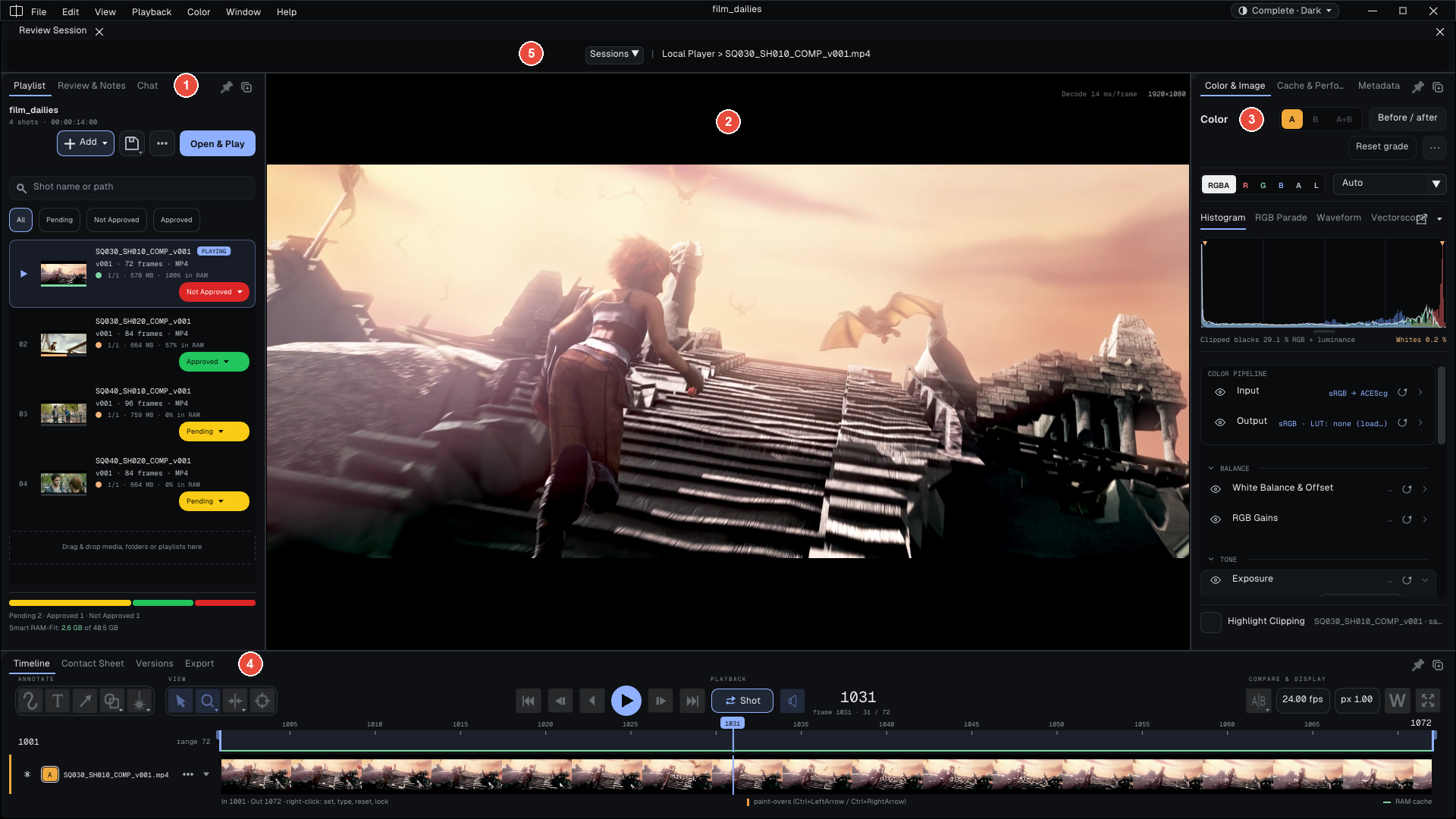
Images: Sintel and Tears of Steel, (CC) Blender Foundation | studio.blender.org
窗口分为五个区域,在截图上已标出编号:
- Media & Session,位于左侧:播放列表、备注(Review Notes)和聊天。
- 查看器,位于中央:显示画面。
- Inspector & Tools,位于右侧:色彩、缓存和元数据。
- Timeline,位于底部:传输按钮、帧标尺和缩略图条。
- Review Session,位于顶部:审阅会话栏。
每个面板都可以关闭,可从 Window 菜单重新打开,也可以拖到另一块屏幕上。
首次启动
全新安装时会问一个问题:I mostly review(Essential 界面,精简为审阅所需的内容)还是 I need all the tools(Complete 界面,包含所有面板)。另有两个可选字段,用于填写您的姓名和电子邮件:水印会打印它们,审阅会话也会向其他人显示它们。Skip 表示不回答此问题,并打开 Complete 界面。
切换界面级别不会改变任何设置、调色或备注。可以用 Ctrl+Shift+E 切换,也可以用 Window > Essential 和 Window > Complete,或者用菜单栏右侧的显示按钮(它显示的内容形如 Complete · Dark)。同一个按钮还用来选择显示模式:Dark(默认)、Light、Neon 或 System,其中 System 跟随系统的浅色或深色设置。
Essential 视图
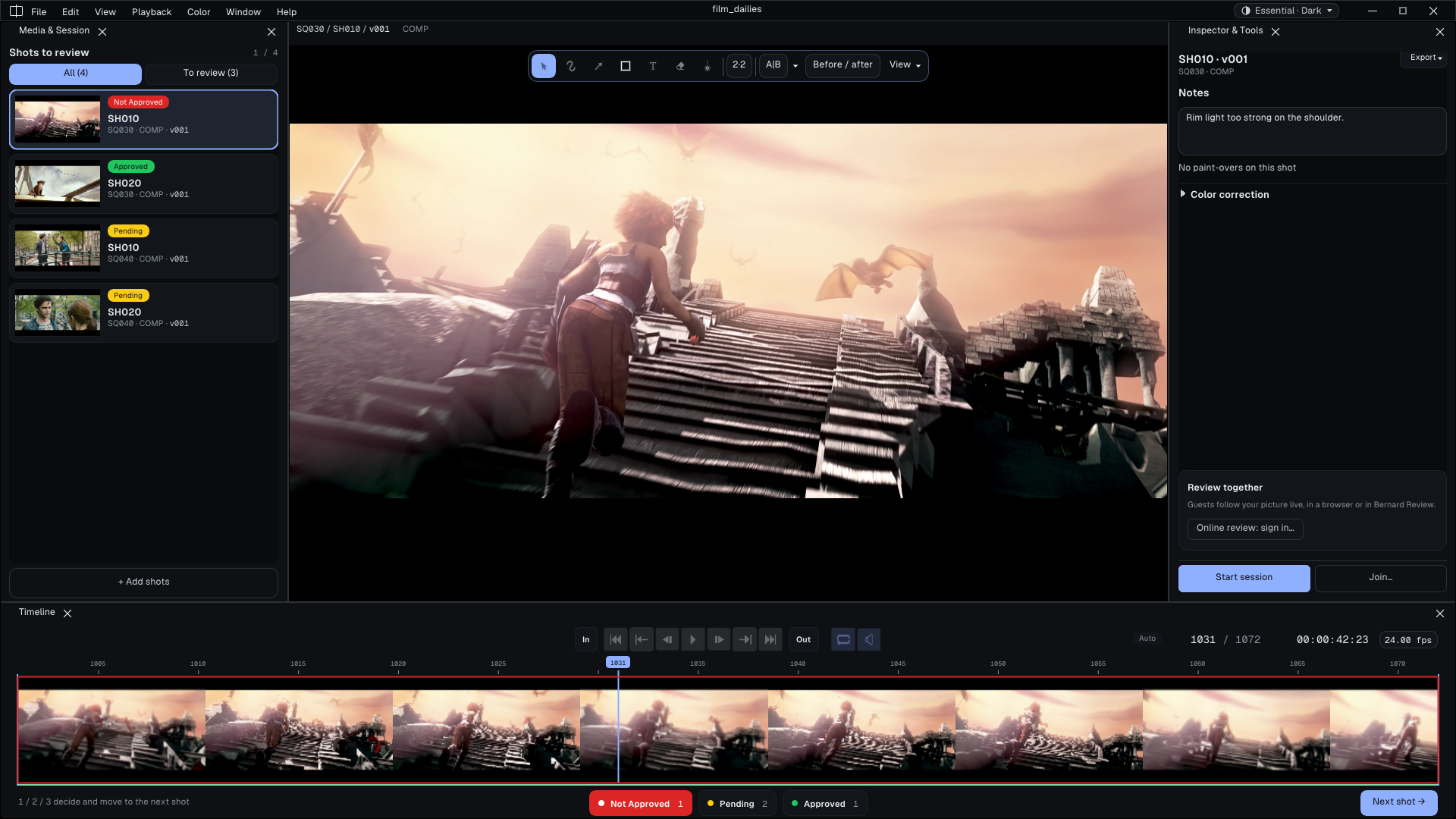
Images: Sintel and Tears of Steel, (CC) Blender Foundation | studio.blender.org
Essential 只保留审阅所需的内容,分为四个区域:
- Shots to review,位于左侧:每个镜头一张卡片,带有缩略图、状态和名称;列表上方是 All 或 To review,下方是 + Add Shots。单击即可显示该镜头;拖动卡片可以改变顺序。
Ctrl+单击和Shift+单击可选取多个镜头;对选中的镜头单击右键会弹出同一个菜单(Delete N shots,需先确认;Open N folders;Copy N paths;Set N shots to 某个状态)。 - 绘图栏,位于查看器顶部:选择工具、画笔、箭头、形状、文字、橡皮擦和激光笔,以及洋葱皮、A|B(对比)、Before / After 和 View(翻转、旋转、缩放)。选用绘图工具后,其设置(颜色、大小、不透明度)会显示在第二行。绘图栏上方有一行文字,指明画面上的镜头(序列 / 镜头 / 版本)。
- 右侧:该镜头的 Notes(输入框随文字增高,最多十二行)及其叠绘,Color correction(已折叠),然后是 Review together:Start Session、Join... 和 Online review: sign in...。只有在连接了 Bernard Engine 或某个 tracker 时,这里才会出现 tracker 标签和 Publish (N)。
- 底部:横跨整个宽度的时间线,带有 In 和 Out、传输按钮、帧计数器、
Auto(由播放器选择解码分辨率)和帧率。其下是状态行:Not Approved、Pending 和 Approved(附各自的数量),以及 Next shot →。
用 1、2 和 3 做决定。 在 Essential 和 Complete 中,按键 1、2 和 3(主键盘或小键盘均可)会把画面上的镜头设为 Not Approved、Pending 或 Approved,然后显示下一个镜头。输入备注时这些键不起作用。当每个镜头都有了决定,Next Shot 就会变成 Finish Review:参见 Tracker。
五个步骤
1. 安装
从网站的下载页面下载适用于您系统的播放器。它免费,无需账户。Windows 提供 .exe 安装程序;Linux 提供 .rpm 软件包和一个无需管理员权限即可安装的 .sh 归档。详情见安装与 IT。
2. 打开序列
使用 File > Open File or Sequence...(Ctrl+O),或把文件或文件夹拖到左侧的播放列表中。对于图像序列,选取其中任意一帧即可:整个序列会作为一个片段载入。拖入文件夹时不会立即添加任何内容:Import Directory 窗口会列出找到的内容,您取消勾选不需要的项目,然后点击 Import Selected。
3. 播放
Space 播放和暂停。Left 和 Right 方向键逐帧步进,加 Shift 则一次十帧。J、K 和 L 分别为倒放、停止和正放。I 和 O 设置入点和出点,\ 清除它们。
4. 对比 A 和 B
按 W。把另一个版本拖到画面的 B 一侧,或双击以选择文件。拖动分割线即可在两者之间擦除对比。Shift+1 只显示 A,Shift+2 只显示 B,Shift+3 恢复擦除对比。参见对比。
5. 协同审阅
在 Complete 中,点击 Review Session 栏中的 Sessions ▼,然后点击 Create New Session...。在 Essential 中,点击右侧面板中的 Start Session。为会话命名,选择谁可以加入,然后点击对话框中的 Start Session。会话栏中的 Invite 会给出进入方式:工作室网络或 VPN 上的链接。若要与工作室以外的人审阅,请使用 Start Online Review...(在同一个对话框中)或 Online review: sign in...(在 Essential 中)开始在线审阅,并获得一个浏览器链接。所有人看到的都是同一帧。没有安装播放器的来宾,只要在会话菜单中勾选了 Stream to Remote Guests,就可以在网页浏览器中跟随。参见审阅会话。
接下来:绘制、记录、保存
P显示绘图工具,Shift+W选择画笔。绘制的内容属于画面上的这一帧。Escape退出绘图模式。- 打开左侧面板的 Review Notes 选项卡,在该片段的输入框中输入备注。您的绘制内容会以缩略图的形式出现在输入框下方,并带有帧号。
- File > Save Playlist(
Ctrl+S)会把片段、备注、绘制内容和调色写入同一个.bpl文件,您可以重新打开或转发给他人。
Essential 快捷键
| 按键 | 操作 |
|---|---|
Space | 播放 / 暂停 |
J / K / L | 倒放 / 停止 / 正放 |
Left / Right | 上一帧 / 下一帧 |
Shift+Left / Shift+Right | 后退 / 前进十帧 |
I 或 [ | 设置入点 |
O 或 ] | 设置出点 |
\ | 清除入点和出点 |
F | 使画面适应窗口 |
Alt+1 / Alt+2 / 4 | 缩放到 100% / 50% / 25% |
1 / 2 / 3 | Not Approved / Pending / Approved,然后跳到下一个镜头(Playlist 和 Review Notes 下方也有对应按钮) |
Ctrl+O | 打开文件或序列 |
W | A/B 对比 |
Shift+1 / Shift+2 / Shift+3 | 在 A/B 中:只显示 A / 只显示 B / 擦除对比 |
E / Y | 曝光 / 伽马(拖动或使用滚轮;按 Escape 退出) |
P | 显示或隐藏绘图工具 |
Shift+W | 画笔 |
Ctrl+Z / Ctrl+Y | 撤销 / 重做绘制 |
Ctrl+S | 保存播放列表 |
Ctrl+Shift+E | Essential / Complete 界面 |
每个快捷键都可以在 Edit > Keyboard Mapping 中更改。菜单显示的是您自己键盘上印刷的按键:在法语 AZERTY 键盘上,方括号位于其他键上,但 I 和 O 在任何键盘上都可用。