Primeros pasos
Instale Bernard Review, abra una secuencia, reprodúzcala, compare dos versiones e inicie una revisión con otras personas, en cinco pasos.
Bernard Review reproduce las imágenes de una película tal como las escribe su pipeline: secuencias EXR, DPX, TIFF, PNG o JPEG, películas MOV, MP4, MKV o MXF, archivos RAW de cámara y animáticas Flash. No hace falta convertir nada antes. Esta página le lleva de una ventana vacía a una revisión que otras personas pueden seguir. Cada paso se trata con detalle en las guías por tarea.
Images: Sintel and Tears of Steel, (CC) Blender Foundation | studio.blender.org
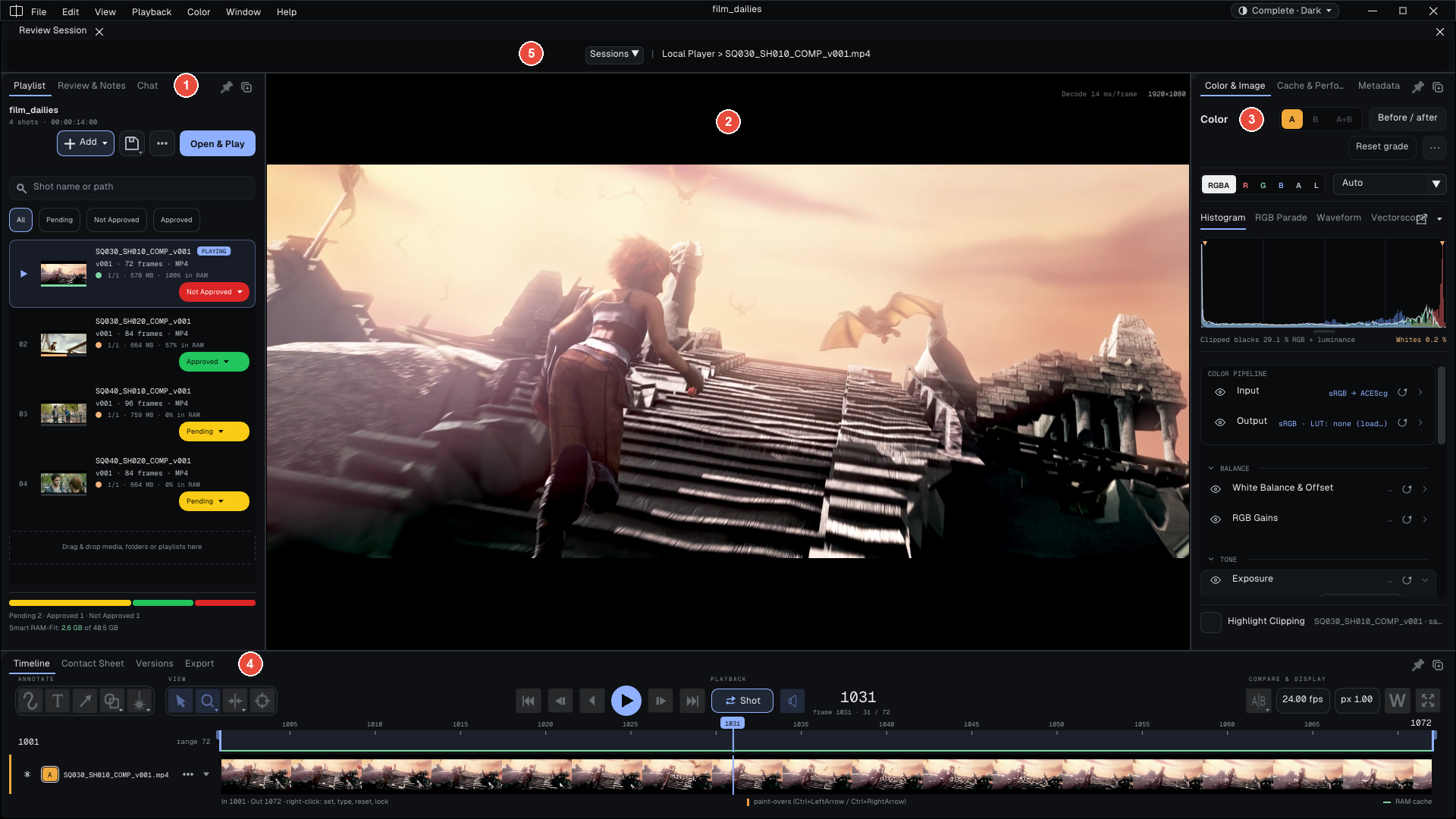
La ventana tiene cinco zonas, numeradas en la captura:
- Media & Session, a la izquierda: la playlist, las notas (Review Notes) y el chat.
- El visor, en el centro: la imagen.
- Inspector & Tools, a la derecha: color, caché y metadatos.
- Timeline, abajo: los botones de transporte, la regla de fotogramas y la tira de miniaturas.
- Review Session, arriba: la barra de las sesiones de revisión.
Todos los paneles pueden cerrarse, volver a abrirse desde el menú Window o separarse a otra pantalla.
El primer arranque
Una instalación nueva hace una sola pregunta: I mostly review (la interfaz Essential, reducida a lo que necesita una revisión) o I need all the tools (la interfaz Complete, con todos los paneles). Dos campos opcionales recogen su nombre y su correo electrónico: son lo que imprime la marca de agua y lo que las sesiones de revisión muestran a los demás. Skip deja la pregunta sin responder y abre la interfaz Complete.
Cambiar de nivel no modifica ningún ajuste, ninguna corrección de color ni ninguna nota. Cambie con Ctrl+Mayús+E, con Window > Essential y Window > Complete, o con el botón de visualización situado a la derecha de la barra de menús (por ejemplo, indica Complete · Dark). El mismo botón elige el modo de visualización: Dark (el predeterminado), Light, Neon o System, que sigue el ajuste claro u oscuro de su sistema.
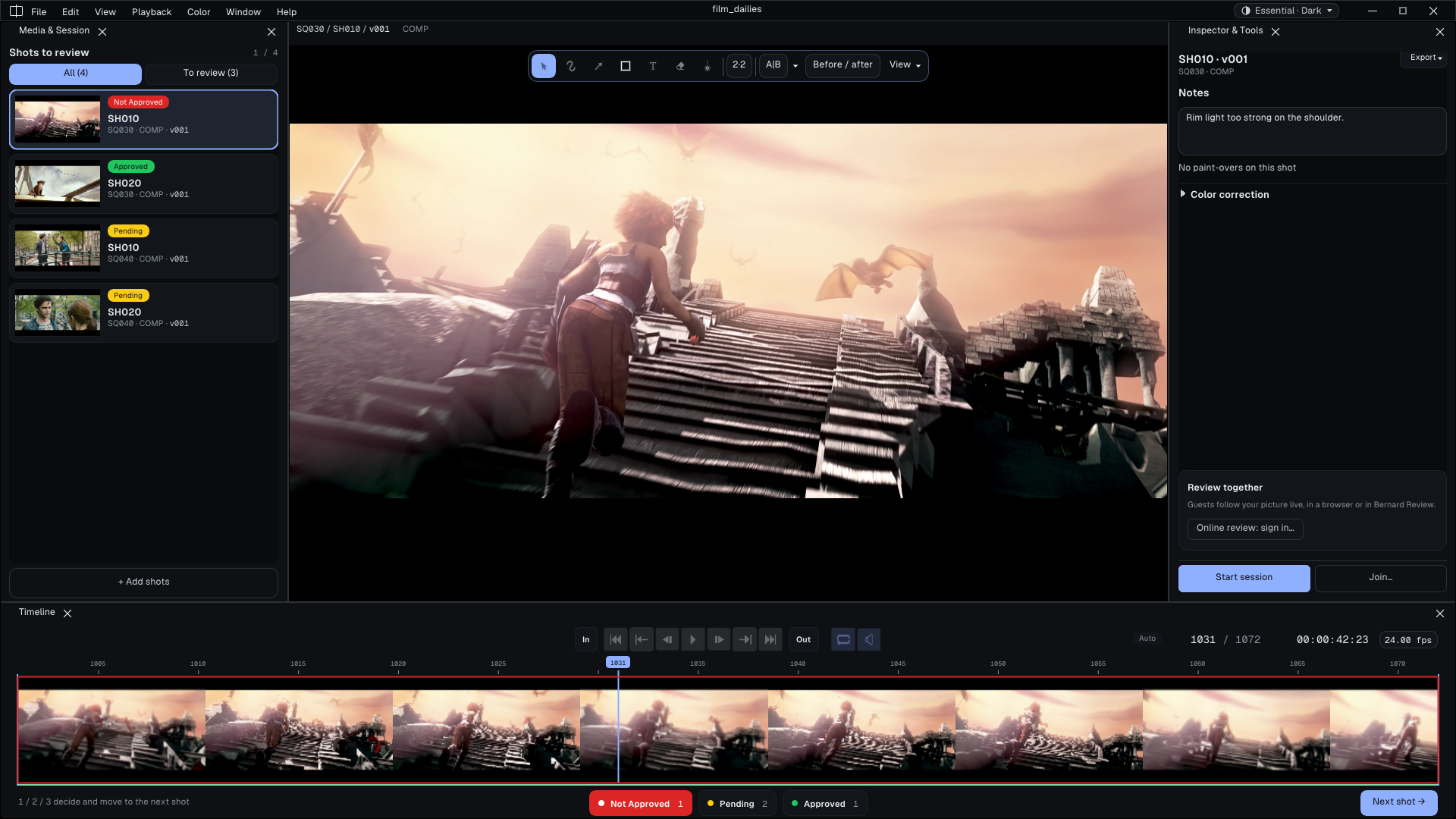
La vista Essential
Images: Sintel and Tears of Steel, (CC) Blender Foundation | studio.blender.org
Essential conserva lo que necesita una revisión, en cuatro zonas:
- Shots to review, a la izquierda: una tarjeta por plano con su miniatura, su estado y su nombre; All o To review encima de la lista, + Add Shots debajo. Un clic muestra el plano; arrastre una tarjeta para cambiar el orden.
Ctrl+clic yMayús+clic seleccionan varios planos; un clic derecho da un único menú para la selección (Delete N shots, tras una confirmación, Open N folders, Copy N paths, Set N shots to un estado). - La barra de dibujo, en la parte superior del visor: la herramienta de selección, el pincel, la flecha, las formas, el texto, la goma y el láser, el papel cebolla, A|B (comparar), Before / After y View (volteos, rotación, zoom). Con una herramienta de dibujo, sus ajustes (color, tamaño, opacidad) aparecen en una segunda fila. Encima, una línea nombra el plano en pantalla (secuencia / plano / versión).
- A la derecha: las Notes del plano (el campo crece con el texto, hasta doce líneas) y sus anotaciones, Color correction (plegado), y después Review together: Start Session, Join... y Online review: sign in.... Una píldora del tracker y Publish (N) solo aparecen aquí cuando Bernard Engine o un tracker están conectados.
- Abajo: la timeline en todo el ancho, con In y Out, el transporte, el contador de fotogramas,
Auto(el reproductor elige la resolución de decodificación) y la frecuencia de imagen. Debajo, la fila de estados: Not Approved, Pending y Approved con sus recuentos, y Next shot →.
Decidir con 1, 2 y 3. En Essential y en Complete, las teclas 1, 2 y 3 (en el teclado principal o en el teclado numérico) dan al plano en pantalla el estado Not Approved, Pending o Approved, y después muestran el plano siguiente. No hacen nada mientras escribe una nota. Cuando todos los planos tienen una decisión, Next Shot pasa a ser Finish Review: véase Trackers.
Los cinco pasos
1. Instalar
Descargue el reproductor para su sistema desde la página de descargas del sitio web. Es gratuito y no requiere cuenta. Windows tiene un instalador .exe; Linux tiene un paquete .rpm y un archivo .sh que se instala sin derechos de administrador. Los detalles están en Instalación e informática.
2. Abrir una secuencia
Use File > Open File or Sequence... (Ctrl+O), o arrastre un archivo o una carpeta a la playlist de la izquierda. Para una secuencia de imágenes, elija un fotograma cualquiera: toda la secuencia se carga como un solo clip. Una carpeta soltada no añade nada de inmediato: la ventana Import Directory enumera lo que ha encontrado, usted desmarca lo que no quiere y después pulsa Import Selected.
3. Reproducir
Espacio reproduce y pausa. Las flechas ← y → avanzan o retroceden un fotograma, diez con Mayús. J, K y L reproducen hacia atrás, detienen y reproducen hacia delante. I y O fijan los puntos de entrada y de salida, \ los borra.
4. Comparar A y B
Pulse W. Suelte la otra versión en el lado B de la imagen, o haga doble clic en él para elegir un archivo. Arrastre el divisor para pasar de una a otra con la cortinilla. Mayús+1 muestra solo A, Mayús+2 solo B, Mayús+3 recupera la cortinilla. Véase Comparar.
5. Revisar en grupo
En Complete, haga clic en Sessions ▼ en la barra Review Session y después en Create New Session.... En Essential, haga clic en Start Session en el panel de la derecha. Dé un nombre a la sesión, elija quién puede unirse y después haga clic en Start Session en el cuadro de diálogo. Invite, en la barra de sesión, da el acceso: un enlace en la red del estudio o en una VPN. Para revisar con personas ajenas al estudio, Start Online Review... (en el mismo cuadro de diálogo) u Online review: sign in... (en Essential) inicia una revisión en línea y da un enlace para el navegador. Todos ven el mismo fotograma. Los invitados sin el reproductor siguen desde un navegador web una vez marcada Stream to Remote Guests en el menú de la sesión. Véase Sesiones de revisión.
A continuación: dibujar, escribir, guardar
Pmuestra las herramientas de dibujo yMayús+Welige el pincel. El dibujo pertenece al fotograma en pantalla.Escsale del modo de dibujo.- Abra la pestaña Review Notes del panel izquierdo y escriba su nota en el cuadro del clip. Sus dibujos aparecen debajo como miniaturas, con sus números de fotograma.
- File > Save Playlist (
Ctrl+S) escribe los clips, las notas, los dibujos y la corrección de color en un único archivo.bpl, que puede volver a abrir o enviar.
Atajos esenciales
| Teclas | Acción |
|---|---|
Espacio | Reproducir / pausa |
J / K / L | Reproducir hacia atrás / detener / reproducir hacia delante |
← / → | Fotograma anterior / siguiente |
Mayús+← / Mayús+→ | Diez fotogramas hacia atrás / hacia delante |
I o [ | Fijar el punto de entrada |
O o ] | Fijar el punto de salida |
\ | Borrar los puntos de entrada y de salida |
F | Ajustar la imagen a la ventana |
Alt+1 / Alt+2 / 4 | Zoom 100 % / 50 % / 25 % |
1 / 2 / 3 | Not Approved / Pending / Approved, y después el plano siguiente (también botones bajo la Playlist y Review Notes) |
Ctrl+O | Abrir un archivo o una secuencia |
W | Comparación A/B |
Mayús+1 / Mayús+2 / Mayús+3 | En A/B: solo A / solo B / la cortinilla |
E / Y | Exposición / gamma (arrastre o use la rueda; Esc para salir) |
P | Mostrar u ocultar las herramientas de dibujo |
Mayús+W | Pincel |
Ctrl+Z / Ctrl+Y | Deshacer / rehacer un dibujo |
Ctrl+S | Guardar la playlist |
Ctrl+Mayús+E | Interfaz Essential / Complete |
Todos los atajos pueden cambiarse en Edit > Keyboard Mapping. Los menús muestran las teclas tal como están impresas en su propio teclado: en un teclado AZERTY francés los corchetes están en otras teclas, pero I y O funcionan en todas partes.
Para ir más lejos
- Las guías por tarea: Reproducir y navegar, Comparar, Anotar, Notas y exportación, Sesiones de revisión, Color, Memoria y rendimiento, Trackers.
- El manual completo: Help > User Guide.