Memoria y rendimiento
El límite de memoria, Smart RAM-Fit y las resoluciones de decodificación, la pestaña Cache & Performance, y qué ajustar cuando la decodificación no da abasto.
El reproductor guarda los fotogramas decodificados en memoria, elige la resolución de decodificación de cada clip y le avisa cuando la decodificación se queda atrás. Los valores por defecto sirven para la mayoría de los puestos de trabajo.
El límite de memoria
El reproductor en su conjunto nunca usa más que su límite: la RAM de la máquina menos un 20 %, que siempre se deja al sistema. Todo cuenta en él, incluidas las miniaturas y la memoria de vídeo compartida. RAM Limit (GB) puede bajar el límite, nunca subirlo. Si aun así el sistema se queda corto de memoria, el reproductor devuelve una parte de su caché.
El reproductor decodifica en segundo plano los fotogramas siguientes y el comienzo de los clips vecinos. Playback > Precache Whole Playlist (Ctrl+Mayús+P) carga toda la playlist, siempre por debajo del límite. La línea verde de la timeline muestra lo que ya está en memoria.
Smart RAM-Fit y la resolución de decodificación
Decodificar cada píxel de un plate 8K para verlo en una pantalla 1080p hace perder tiempo y memoria. Proxy Resolution elige cuánto de cada fotograma se decodifica: 1/1, 1/2, 1/4, 1/8, o Smart RAM-Fit, el valor por defecto.
Smart RAM-Fit parte de lo que necesita su pantalla: en una pantalla 1080p, un clip 1080p a resolución completa, uno 4K a 1/2, uno 8K a 1/4. Por sí solo nunca baja de ahí, ni en una ventana pequeña, ni tras un cambio de tamaño, ni en pantalla completa. Después mira toda la playlist: si no todo cabe en el presupuesto, los clips conservan su resolución, se guardan menos fotogramas por delante y el resto se lee del disco; cuando el clip en pantalla no cabe entero, el banner del panel de la playlist lo indica, con la RAM libre y un recordatorio de cerrar otras aplicaciones. Dos versiones de un mismo plano siempre se decodifican a la misma resolución. Una película de más de dos minutos se reproduce desde el disco y se deja fuera de la suma.
- El clip en pantalla conserva su resolución. Cuando la imagen está reducida, aparece una insignia Reduced 1/4 en su parte inferior derecha: un clic, o
Ctrl+Mayús+F, muestra ese clip a calidad completa; otra vez para volver. - Se lee el original con zoom al 100 % o superior, mientras los scopes están abiertos y en las exportaciones. El cuentagotas, mantenido un segundo sobre una imagen en pausa, lee únicamente el original de ese fotograma, para sus valores: la insignia dice Probe: original… y luego Probe: original (la imagen en pantalla conserva su nivel), el cuentagotas marca sus valores como preview hasta entonces, y Play devuelve a la insignia su texto normal. Cuando When Decoding Is Too Slow baja la imagen para mantener la reproducción fluida, la insignia aparece y su información emergente lo dice.
- Una resolución fijada a mano (1/1, 1/2, 1/4 o 1/8) ya nunca la cambia Smart RAM-Fit. Si la playlist no cabe, con los clips Smart a la resolución que pide la pantalla, un banner propone bajar sus clips fijados: Apply o Ignore.
Cambiar la resolución solo cambia la nitidez, ni el tamaño ni el encuadre.
La playlist indica en qué punto está cada clip
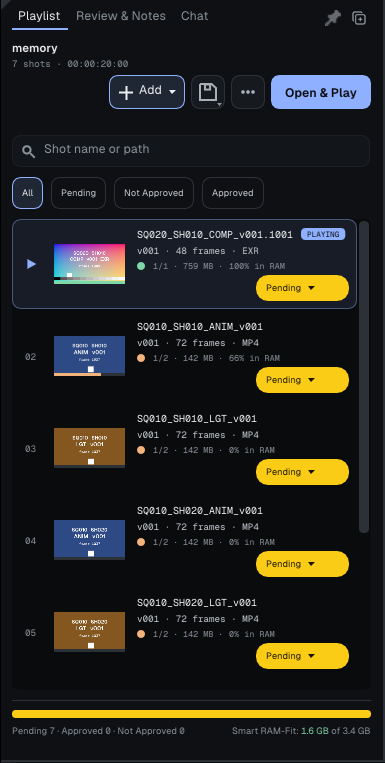
Cada fila de la playlist da la resolución del clip, su peso y cuánto de él está en memoria, por ejemplo 1/2 · 1.1 GB · 100% in RAM, tras un punto de color:
| Punto | Significado |
|---|---|
| Verde | todo el clip está en memoria |
| Naranja | solo una parte, el llenado sigue en curso |
| Gris | una película larga, reproducida desde el disco |
| Rojo | el clip solo pesa más que todo el presupuesto a esta resolución: bájela o aumente el presupuesto |
El pie de la lista da lo que necesita la playlist frente a lo que hay disponible: Needs 3.1 GB · 3.4 GB available (la primera cifra en rojo cuando es mayor: los fotogramas que quedan más allá se sueltan y se vuelven a leer del disco).
La pestaña Cache & Performance
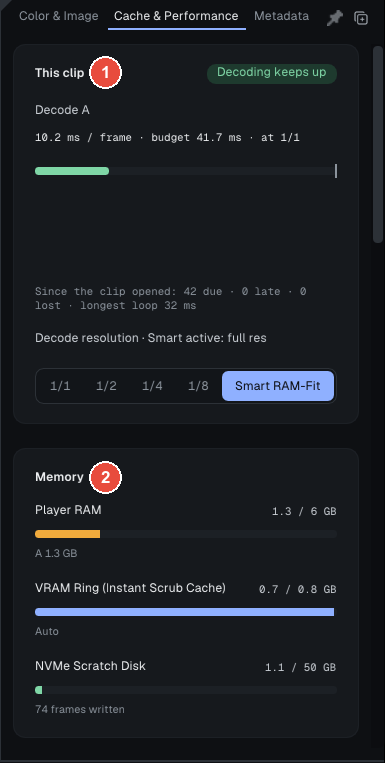
La pestaña Cache & Performance del Inspector empieza con dos tarjetas, numeradas en la captura; más abajo vienen los ajustes del puesto (los mismos controles que las Preferencias), una tarjeta Details y Global settings...:
- 1 · This clip: una píldora indica de un vistazo si la decodificación da abasto (Decoding keeps up, From RAM, decoding is slower, Too slow: frames skipped o Nothing being decoded), después el tiempo de decodificación por fotograma frente al presupuesto de la frecuencia de imagen, y la resolución del clip.
- 2 · Memory: Player RAM, VRAM Ring (Instant Scrub Cache) y NVMe Scratch Disk.
- Global settings..., abajo, abre Edit > Preferences... > Cache & Performance.
Detalles técnicos Los ajustes del puesto: precarga, anillo de VRAM, caché de disco, precisión, decodificación por hardware
Los ajustes del puesto:
- Preload Media to RAM y Look-ahead (frames, paused) (48 por defecto): en pausa, el reproductor carga los fotogramas posteriores al cabezal y después llena todo el clip de grueso a fino, de modo que se recorre con rapidez de un extremo a otro.
- VRAM Ring Limit: un anillo de texturas en la tarjeta gráfica alrededor del cabezal hace que el recorrido sea instantáneo. En Auto (el valor por defecto) toma el 85 % de la memoria de vídeo disponible.
- La caché de disco (L2) conserva en un SSD los fotogramas expulsados de la memoria cuando volver a leerlos cuesta menos que decodificarlos: Enable L2 NVMe Disk Cache, Disk Quota (GB), Clear Disk Cache Now.
- Cache Precision: Auto (half float para EXR y DPX, 8 bits para PNG, JPEG, TIFF y vídeo), 16-bit Half-Float o 32-bit Float. Cache 8-bit to save RAM when not grading reduce a la mitad la memoria de un EXR pero recorta sus altas luces: una advertencia naranja 8-bit Cache lo indica si corrige el color.
- Enable Hardware Decode (Beta): decodificación de vídeo por hardware y desdebayerizado RAW en la tarjeta gráfica, con retorno al procesador cuando no puede.
Cuando la decodificación no da abasto
A 24 fotogramas por segundo, cada fotograma debe decodificarse en menos de 41,7 ms. Cuando la decodificación es más lenta y se saltan fotogramas, la línea situada encima de la imagen lo indica (Decode 117 ms/frame, too slow for 24 fps). When Decoding Is Too Slow decide qué ocurre a continuación:
- Off (el valor por defecto): la resolución nunca cambia; se saltan fotogramas y aparece la advertencia.
- Auto: un clip en Smart RAM-Fit baja una resolución tras dos segundos de fotogramas perdidos, y una notificación lo indica. Si la resolución inferior no es al menos un 25 % más rápida, desiste; cuando la decodificación vuelve a ser suficientemente rápida, vuelve a subir.
Una resolución fijada a mano nunca se cambia. Su elección también se mantiene en Essential.
Para ir más lejos: el manual completo, partes 3.8 y 10 (Help > User Guide).