Mémoire et performance
Le plafond de mémoire, Smart RAM-Fit et les résolutions de décodage, l'onglet Cache & Performance, et ce qu'il faut régler quand le décodage ne suit pas.
Le lecteur garde les images décodées en mémoire, choisit la résolution de décodage de chaque plan et prévient quand le décodage ne suit plus. Les réglages par défaut conviennent à la plupart des postes.
Le plafond de mémoire
Le lecteur, tout compris, n'utilise jamais plus que son plafond : la mémoire de la machine moins 20 %, toujours laissés au système. Tout compte dedans, vignettes et mémoire vidéo partagée comprises. RAM Limit (GB) peut abaisser ce plafond, jamais le relever. Si le système manque malgré tout de mémoire, le lecteur rend une partie de son cache.
Le lecteur décode en arrière-plan les images à venir et le début des plans voisins. Playback > Precache Whole Playlist (Ctrl+Maj+P) charge toute la playlist, toujours sous le plafond. La ligne verte de la timeline montre ce qui est déjà en mémoire.
Smart RAM-Fit et la résolution de décodage
Décoder chaque pixel d'une plaque 8K pour la regarder sur un écran 1080p gaspille du temps et de la mémoire. Proxy Resolution choisit quelle part de chaque image décoder : 1/1, 1/2, 1/4, 1/8, ou Smart RAM-Fit, le réglage par défaut.
Smart RAM-Fit part de ce que votre écran demande : sur un écran 1080p, un plan 1080p en pleine résolution, un 4K à 1/2, un 8K à 1/4. Il ne descend jamais de lui-même sous ce palier, dans une petite fenêtre, après un redimensionnement ou en plein écran. Puis il regarde toute la playlist : si tout ne tient pas dans le budget, les plans gardent leur résolution, moins d'images sont gardées d'avance et le reste est lu depuis le disque ; quand le plan à l'écran ne tient pas en entier, le bandeau du panneau de la playlist le dit, avec la mémoire libre et un rappel de fermer les autres applications. Deux versions d'un même plan restent toujours à la même résolution. Un film de plus de deux minutes est lu depuis le disque et n'entre pas dans le calcul.
- Le plan affiché garde sa résolution. Quand l'image est réduite, un badge Reduced 1/4 s'affiche en bas à droite : un clic, ou
Ctrl+Maj+F, montre ce plan en pleine qualité ; encore une fois pour revenir. - L'original est lu au zoom 100 % et au-delà, quand les scopes sont ouverts et pour l'export. La pipette, tenue une seconde sur une image à l'arrêt, relit l'original de cette seule image, pour ses valeurs : le badge dit Probe: original… puis Probe: original (l'image à l'écran garde son palier), la pipette marque ses valeurs preview d'ici là, et la lecture rend au badge son texte normal. Quand When Decoding Is Too Slow baisse l'image pour garder une lecture fluide, le badge s'affiche et sa bulle le dit.
- Une résolution fixée à la main (1/1, 1/2, 1/4 ou 1/8) n'est plus jamais changée par Smart RAM-Fit. Si la playlist ne tient pas, les plans Smart à la résolution que demande l'écran, un bandeau propose d'abaisser vos plans fixés : Apply ou Ignore.
Changer de résolution ne change que la netteté, pas la taille ni le cadrage.
La playlist dit où en est chaque plan
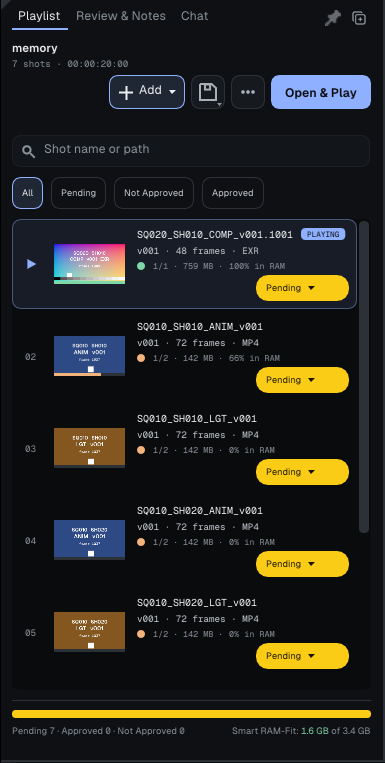
Chaque ligne de la playlist donne la résolution du plan, son poids et sa part en mémoire, par exemple 1/2 · 1.1 GB · 100% in RAM, précédés d'un point de couleur :
| Point | Sens |
|---|---|
| Vert | tout le plan est en mémoire |
| Orange | une partie seulement, le remplissage continue |
| Gris | un film long, lu depuis le disque |
| Rouge | le plan seul dépasse tout le budget à cette résolution : baissez-la ou relevez le budget |
Le pied de la liste donne ce dont la playlist a besoin contre ce qui est disponible : Needs 3.1 GB · 3.4 GB available (le premier chiffre en rouge quand il dépasse : les images au-delà sont alors retirées puis relues du disque).
L'onglet Cache & Performance
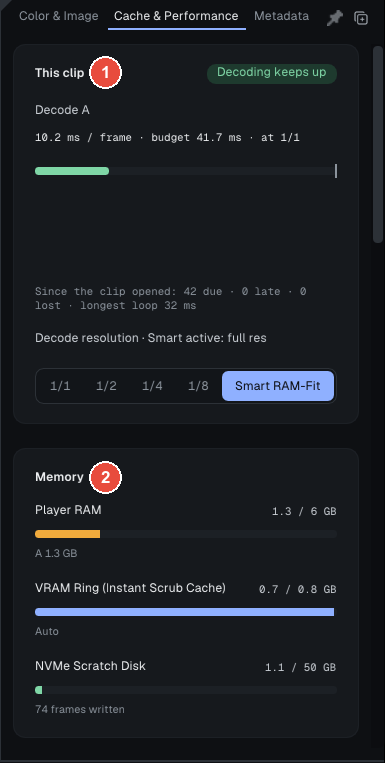
L'onglet Cache & Performance de l'Inspector commence par deux cartes, numérotées sur la capture ; plus bas viennent les réglages du poste (les mêmes que dans les préférences), une carte Details et Global settings... :
- 1 · This clip : une pastille dit d'un coup d'œil si le décodage suit (Decoding keeps up, From RAM, decoding is slower, Too slow: frames skipped ou Nothing being decoded), puis le temps de décodage par image contre le budget de la cadence, et la résolution du plan.
- 2 · Memory : Player RAM, VRAM Ring (Instant Scrub Cache) et NVMe Scratch Disk.
- Global settings..., tout en bas, ouvre Edit > Preferences... > Cache & Performance.
Détails techniques Les réglages du poste : préchargement, réserve VRAM, cache disque, précision, décodage matériel
Les réglages du poste :
- Preload Media to RAM et Look-ahead (frames, paused) (48 par défaut) : à l'arrêt, le lecteur charge les images après la tête de lecture, puis remplit tout le plan du grossier au fin, pour qu'il se parcoure vite d'un bout à l'autre.
- VRAM Ring Limit : une réserve de textures sur la carte graphique autour de la tête de lecture rend le défilement instantané. Sur Auto (par défaut), elle prend 85 % de la mémoire vidéo disponible.
- Le cache disque (L2) garde sur un SSD les images chassées de la mémoire quand les relire coûte moins que les décoder : Enable L2 NVMe Disk Cache, Disk Quota (GB), Clear Disk Cache Now.
- Cache Precision : Auto (demi-flottant pour EXR et DPX, 8 bits pour PNG, JPEG, TIFF et vidéo), 16-bit Half-Float ou 32-bit Float. Cache 8-bit to save RAM when not grading divise par deux la mémoire d'un EXR, mais écrête ses hautes lumières : un avertissement orange 8-bit Cache le signale si vous étalonnez.
- Enable Hardware Decode (Beta) : décodage vidéo matériel et dématriçage RAW sur la carte graphique, avec retour au processeur si elle ne peut pas.
Quand le décodage ne suit pas
À 24 images par seconde, chaque image doit être décodée en moins de 41,7 ms. Si le décodage est plus lent et que des images sautent, la ligne au-dessus de l'image le dit (Decode 117 ms/frame, too slow for 24 fps). When Decoding Is Too Slow décide de la suite :
- Off (par défaut) : la résolution ne change jamais ; des images sautent, et l'avertissement s'affiche.
- Auto : un plan en Smart RAM-Fit descend d'une résolution après deux secondes d'images perdues, et une notification le dit. Si la résolution plus basse n'est pas au moins 25 % plus rapide, il y renonce ; quand le décodage redevient assez rapide, il remonte.
Une résolution fixée à la main n'est jamais changée. Votre choix vaut aussi en Essential.
Pour aller plus loin : le manuel complet, parties 3.8 et 10 (Help > User Guide).