Annoter
Dessiner sur une image, écrire une note, montrer avec le laser, vérifier le mouvement avec la pelure d'oignon, et retrouver chaque remarque dans l'onglet des notes.
On dessine directement sur une image pour indiquer une correction. Le dessin appartient à cette image du plan et y reste ; la note écrite appartient au plan. Les deux se retrouvent ensemble dans l'onglet Review Notes.
Les outils
Appuyez sur P pour afficher les outils de dessin, puis choisissez-en un :
| Touches | Outil | Usage |
|---|---|---|
Maj+Q | Select / Move | Prendre un trait, une forme, une flèche ou un texte, le déplacer ou l'effacer |
Maj+W | Pinceau | Trait à main levée |
Maj+E | Gomme | Effacer des traits précis |
Maj+R | Flèche | Pointer une zone |
Maj+T | Forme | Rectangle ou cercle autour d'une zone |
Maj+Y | Texte | Cliquer sur l'image et taper |
Maj+U | Laser | Point rouge à traînée qui s'efface, sans laisser de trace |
Échap quitte l'outil. Les traits sont enregistrés en coordonnées de l'image : ils restent au même endroit quel que soit le zoom, la résolution de décodage ou la taille de la fenêtre.
La barre de dessin
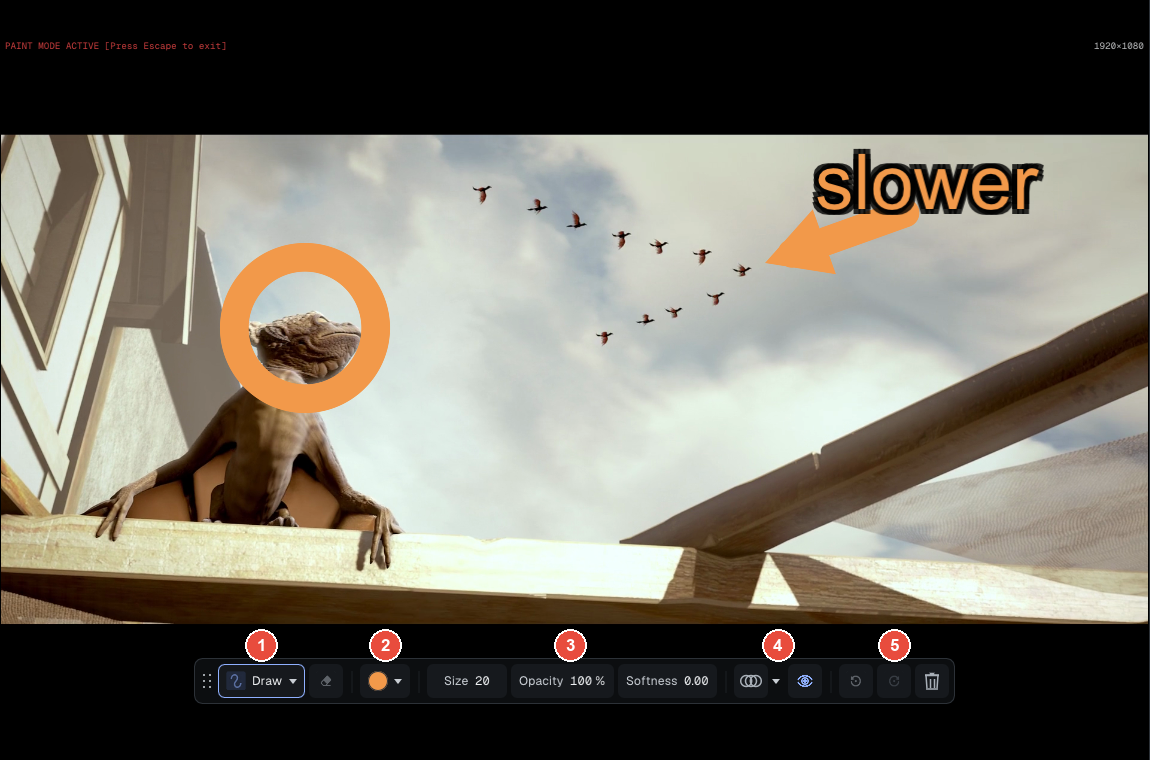
Image : Sintel, (CC) Blender Foundation | studio.blender.org
En Complete, la barre flotte en bas du viewer ; en Essential, c'est la barre du haut du viewer, les mêmes outils sur une ligne. Sur la capture :
- 1 · L'outil actif : son icône et son nom. Un clic ouvre la liste des outils (Draw, Text, Arrow, Square, Circle, Eraser, Select / Move). À côté, la gomme est un interrupteur : le même raccourci rend l'outil précédent, avec ses réglages.
- 2 · La couleur : un clic sur la pastille ouvre la palette, les couleurs prédéfinies et le sélecteur.
- 3 · Size, Opacity, Softness : glissez sur la valeur à gauche ou à droite, ou double-cliquez pour la taper. Avec l'outil Texte, Aa règle la police (Default, Arial, Times New Roman, Consolas, Handwritten), le gras, l'italique et l'alignement.
- 4 · L'affichage : la pelure d'oignon (voir plus bas) et l'œil, qui cache les dessins de l'image dans le viewer (les exports les gardent).
- 5 · L'historique : Undo (
Ctrl+Z), Redo (Ctrl+Y) et la corbeille, Clear all drawings on this frame (Ctrl+Maj+X), qu'Undo annule.
Les points à gauche de la barre servent de poignée pour la déplacer ; un double-clic la remet à sa place.
Gestes utiles
Majpendant le dessin : avec le pinceau, une ligne droite depuis le dernier point ; avec le rectangle, un carré ; avec la flèche, un angle par pas de 45°. Le cercle est toujours rond.- Déplacer un dessin : avec Select, cliquez sur un trait, une forme, une flèche ou un texte, puis glissez-le.
Supprl'efface,Échaple relâche. - Copier, coller :
Ctrl+Ccopie le trait sélectionné, ou tous les dessins de l'image si rien n'est sélectionné ;Ctrl+Vles colle sur l'image affichée, au même endroit. - Le texte est cerné d'un contour de la teinte opposée, pour rester lisible sur n'importe quelle image.
- Le laser : un clic droit sur son bouton règle sa couleur, sa taille (1 à 20 pixels, 4 par défaut) et le Lightsaber hum, un son qui suit la vitesse du pointeur.
- La pipette lit la couleur sous le curseur, telle qu'elle est affichée après l'étalonnage.
La pelure d'oignon
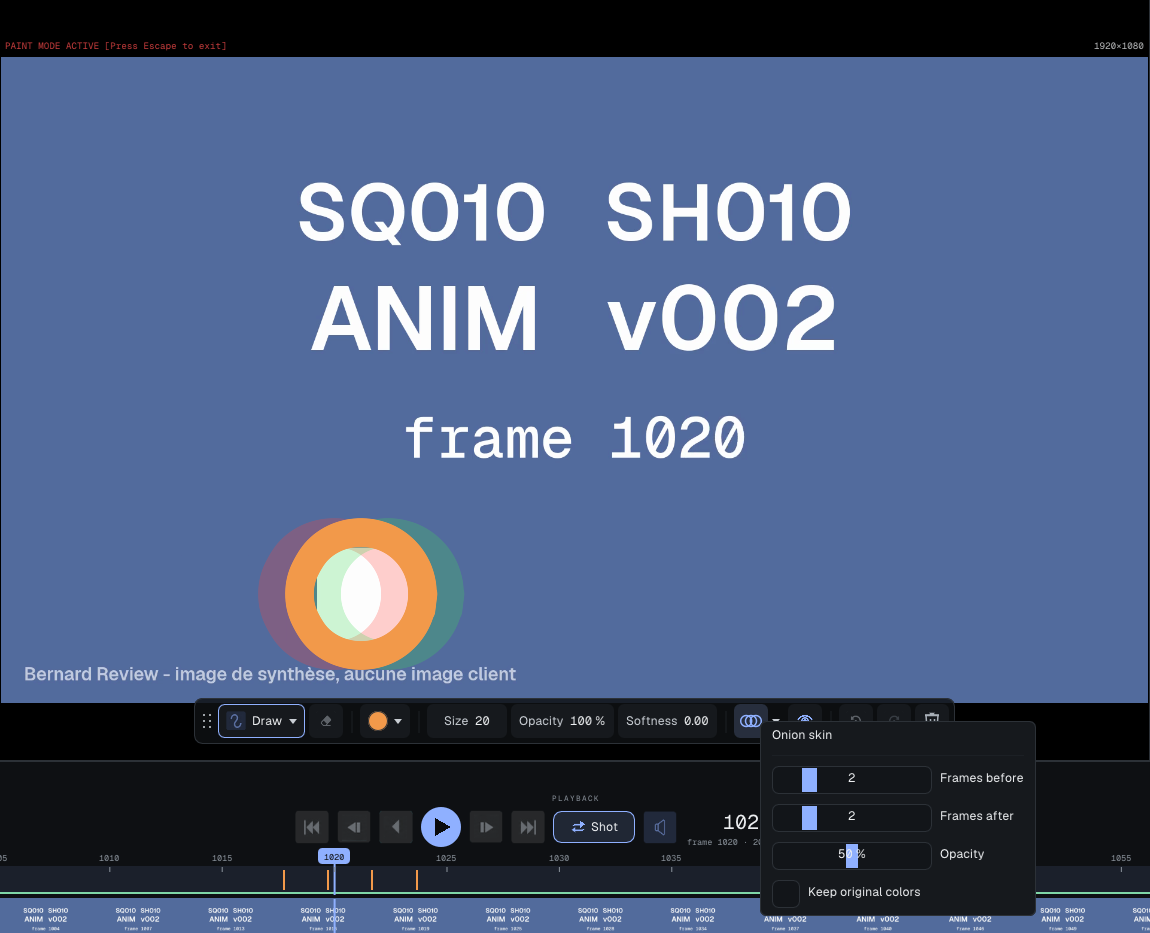
La pelure d'oignon montre en transparence les traits des images voisines sous l'image courante (les traits seulement, pas l'image). C'est ainsi qu'on vérifie qu'une note suit le mouvement au lieu de sauter. Un clic l'active ; sa flèche, ou un clic droit, ouvre ses réglages : le nombre d'images avant et après (0 à 10, 2 par défaut), l'opacité de la plus proche (50 % par défaut, les autres s'estompent) et Keep original colors. Décochée (par défaut), les images d'avant sont teintées de rouge et celles d'après de vert.
En A/B
On dessine sur l'image qu'on voit. En A seul, le trait va sur A ; en B seul, sur B. Dans le volet, il va du côté où il commence, même s'il traverse la séparation. Chaque dessin appartient au plan et à la version de sa piste ; dans Review Notes, il est marqué A v003 ou B v004.
Les notes
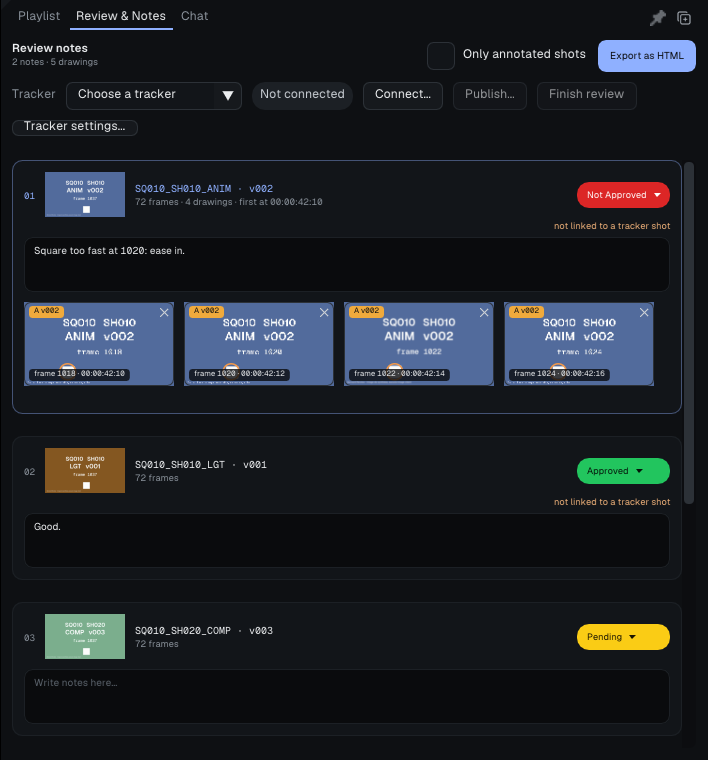
L'onglet Review Notes du panneau Media & Session donne à chaque plan sa case de note :
- Tapez dans la case : le texte est rattaché au plan.
- Chaque image dessinée apparaît dessous en vignette, avec son numéro. Un clic sur la vignette y ramène le viewer.
- La croix rouge d'une vignette supprime ses dessins, après confirmation.
Ctrl+→etCtrl+←sautent à l'image annotée suivante ou précédente : de quoi passer en revue toutes les remarques sans les chercher.
Chaque note est une carte : en tête, le nom du plan et sa version, son nombre d'images et de dessins, et la pastille de son statut (Approved, Not Approved ou Pending), qui ouvre le menu des statuts. Chaque dessin est marqué de sa piste et de sa version (A v002), de son numéro d'image et de son timecode. En haut de l'onglet, Only annotated shots cache les plans sans remarque.
Les notes et les dessins sont enregistrés dans la playlist (.bpl). Pour les sortir du lecteur, voir Notes et export ; pour les envoyer à un tracker, voir Trackers.
Pour aller plus loin : le manuel complet, partie 5 (Help > User Guide).