Couleur
Les espaces couleur d'entrée et d'affichage, les canaux, le panneau d'étalonnage, les courbes, les plages de teintes, les scopes et les LUT.
Deux espaces couleur, et pourquoi
Le lecteur a besoin de deux réglages :
- l'espace d'entrée (Input Color Space) dit ce qu'est le fichier : un rendu 3D est souvent linéaire, une photo sRGB, une image VFX ACEScg, un négatif ARRI LogC4 ;
- l'espace d'affichage (Display Space) dit ce qu'est votre écran : sRGB sur un moniteur d'ordinateur, Rec. 709 sur un moniteur broadcast.
Le lecteur convertit de l'un vers l'autre. Se tromper sur l'un ou l'autre fait paraître fausse une image juste.
Détails techniques Comment l'espace d'entrée est choisi, et la liste des espaces
Comment l'espace d'entrée est choisi. D'abord ce que dit le fichier (un RAW de caméra indique sa courbe, un fichier peut porter un nom d'espace OpenColorIO). Sinon, le type de fichier : EXR et HDR sont pris comme linéaires de scène, tout le reste comme référé à l'affichage. Edit > Preferences... > Color règle ces deux valeurs par défaut (Scene-linear sources et Everything else) ; pour un pipeline ACES, mettez la première sur Linear ACEScg. Un espace choisi à la main reste attaché au plan et n'est plus redétecté.
| Liste | Choix |
|---|---|
| Entrée | Linear ACEScg, sRGB, ACES2065-1 (AP0), Adobe RGB, ProPhoto RGB, Linear sRGB / Rec.709, ARRI LogC3 (EI 800), ARRI LogC4 |
| Affichage | Linear ACEScg, sRGB, Rec. 709 (Gamma 2.4), DCI-P3 (Gamma 2.6), Rec. 2020 (SDR 2.4), Display P3, ACES 1.0 SDR (sRGB), ACES 2.0 SDR (sRGB) |
F2 passe l'affichage en sRGB, F4 l'entrée en sRGB, F5 l'entrée en linéaire sRGB (Rec. 709).
Canaux
C montre toutes les couleurs, R, G, B et A un seul canal en niveaux de gris, Maj+L la luminance. En A/B, le canal vaut pour les deux pistes ; Alt+clic sur un canal ne le change que sur la piste active.
Le panneau couleur
L'onglet Color & Image de l'Inspector est le panneau couleur : tout l'étalonnage dans une colonne, dans l'ordre où l'image le traverse. Les mêmes fonctions sont dans le menu Color.
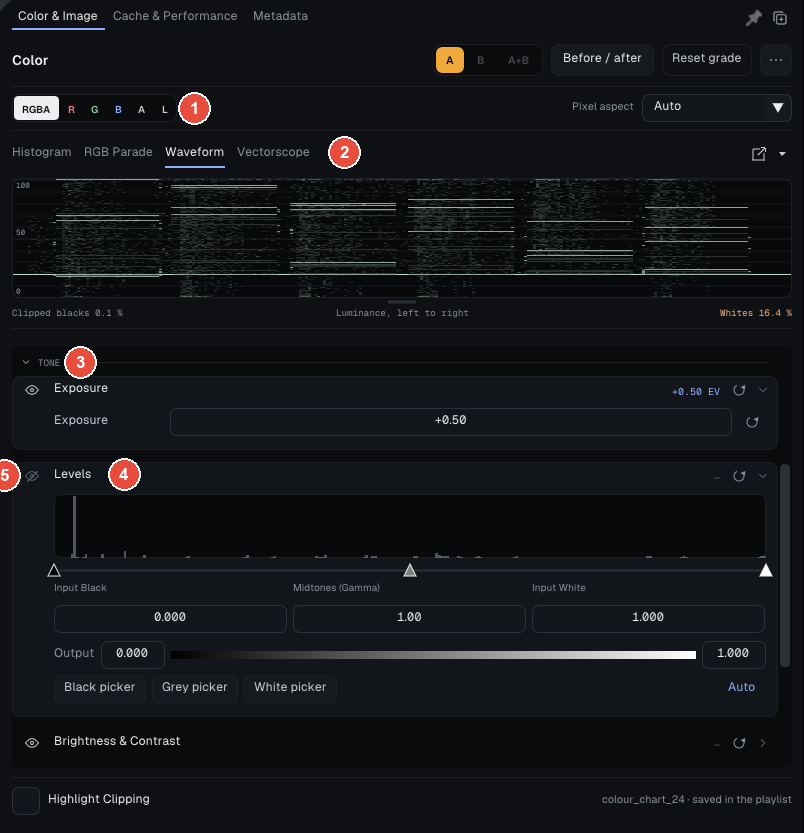
Sur la capture :
- 1 · La ligne d'options : A, B et A+B choisissent ce que vous étalonnez (A+B écrit chaque changement sur les deux pistes). Before / After coupe tout l'étalonnage à l'écran sans le perdre ; un badge Before: grade off le rappelle. Reset Grade remet tout à zéro (
Maj+Home). Le bouton ... contient Copy Grade, Paste Grade et Presets. - 2 · Les scopes, en haut (voir plus bas). La poignée dessous règle leur hauteur, le chevron les replie (repliés, ils ne calculent rien), Open in Window les ouvre dans leur fenêtre.
- Color pipeline, au-dessus des groupes (hors de la capture, qui a défilé) : Input (l'espace d'entrée) et Output (l'espace d'affichage et la LUT d'affichage).
- 3 · Les groupes : Balance (balance des blancs, offset, gains RGB), Tone (exposition, niveaux, luminosité et contraste), Color (teinte et saturation, plages de teintes) et Curves and gamma. Ils s'appliquent dans cet ordre : entrée, balance, ton, couleur, courbes, gamma, sortie.
- 4 · Une étape ouverte, ici Levels, avec son histogramme, ses champs et ses pipettes. Sur la capture, Tone montre Exposure à +0.50.
- 5 · L'œil de chaque étape la coupe sans perdre ses valeurs (ici, Levels est coupé) ; un second clic la rétablit. Chaque étape a son propre bouton de remise à zéro.
Au clavier : E passe en mode exposition et Y en mode gamma (glissez, ou utilisez la molette), Maj+B luminosité, Maj+K contraste ; Échap sort du mode. Dans Levels, Black picker, Grey picker et White picker prennent un pixel de l'image comme noir, gris neutre ou blanc ; Auto règle le noir et le blanc d'après l'histogramme.
L'étalonnage est enregistré avec la playlist, suit les vignettes et les exports, et passe aux participants d'une séance de revue. Save as Preset... garde un étalonnage nommé dans votre profil (dossier color_presets) ; Export Presets... et Import Presets... les échangent.
Courbes et plages de teintes
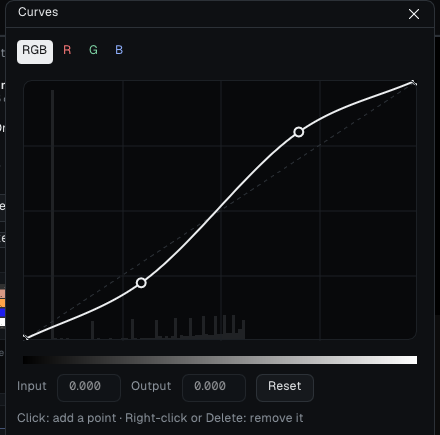
Color > Curves... ouvre les courbes : RGB (la maîtresse), puis R, G et B. L'axe est en ACEScct, l'encodage log des étalonneurs, pour que ombres, tons moyens et hautes lumières aient chacun leur part de la courbe. Un clic ajoute un point, un clic droit ou Suppr le retire ; 16 points au plus. La courbe ne dépasse jamais entre deux points, et les valeurs au-dessus de 1 d'un EXR ne sont pas écrêtées.
Color > Hue Ranges... règle teinte, saturation et luminosité par plage : Reds, Yellows, Greens, Cyans, Blues, Magentas, plus une Lightness globale. Le passage d'une plage à l'autre est progressif : pas de cassure dans un dégradé.
Les scopes
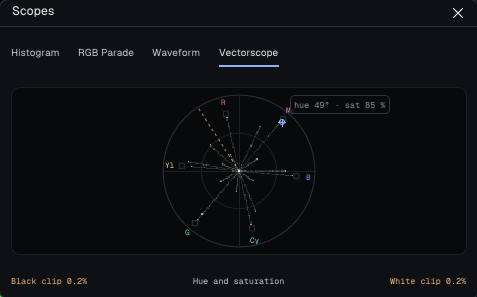
Color > Scopes (ou Window > Scopes) mesure l'image affichée, après l'étalonnage et l'affichage, avant tout ce qui est dessiné par-dessus :
- Histogram : combien de pixels à chaque niveau, en R, G, B et en luma ;
- RGB Parade : R, G et B côte à côte, de 0 à 100 IRE ;
- Waveform : la luma, de gauche à droite comme dans l'image ;
- Vectorscope : teinte et saturation autour du centre, avec les cibles des mires à 75 % et la ligne des tons chair.
Black clip et White clip donnent la part de pixels bouchés ou brûlés. Survolez un scope pour lire la valeur sous le pointeur ; un clic la fige, un clic droit propose Copy Value. Survolez l'image : son pixel est marqué dans le scope. Fermés, les scopes ne coûtent rien.
LUT et dépassements
- Load .cube LUT... charge une LUT 3D (
.cube) ; Enable 3D LUT, ou Color > Display Transform (View LUT), l'active ou la coupe. Elle s'applique en dernier, après l'espace d'affichage. En A/B, chaque piste peut avoir la sienne. - Highlight Clipping peint en rouge plein ce qui dépasse 1,0 et en bleu plein ce qui passe sous 0, après étalonnage.
Si vous étalonnez une image à haute dynamique, gardez le cache en demi-flottant : voir Mémoire et performance.
Pour aller plus loin : le manuel complet, partie 4 (Help > User Guide).