Farbe
Eingangs- und Anzeige-Farbräume, Kanäle, das Grading-Panel, Kurven, Farbbereiche, Scopes und LUTs.
Zwei Farbräume und warum
Der Player braucht zwei Einstellungen:
- der Eingangsraum (Input Color Space) sagt, was die Datei ist: Ein 3D-Render ist oft linear, ein Foto sRGB, ein VFX-Asset ACEScg, ein Kameranegativ ARRI LogC4;
- der Anzeigeraum (Display Space) sagt, was Ihr Bildschirm ist: sRGB bei einem Computermonitor, Rec. 709 bei einem Broadcast-Monitor.
Der Player rechnet vom ersten in den zweiten um. Ist einer von beiden falsch, wirkt ein korrektes Bild kaputt.
Technische Details Wie der Eingangsraum bestimmt wird, und die Liste der Räume
Wie der Eingangsraum bestimmt wird. Zuerst nach dem, was die Datei sagt (Kamera-RAW nennt seine Kurve, eine Datei kann den Namen eines OpenColorIO-Raums tragen). Sonst nach der Art der Datei: EXR und HDR gelten als szenenlinear, alles andere als anzeigebezogen. Edit > Preferences... > Color legt diese beiden Standardwerte fest (Scene-linear sources und Everything else); stellen Sie für eine ACES-Pipeline den ersten auf Linear ACEScg. Ein Raum, den Sie von Hand wählen, bleibt beim Clip und wird nicht mehr neu erkannt.
| Liste | Auswahl |
|---|---|
| Eingang | Linear ACEScg, sRGB, ACES2065-1 (AP0), Adobe RGB, ProPhoto RGB, Linear sRGB / Rec.709, ARRI LogC3 (EI 800), ARRI LogC4 |
| Anzeige | Linear ACEScg, sRGB, Rec. 709 (Gamma 2.4), DCI-P3 (Gamma 2.6), Rec. 2020 (SDR 2.4), Display P3, ACES 1.0 SDR (sRGB), ACES 2.0 SDR (sRGB) |
F2 setzt die Anzeige auf sRGB, F4 den Eingang auf sRGB, F5 den Eingang auf lineares sRGB (Rec. 709).
Kanäle
C zeigt die volle Farbe, R, G, B und A einen Kanal in Grau, Umschalt+L die Luminanz. In A/B gilt der Kanal für beide Spuren; Alt+Klick auf einen Kanal ändert ihn nur auf der aktiven Spur.
Das Farb-Panel
Der Tab Color & Image des Inspectors ist das Farb-Panel: das gesamte Grading in einer Spalte, in der Reihenfolge, in der das Bild es durchläuft. Dieselben Funktionen stehen im Menü Color.
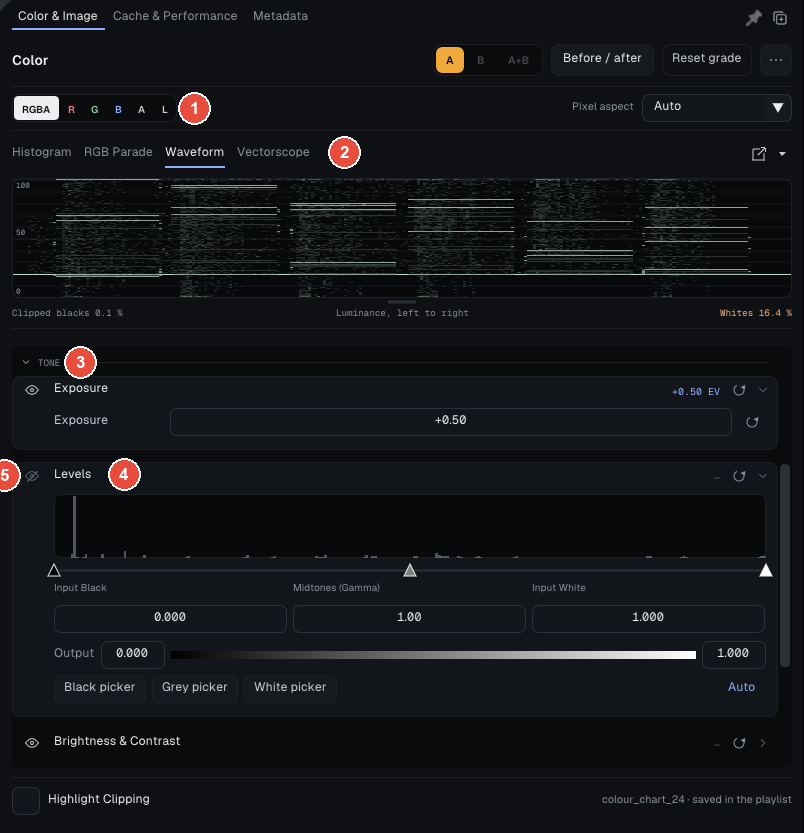
Auf dem Screenshot:
- 1 · Die Optionszeile: A, B und A+B wählen, was Sie graden (A+B schreibt jede Änderung auf beide Spuren). Before / After schaltet das gesamte Grading auf dem Bildschirm ab, ohne es zu verlieren; eine Anzeige Before: grade off sagt es. Reset Grade setzt alles zurück (
Umschalt+Pos1). Die Schaltfläche ... enthält Copy Grade, Paste Grade und Presets. - 2 · Die Scopes ganz oben (siehe unten). Der Griff darunter stellt ihre Höhe ein, der Pfeil klappt sie ein (eingeklappt rechnen sie nichts), Open in Window öffnet sie in einem eigenen Fenster.
- Color pipeline über den Gruppen (auf dem Screenshot aus dem Bild gescrollt): Input (der Eingangsraum) und Output (der Anzeigeraum und die View-LUT).
- 3 · Die Gruppen: Balance (Weißabgleich, Offset, RGB-Gains), Tone (Belichtung, Levels, Helligkeit und Kontrast), Color (Farbton und Sättigung, Farbbereiche) und Curves and gamma. Sie wirken in dieser Reihenfolge: Eingang, Balance, Tone, Color, Kurven, Gamma, Ausgang.
- 4 · Eine geöffnete Stufe, hier Levels, mit ihrem Histogramm, ihren Feldern und ihren Pipetten. Auf dem Screenshot zeigt Tone Exposure bei +0.50.
- 5 · Das Auge jeder Stufe schaltet sie ab, ohne ihre Werte zu verlieren (hier ist Levels aus); ein zweiter Klick schaltet sie wieder ein. Jede Stufe hat ihr eigenes Zurücksetzen.
Auf der Tastatur: E wechselt in den Belichtungsmodus und Y in den Gamma-Modus (ziehen oder Mausrad), Umschalt+B Helligkeit, Umschalt+K Kontrast; Esc verlässt den Modus. In Levels nehmen Black picker, Gray picker und White picker einen Pixel des Bildes als Schwarz, neutrales Grau oder Weiß; Auto setzt Schwarz und Weiß aus dem Histogramm.
Das Grading wird mit der Playlist gespeichert, geht in Vorschaubilder und Exporte ein und erreicht die Teilnehmer einer Review-Sitzung. Save as Preset... behält ein benanntes Grading in Ihrem Profil (Ordner color_presets); Export Presets... und Import Presets... tauschen sie aus.
Kurven und Farbbereiche
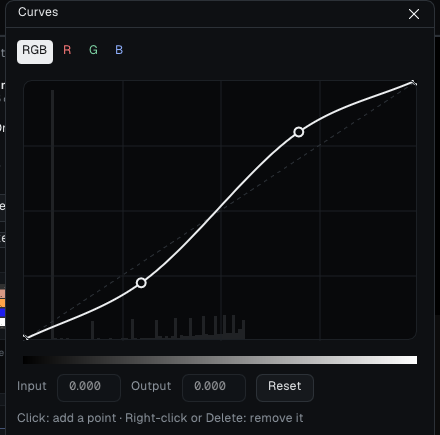
Color > Curves... öffnet die Kurven: RGB (der Master), dann R, G und B. Die Achse ist ACEScct, die Log-Kodierung, in der Coloristen graden, sodass Schatten, Mitteltöne und Lichter je ihren Anteil der Kurve bekommen. Ein Klick fügt einen Punkt hinzu, ein Rechtsklick oder Entf entfernt ihn; höchstens 16 Punkte. Die Kurve überschwingt zwischen zwei Punkten nie, und Werte eines EXR über 1 werden nicht abgeschnitten.
Color > Hue Ranges... stellt Farbton, Sättigung und Helligkeit nach Bereichen ein: Reds, Yellows, Greens, Cyans, Blues, Magentas, dazu eine globale Lightness. Ein Bereich geht weich in den nächsten über: keine Kante in einem Verlauf.
Die Scopes
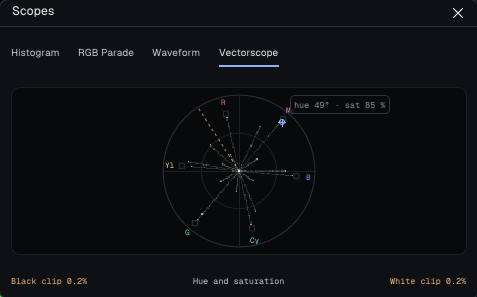
Color > Scopes (oder Window > Scopes) misst das Bild auf dem Bildschirm, nach dem Grading und der Anzeigetransformation, vor allem, was darübergezeichnet wird:
- Histogram: wie viele Pixel auf jeder Stufe liegen, in R, G, B und Luma;
- RGB Parade: R, G und B nebeneinander, 0 bis 100 IRE;
- Waveform: das Luma, von links nach rechts wie im Bild;
- Vectorscope: Farbton und Sättigung rund um die Mitte, mit den 75-%-Farbbalken-Zielen und der Hautton-Linie.
Black clip und White clip geben den Anteil der abgesoffenen oder ausgebrannten Pixel an. Fahren Sie über ein Scope, um den Wert unter dem Zeiger zu lesen; ein Klick friert ihn ein, ein Rechtsklick bietet Copy Value. Fahren Sie über das Bild: Sein Pixel wird im Scope markiert. Geschlossen kosten die Scopes nichts.
LUTs und Werte außerhalb des Bereichs
- Load .cube LUT... lädt eine 3D-LUT (
.cube); Enable 3D LUT oder Color > Display Transform (View LUT) schaltet sie ein oder aus. Sie wirkt zuletzt, nach dem Anzeigeraum. In A/B kann jede Spur ihre eigene tragen. - Highlight Clipping malt nach dem Grading alles über 1.0 in vollem Rot und alles unter 0 in vollem Blau.
Wenn Sie ein Bild mit hohem Dynamikumfang graden, behalten Sie den Cache in Half Float: siehe Speicher und Leistung.
Weiterführend: das vollständige Handbuch, Teil 4 (Help > User Guide).