Erste Schritte
Bernard Review installieren, eine Sequenz öffnen, abspielen, zwei Versionen vergleichen und ein Review mit anderen Personen starten, in fünf Schritten.
Bernard Review spielt die Bilder eines Films so ab, wie Ihre Pipeline sie schreibt: Sequenzen aus EXR, DPX, TIFF, PNG oder JPEG, Filme als MOV, MP4, MKV oder MXF, Kamera-RAW-Dateien und Flash-Animatics. Nichts muss vorher konvertiert werden. Diese Seite führt Sie von einem leeren Fenster zu einem Review, dem andere folgen können. Jeder Schritt ist in den Anleitungen nach Aufgaben ausführlich beschrieben.
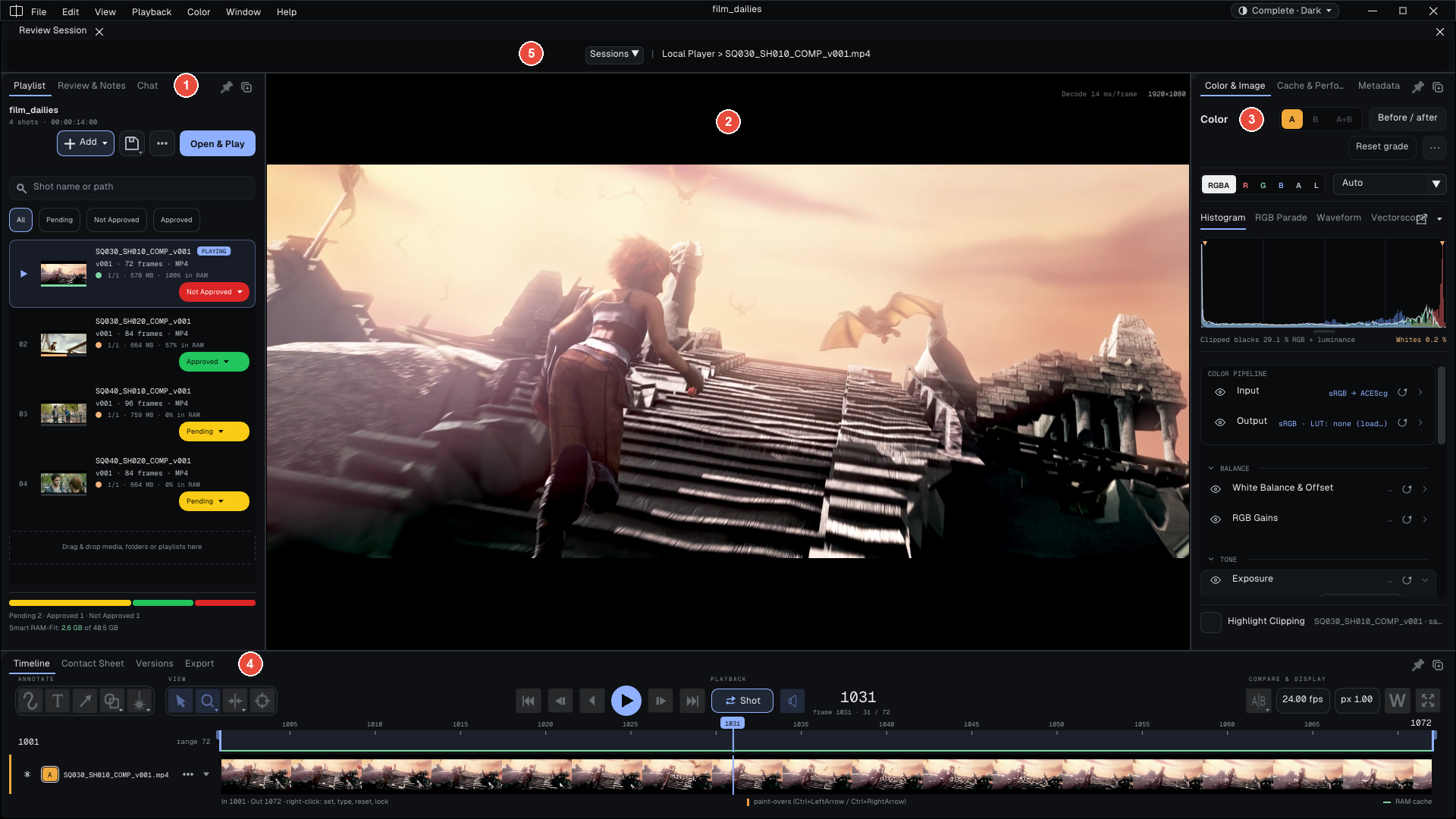
Bilder: Sintel und Tears of Steel, (CC) Blender Foundation | studio.blender.org
Das Fenster hat fünf Bereiche, auf dem Screenshot nummeriert:
- Media & Session, links: die Playlist, die Notizen (Review Notes) und der Chat.
- Der Viewer, in der Mitte: das Bild.
- Inspector & Tools, rechts: Farbe, Cache und Metadaten.
- Timeline, unten: die Transportschaltflächen, das Bildlineal und der Streifen mit den Vorschaubildern.
- Review Session, oben: die Leiste für Review-Sitzungen.
Jedes Panel lässt sich schließen, über das Menü Window wieder öffnen oder auf einen anderen Bildschirm ziehen.
Der erste Start
Eine neue Installation stellt eine einzige Frage: I mostly review (die Oberfläche Essential, auf das beschränkt, was ein Review braucht) oder I need all the tools (die Oberfläche Complete mit allen Panels). Zwei optionale Felder nehmen Ihren Namen und Ihre E-Mail-Adresse auf: Sie erscheinen im Wasserzeichen und zeigen den anderen in Review-Sitzungen, wer Sie sind. Skip lässt die Frage unbeantwortet und öffnet die Oberfläche Complete.
Das Wechseln der Stufe ändert keine Einstellung, kein Grading und keine Notiz. Sie wechseln mit Strg+Umschalt+E, mit Window > Essential und Window > Complete oder mit der Anzeigeschaltfläche rechts in der Menüleiste (sie lautet zum Beispiel Complete · Dark). Dieselbe Schaltfläche wählt den Anzeigemodus: Dark (Standard), Light, Neon oder System, der der hellen oder dunklen Einstellung Ihres Systems folgt.
Die Ansicht Essential
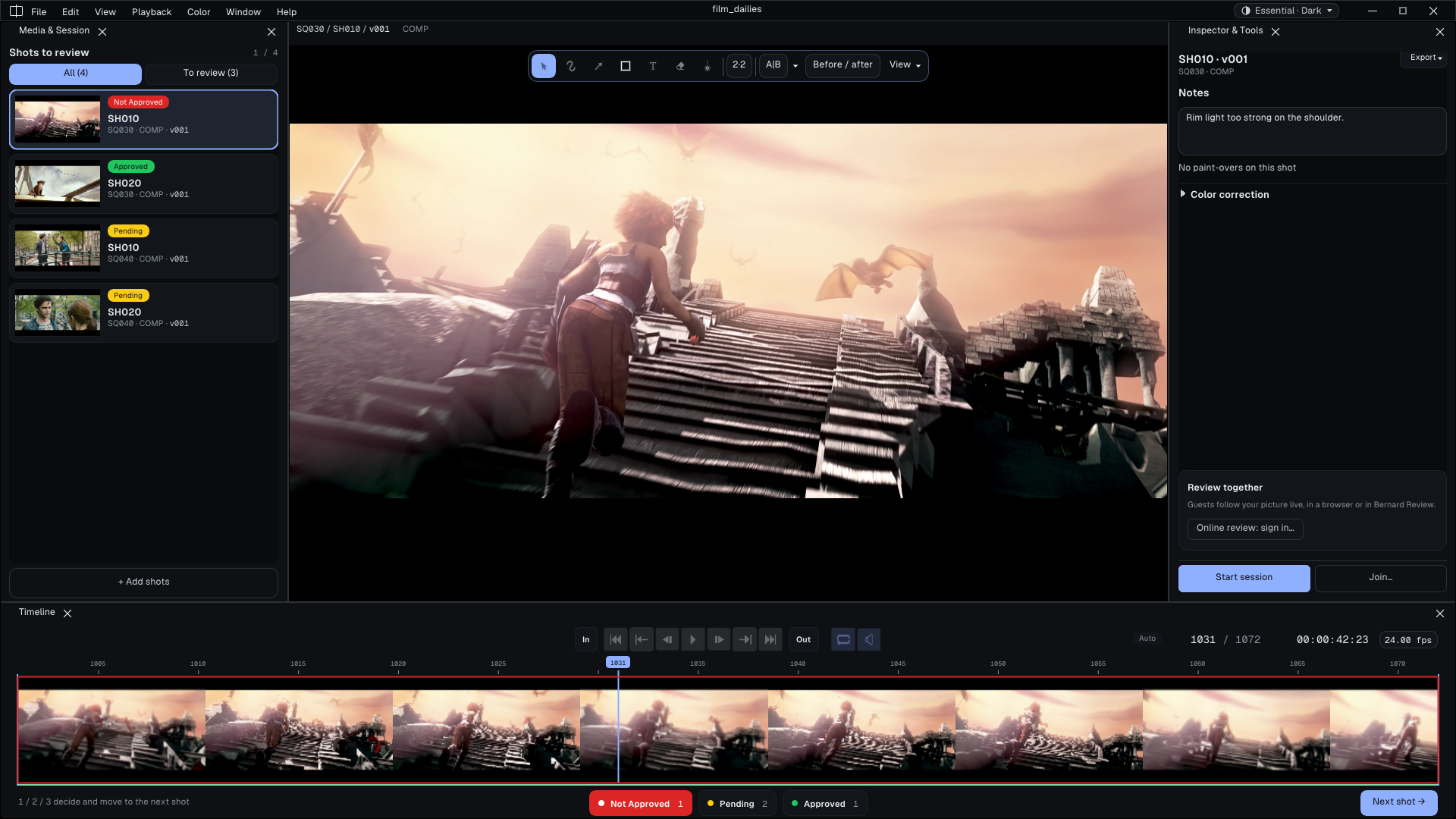
Bilder: Sintel und Tears of Steel, (CC) Blender Foundation | studio.blender.org
Essential behält, was ein Review braucht, in vier Bereichen:
- Shots to review, links: eine Karte pro Shot mit Vorschaubild, Status und Name; All oder To review über der Liste, + Add Shots darunter. Ein Klick zeigt den Shot; ziehen Sie eine Karte, um die Reihenfolge zu ändern.
Strg+Klick undUmschalt+Klick wählen mehrere Shots aus; ein Rechtsklick öffnet ein gemeinsames Menü für die Auswahl (Delete N shots, nach einer Bestätigung, Open N folders, Copy N paths, Set N shots to einen Status). - Die Zeichenleiste, oben im Viewer: das Auswahlwerkzeug, der Pinsel, der Pfeil, die Formen, Text, der Radierer und der Laser, Onion Skinning, A|B (Vergleich), Before / After und View (Spiegeln, Drehen, Zoom). Bei einem Zeichenwerkzeug erscheinen dessen Einstellungen (Farbe, Größe, Deckkraft) in einer zweiten Zeile. Darüber nennt eine Zeile den Shot auf dem Bildschirm (Sequenz / Shot / Version).
- Rechts: die Notes des Shots (das Feld wächst mit dem Text, bis zu zwölf Zeilen) und seine Paint-overs, Color correction (eingeklappt), dann Review together: Start Session, Join... und Online review: sign in.... Eine Tracker-Anzeige und Publish (N) erscheinen hier nur, wenn Bernard Engine oder ein Tracker verbunden ist.
- Unten: die Timeline über die ganze Breite, mit In und Out, dem Transport, dem Bildzähler,
Auto(der Player wählt die Decodierauflösung) und der Bildrate. Darunter die Statuszeile: Not Approved, Pending und Approved mit ihren Anzahlen und Next shot →.
Mit 1, 2 und 3 entscheiden. In Essential und Complete setzen die Tasten 1, 2 und 3 (auf der Haupttastatur oder dem Ziffernblock) den Shot auf dem Bildschirm auf Not Approved, Pending oder Approved und zeigen dann den nächsten Shot. Während Sie eine Notiz tippen, bewirken sie nichts. Hat jeder Shot eine Entscheidung, wird aus Next Shot die Schaltfläche Finish Review: siehe Tracker.
Die fünf Schritte
1. Installieren
Laden Sie den Player für Ihr System von der Download-Seite der Website herunter. Er ist kostenlos und braucht kein Konto. Für Windows gibt es einen .exe-Installer; für Linux ein .rpm-Paket und ein .sh-Archiv, das ohne Administratorrechte installiert. Die Einzelheiten stehen unter Installation und IT.
2. Eine Sequenz öffnen
Verwenden Sie File > Open File or Sequence... (Strg+O) oder ziehen Sie eine Datei oder einen Ordner in die Playlist links. Wählen Sie bei einer Bildsequenz ein beliebiges Einzelbild: Die ganze Sequenz wird als ein Clip geladen. Ein abgelegter Ordner fügt zunächst nichts hinzu: Das Fenster Import Directory listet auf, was es gefunden hat, Sie entfernen den Haken bei allem, was Sie nicht wollen, und klicken dann auf Import Selected.
3. Abspielen
Leertaste startet und pausiert die Wiedergabe. Die Pfeiltasten ← und → gehen ein Bild zurück oder vor, mit Umschalt zehn Bilder. J, K und L spielen rückwärts, halten an und spielen vorwärts. I und O setzen den In- und den Out-Punkt, \ löscht sie.
4. A und B vergleichen
Drücken Sie W. Legen Sie die andere Version auf der B-Seite des Bildes ab oder doppelklicken Sie darauf, um eine Datei zu wählen. Ziehen Sie den Trenner, um von einer zur anderen zu wischen. Umschalt+1 zeigt A allein, Umschalt+2 B allein, Umschalt+3 bringt den Wipe zurück. Siehe Vergleichen.
5. Gemeinsam reviewen
Klicken Sie in Complete in der Leiste Review Session auf Sessions ▼ und dann auf Create New Session.... Klicken Sie in Essential im rechten Panel auf Start Session. Geben Sie der Sitzung einen Namen, legen Sie fest, wer beitreten darf, und klicken Sie dann im Dialog auf Start Session. Invite in der Sitzungsleiste liefert den Zugang: einen Link im Studionetz oder in einem VPN. Für ein Review mit Personen außerhalb des Studios startet Start Online Review... (im selben Dialog) oder Online review: sign in... (in Essential) ein Online-Review und liefert einen Browser-Link. Alle sehen dasselbe Bild. Gäste ohne den Player folgen in einem Webbrowser, sobald im Sitzungsmenü Stream to Remote Guests angehakt ist. Siehe Review-Sitzungen.
Als Nächstes: zeichnen, schreiben, speichern
Pzeigt die Zeichenwerkzeuge undUmschalt+Wwählt den Pinsel. Die Zeichnung gehört zum Bild auf dem Bildschirm.Escbeendet den Zeichenmodus.- Öffnen Sie den Tab Review Notes des linken Panels und tippen Sie Ihre Notiz in das Feld des Clips. Ihre Zeichnungen erscheinen darunter als Vorschaubilder mit ihren Bildnummern.
- File > Save Playlist (
Strg+S) schreibt die Clips, die Notizen, die Zeichnungen und das Grading in eine einzige.bpl-Datei, die Sie wieder öffnen oder weitergeben können.
Die wichtigsten Tastenkürzel
| Tasten | Aktion |
|---|---|
Leertaste | Wiedergabe / Pause |
J / K / L | Rückwärts abspielen / anhalten / vorwärts abspielen |
← / → | Voriges / nächstes Bild |
Umschalt+← / Umschalt+→ | Zehn Bilder zurück / vor |
I oder [ | In-Punkt setzen |
O oder ] | Out-Punkt setzen |
\ | In- und Out-Punkt löschen |
F | Bild an das Fenster anpassen |
Alt+1 / Alt+2 / 4 | Zoom 100 % / 50 % / 25 % |
1 / 2 / 3 | Not Approved / Pending / Approved, dann der nächste Shot (auch als Schaltflächen unter Playlist und Review Notes) |
Strg+O | Eine Datei oder eine Sequenz öffnen |
W | A/B-Vergleich |
Umschalt+1 / Umschalt+2 / Umschalt+3 | In A/B: A allein / B allein / der Wipe |
E / Y | Belichtung / Gamma (ziehen oder Mausrad; mit Esc verlassen) |
P | Zeichenwerkzeuge ein- oder ausblenden |
Umschalt+W | Pinsel |
Strg+Z / Strg+Y | Eine Zeichnung rückgängig machen / wiederherstellen |
Strg+S | Die Playlist speichern |
Strg+Umschalt+E | Oberfläche Essential / Complete |
Jedes Tastenkürzel lässt sich unter Edit > Keyboard Mapping ändern. Die Menüs zeigen die Tasten so, wie sie auf Ihrer eigenen Tastatur aufgedruckt sind: Auf einer französischen AZERTY-Tastatur liegen die eckigen Klammern auf anderen Tasten, aber I und O funktionieren überall.
Weiterführend
- Die Anleitungen nach Aufgaben: Abspielen und navigieren, Vergleichen, Annotieren, Notizen und Export, Review-Sitzungen, Farbe, Speicher und Leistung, Tracker.
- Das vollständige Handbuch: Help > User Guide.