はじめに
Bernard Review をインストールし、連番を開いて再生し、2 つのバージョンを比較し、ほかの人とレビューを始めるまでを、5 つのステップで説明します。
Bernard Review は、パイプラインが書き出したままの状態でフィルムの画像を再生します。対応するのは、EXR、DPX、TIFF、PNG、JPEG の連番、MOV、MP4、MKV、MXF のムービー、カメラ RAW ファイル、Flash のアニマティックです。事前の変換は不要です。このページでは、空のウィンドウから、ほかの人が一緒に見られるレビューまでを順に説明します。各ステップの詳細は、作業別ガイドにあります。
画像:Sintel と Tears of Steel、(CC) Blender Foundation | studio.blender.org
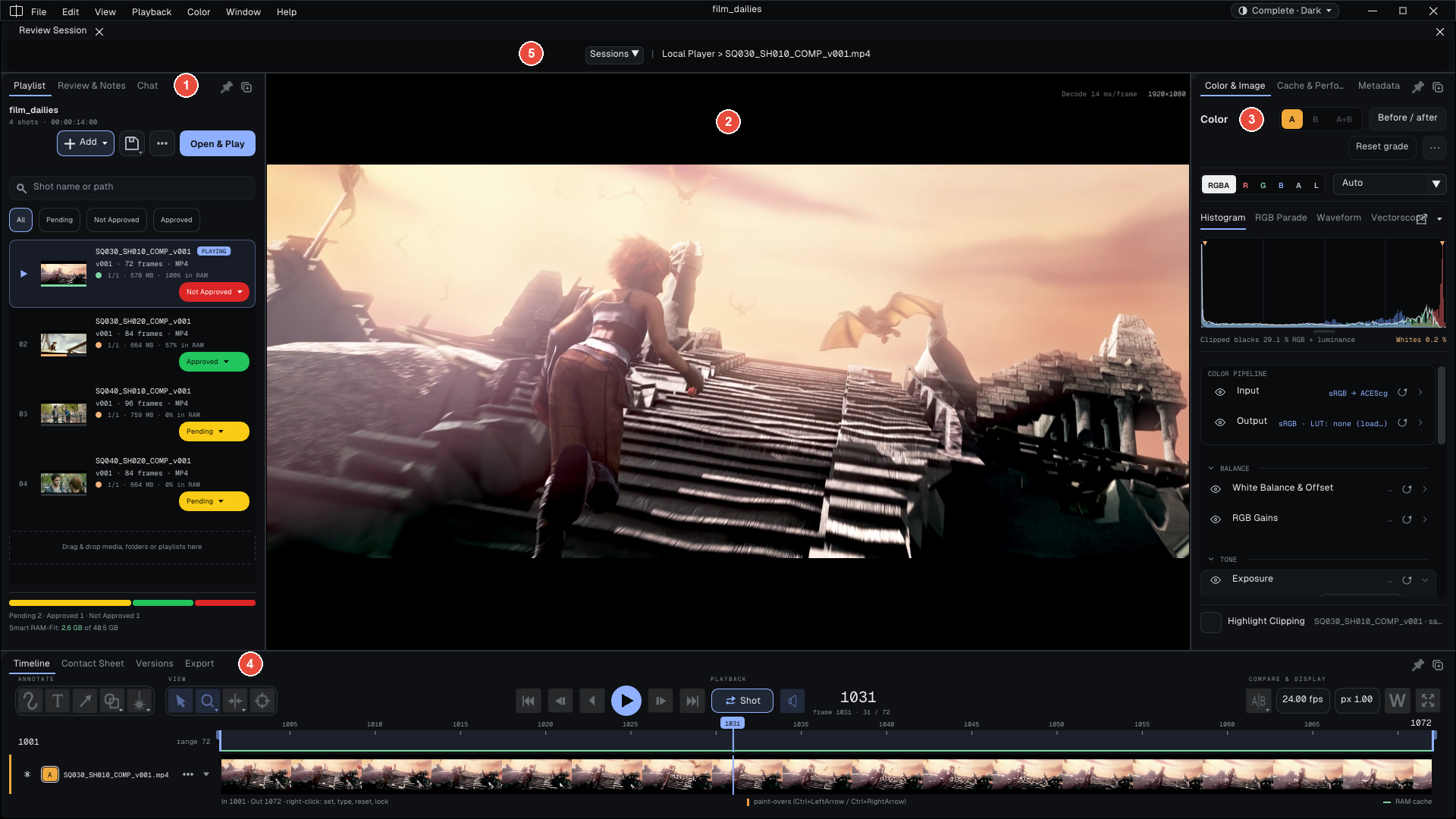
ウィンドウには 5 つの領域があります。キャプチャに番号を付けています。
- 左側の Media & Session:プレイリスト、ノート(Review Notes)、チャット。
- 中央の ビューア:画像を表示します。
- 右側の Inspector & Tools:カラー、キャッシュ、メタデータ。
- 下側の Timeline:トランスポートボタン、フレームルーラー、サムネイルの帯。
- 上側の Review Session:レビューセッション用のバー。
どのパネルも閉じることができ、Window メニューから開き直したり、別の画面に切り離したりできます。
初回起動
新規にインストールすると、最初に 1 つ質問されます。I mostly review(レビューに必要なものだけに絞った Essential インターフェース)か、I need all the tools(すべてのパネルがある Complete インターフェース)かを選びます。名前とメールアドレスは任意の入力欄で、ウォーターマークに印字される内容と、レビューセッションで他の参加者に表示される内容になります。Skip を選ぶと質問には答えず、Complete インターフェースが開きます。
レベルを切り替えても、設定、グレード、ノートは何も変わりません。切り替えは、Ctrl+Shift+E、Window > Essential と Window > Complete、またはメニューバー右端の表示ボタン(たとえば Complete · Dark と表示されます)で行います。同じボタンで表示モードも選べます。Dark(既定)、Light、Neon、そしてシステムの明暗設定に従う System です。
Essential 表示
画像:Sintel と Tears of Steel、(CC) Blender Foundation | studio.blender.org
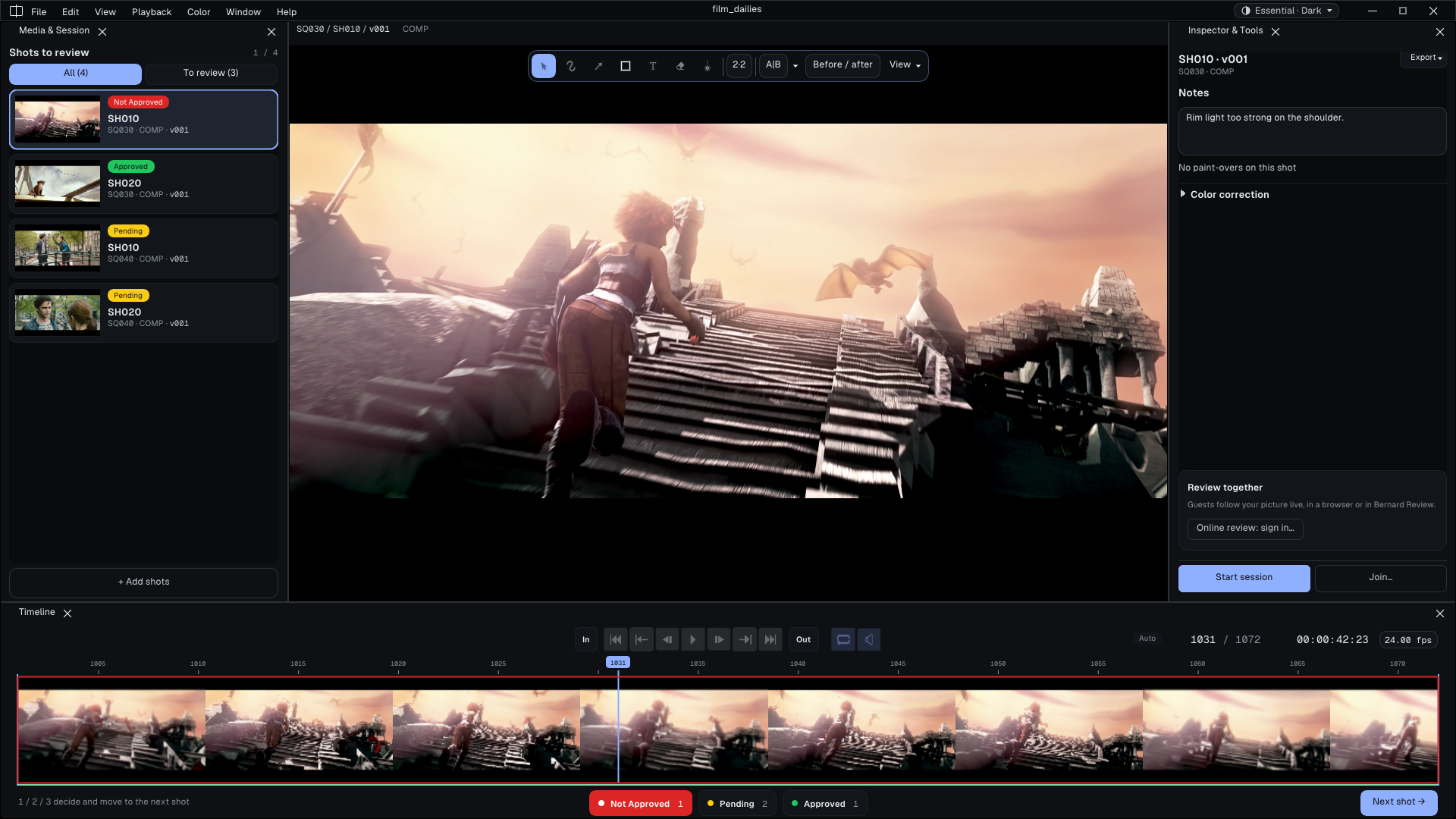
Essential は、レビューに必要なものを 4 つの領域にまとめています。
- 左側の Shots to review:ショットごとに 1 枚のカードがあり、サムネイル、ステータス、名前が表示されます。リストの上には All と To review、下には + Add Shots があります。クリックするとそのショットが表示され、カードをドラッグすると順序を変えられます。
Ctrl+クリックとShift+クリックで複数のショットを選べ、選択範囲を右クリックすると 1 つのメニューが出ます(確認のあとで Delete N shots、Open N folders、Copy N paths、ステータスを指定する Set N shots to)。 - ビューア上部の ペイントバー:選択ツール、ブラシ、矢印、図形、テキスト、消しゴム、レーザー、オニオンスキン、A|B(比較)、Before / After、View(反転、回転、ズーム)が並びます。描画ツールを選ぶと、その設定(色、サイズ、不透明度)が 2 段目に表示されます。その上の 1 行に、画面に表示中のショット(シーケンス / ショット / バージョン)の名前が出ます。
- 右側:ショットの Notes(入力欄はテキストに合わせて最大 12 行まで伸びます)とペイントオーバー、Color correction(折りたたみ)、そして Review together(Start Session、Join...、Online review: sign in...)。トラッカーのピルと Publish (N) は、Bernard Engine またはトラッカーに接続しているときだけ表示されます。
- 下側:全幅のタイムライン。In と Out、トランスポート、フレームカウンター、
Auto(デコード解像度をプレーヤーが選びます)、フレームレートがあります。その下の ステータス行 には、Not Approved、Pending、Approved が件数とともに並び、Next shot → があります。
1、2、3 で決める。 Essential でも Complete でも、1、2、3 のキー(メインキーボードでもテンキーでも)で、表示中のショットを Not Approved、Pending、Approved にして、次のショットを表示します。ノートを入力している間は何も起こりません。すべてのショットに判定が付くと、Next Shot が Finish Review に変わります。詳しくは トラッカーを参照してください。
5つのステップ
1. インストール
お使いのシステム向けのプレーヤーを、サイトのダウンロードページから入手します。無料で、アカウントは不要です。Windows には .exe インストーラー、Linux には .rpm パッケージと、管理者権限なしでインストールできる .sh アーカイブがあります。詳細は インストールと ITにあります。
2. 連番を開く
File > Open File or Sequence...(Ctrl+O)を使うか、ファイルまたはフォルダーを左側のプレイリストにドラッグします。連番の場合は、どれか 1 フレームを選べば、連番全体が 1 つのクリップとして読み込まれます。フォルダーをドロップしても、すぐには何も追加されません。Import Directory ウィンドウに見つかったものが一覧表示されるので、不要なもののチェックを外して Import Selected を押します。
3. 再生する
Space で再生と一時停止を切り替えます。Left と Right の矢印で 1 フレームずつ、Shift を押すと 10 フレームずつ移動します。J、K、L で、逆再生、停止、順再生を行います。I と O でイン点とアウト点を設定し、\ で解除します。
4. A と B を比較する
W を押します。もう一方のバージョンを画像の B 側にドロップするか、ダブルクリックしてファイルを選びます。区切り線をドラッグすると、一方から他方へワイプします。Shift+1 で A のみ、Shift+2 で B のみ、Shift+3 でワイプに戻ります。比較を参照してください。
5. 一緒にレビューする
Complete では、Review Session バーの Sessions ▼ をクリックし、Create New Session... を選びます。Essential では、右側のパネルの Start Session をクリックします。セッションに名前を付け、参加できる人を選んで、ダイアログの Start Session をクリックします。セッションバーの Invite で参加方法が得られます。スタジオのネットワークまたは VPN 上のリンクです。スタジオ外の人とレビューするには、(同じダイアログの)Start Online Review... か、(Essential の)Online review: sign in... でオンラインレビューを開始すると、ブラウザー用のリンクが得られます。全員が同じフレームを見ます。プレーヤーを持たないゲストは、セッションメニューで Stream to Remote Guests にチェックを入れると、Web ブラウザーで参加できます。レビューセッションを参照してください。
次に:描く、書く、保存する
Pでペイントツールを表示し、Shift+Wでブラシを選びます。描画は、画面に表示中のフレームに属します。Escapeでペイントモードを終了します。- 左側のパネルの Review Notes タブを開き、クリップの入力欄にノートを入力します。描画は、その下にサムネイルとフレーム番号とともに表示されます。
- File > Save Playlist(
Ctrl+S)で、クリップ、ノート、描画、グレードが 1 つの.bplファイルに書き込まれます。このファイルは、開き直したり、他の人に送ったりできます。
Essential のショートカット
| キー | 操作 |
|---|---|
Space | 再生 / 一時停止 |
J / K / L | 逆再生 / 停止 / 順再生 |
Left / Right | 前 / 次のフレーム |
Shift+Left / Shift+Right | 10 フレーム戻る / 進む |
I または [ | イン点を設定 |
O または ] | アウト点を設定 |
\ | イン点とアウト点を解除 |
F | 画像をウィンドウに合わせる |
Alt+1 / Alt+2 / 4 | ズーム 100 % / 50 % / 25 % |
1 / 2 / 3 | Not Approved / Pending / Approved にして、次のショットへ(Playlist と Review Notes の下のボタンでも同じ操作ができます) |
Ctrl+O | ファイルまたは連番を開く |
W | A/B 比較 |
Shift+1 / Shift+2 / Shift+3 | A/B 内:A のみ / B のみ / ワイプ |
E / Y | 露出 / ガンマ(ドラッグまたはホイールで操作し、Escape で終了) |
P | ペイントツールの表示 / 非表示 |
Shift+W | ブラシ |
Ctrl+Z / Ctrl+Y | 描画の取り消し / やり直し |
Ctrl+S | プレイリストを保存 |
Ctrl+Shift+E | Essential / Complete インターフェース |
ショートカットはすべて Edit > Keyboard Mapping で変更できます。メニューには、お使いのキーボードに印字されているとおりにキーが表示されます。フランス語の AZERTY キーボードでは角括弧が別のキーにありますが、I と O はどこでも使えます。
さらに詳しく
- 作業別ガイド:再生とナビゲーション、比較、注釈、ノートと書き出し、レビューセッション、カラー、メモリとパフォーマンス、トラッカー。
- 完全版マニュアル(英語):Help > User Guide。