メモリとパフォーマンス
メモリの上限、Smart RAM-Fit とデコード解像度、Cache & Performance タブ、そしてデコードが追いつかないときに設定すべきこと。
プレーヤーはデコードしたフレームをメモリに保持し、クリップごとのデコード解像度を選び、デコードが遅れたときにはそれを知らせます。既定の設定は、ほとんどのワークステーションに適しています。
メモリの上限
プレーヤー全体で、上限を超えてメモリを使うことはありません。上限は、マシンの RAM から 20 % を差し引いた量で、この 20 % は常にシステム用に残されます。サムネイルや共有ビデオメモリを含め、すべてがこの中に数えられます。RAM Limit (GB) で上限を下げることはできますが、上げることはできません。それでもシステムのメモリが不足した場合は、プレーヤーがキャッシュの一部を手放します。
プレーヤーはバックグラウンドで、これから再生するフレームと、隣接するクリップの先頭部分をデコードします。Playback > Precache Whole Playlist(Ctrl+Shift+P)はプレイリスト全体を読み込みますが、これも上限の範囲内です。タイムラインの緑の線は、すでにメモリにあるものを示します。
Smart RAM-Fit とデコード解像度
8K のプレートをすべてのピクセルでデコードして 1080p の画面で見るのは、時間とメモリの無駄です。Proxy Resolution は、各フレームをどこまでデコードするかを決めます。1/1、1/2、1/4、1/8、または既定の Smart RAM-Fit です。
Smart RAM-Fit は、画面が必要とする解像度から出発します。1080p の画面なら、1080p のクリップはフル解像度、4K は 1/2、8K は 1/4 です。小さなウィンドウでも、リサイズ後でも、フルスクリーンでも、これを自動的に下回ることはありません。そのうえでプレイリスト全体を見て、すべてが予算に収まらない場合は、クリップの解像度は維持したまま、先読みするフレームを減らし、残りをディスクから読みます。表示中のクリップが丸ごとは収まらない場合は、プレイリストパネルのバナーでそのことが、空き RAM と、ほかのアプリケーションを閉じる旨の案内とともに表示されます。同じショットの 2 つのバージョンは、常に同じ解像度でデコードされます。2 分を超えるムービーはディスクから再生され、合計には含まれません。
- 表示中のクリップは、その解像度を保ちます。 画像が縮小されているときは、右下に Reduced 1/4 のバッジが表示されます。クリックするか
Ctrl+Shift+Fを押すと、そのクリップがフル品質で表示され、もう一度押すと元に戻ります。 - オリジナルが読み込まれるのは、ズーム 100 % 以上のとき、スコープが開いているとき、そして書き出しのときです。一時停止中の画像上でスポイトを 1 秒間押し続けると、そのフレームのオリジナルだけを読み込み、その値を読み取ります。バッジには Probe: original… のあとで Probe: original と表示され(画面上の画像は階層を保ちます)、それまでスポイトは値に preview と付け、再生すればバッジは通常のテキストに戻ります。When Decoding Is Too Slow が再生を滑らかに保つために画像を下げた場合は、バッジが表示され、そのツールチップで知らせます。
- 手動で固定した解像度(1/1、1/2、1/4、1/8)は、Smart RAM-Fit によって二度と変更されません。Smart のクリップが画面の要求する解像度であってもプレイリストが収まらない場合は、バナーが、固定したクリップを下げることを提案します。Apply または Ignore を選びます。
解像度を変えると、変わるのは鮮明さだけで、サイズもフレーミングも変わりません。
プレイリストが示す各クリップの状況
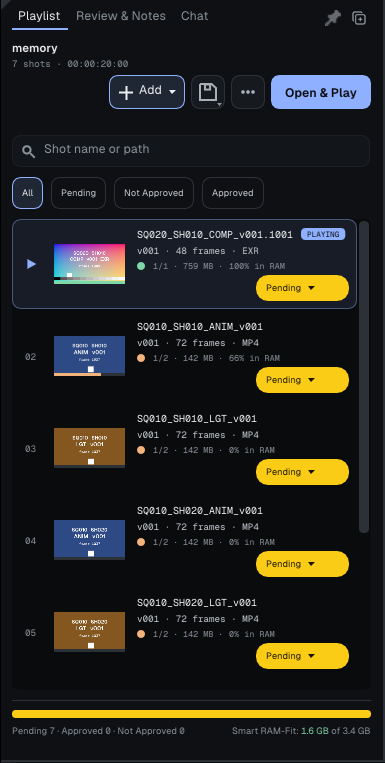
プレイリストの各行には、色の付いた点に続いて、クリップの解像度、サイズ、メモリ内の割合が表示されます。たとえば 1/2 · 1.1 GB · 100% in RAM です。
| 点 | 意味 |
|---|---|
| 緑 | クリップ全体がメモリにある |
| オレンジ | 一部だけで、読み込みが進行中 |
| グレー | 長いムービーで、ディスクから再生される |
| 赤 | この解像度では、クリップ単独で予算全体を超える。解像度を下げるか、予算を増やす |
リストのフッターには、プレイリストが必要とする量と利用可能な量が表示されます。Needs 3.1 GB · 3.4 GB available のようにです(必要量が上回るときは前者の数字が赤になります。その場合、超過分のフレームは手放され、ディスクから再読み込みされます)。
Cache & Performance タブ
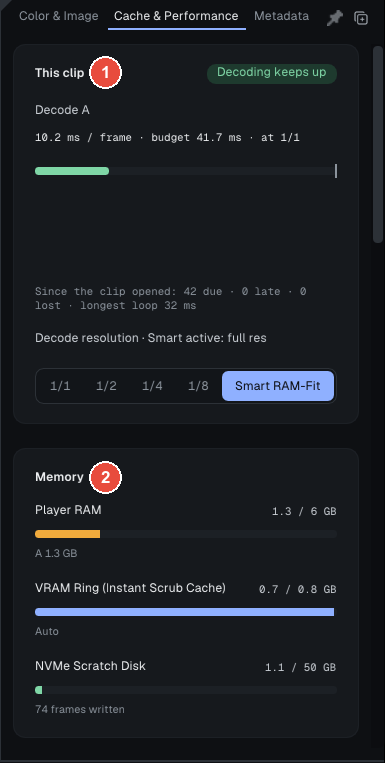
Inspector の Cache & Performance タブは、キャプチャに番号を付けた 2 つのカードで始まります。その下に、ワークステーションの設定(Preferences と同じコントロール)、Details カード、Global settings... が続きます。
- 1 · This clip:デコードが追いついているかどうかを、ピルがひと目で示します(Decoding keeps up、From RAM, decoding is slower、Too slow: frames skipped、Nothing being decoded)。続いて、フレームレートの予算に対する 1 フレームあたりのデコード時間と、クリップの解像度が表示されます。
- 2 · Memory:Player RAM、VRAM Ring (Instant Scrub Cache)、NVMe Scratch Disk。
- 下部の Global settings... で、Edit > Preferences... > Cache & Performance が開きます。
技術的な詳細 ワークステーションの設定:先読み、VRAM リング、ディスクキャッシュ、精度、ハードウェアデコード
ワークステーションの設定は次のとおりです。
- Preload Media to RAM と Look-ahead (frames, paused)(既定は 48):一時停止中、プレーヤーは再生ヘッドの後ろのフレームを読み込み、続いてクリップ全体を粗いものから細かいものへと満たします。これにより、端から端まで素早くスクラブできます。
- VRAM Ring Limit:再生ヘッドの周りでグラフィックスカード上にテクスチャのリングを保持し、スクラブを瞬時にします。Auto(既定)では、利用可能なビデオメモリの 85 % を使います。
- ディスクキャッシュ(L2):メモリから押し出されたフレームを、読み戻すコストがデコードより小さい場合に SSD に保持します。Enable L2 NVMe Disk Cache、Disk Quota (GB)、Clear Disk Cache Now があります。
- Cache Precision:Auto(EXR と DPX は half float、PNG、JPEG、TIFF、ビデオは 8 ビット)、16-bit Half-Float、32-bit Float。Cache 8-bit to save RAM when not grading は EXR のメモリを半分にしますが、ハイライトがクリップされます。グレーディングすると、オレンジの 8-bit Cache 警告が表示されます。
- Enable Hardware Decode (Beta):ビデオのハードウェアデコードと RAW のデベイヤーをグラフィックスカードで行います。できない場合はプロセッサーにフォールバックします。
デコードが追いつかないとき
毎秒 24 フレームでは、各フレームを 41.7 ms 未満でデコードする必要があります。デコードがそれより遅く、かつフレームがスキップされると、画像の上の行でそれが知らされます(Decode 117 ms/frame, too slow for 24 fps)。そのあとの動作は When Decoding Is Too Slow で決まります。
- Off(既定):解像度は変わりません。フレームはスキップされ、警告が表示されます。
- Auto:Smart RAM-Fit のクリップは、2 秒間フレームが失われると 1 段階低い解像度に下がり、通知で知らされます。低い解像度でも少なくとも 25 % 速くならなければ、元に戻します。デコードが再び十分に速くなると、解像度は上がります。
手動で固定した解像度は変更されません。この選択は Essential でも有効です。
さらに詳しくは、完全版マニュアルのパート 3.8 と 10 を参照してください(Help > User Guide)。