内存与性能
内存上限、Smart RAM-Fit 与解码分辨率、Cache & Performance 选项卡,以及解码跟不上时应如何设置。
播放器把解码后的帧保存在内存中,为每个片段选择解码分辨率,并在解码落后时提醒您。默认设置适合大多数工作站。
内存上限
整个播放器使用的内存绝不会超过它的上限:机器的内存减去始终留给系统的 20%。缩略图和共享显存也都计入其中。RAM Limit (GB) 可以降低上限,但不能提高。如果系统仍然内存不足,播放器会交还一部分缓存。
播放器在后台解码即将播放的帧,以及相邻片段的开头部分。Playback > Precache Whole Playlist(Ctrl+Shift+P)会载入整个播放列表,仍受上限约束。时间线上的绿色线条显示已经在内存中的内容。
Smart RAM-Fit 与解码分辨率
为了在 1080p 屏幕上观看 8K 底板而解码它的每个像素,既浪费时间又浪费内存。Proxy Resolution 选择每一帧解码多少:1/1、1/2、1/4、1/8,或 Smart RAM-Fit(默认)。
Smart RAM-Fit 以您的屏幕所需为起点:在 1080p 屏幕上,1080p 的片段用完整分辨率,4K 的用 1/2,8K 的用 1/4。它自己不会低于这个水平,即使在小窗口中、调整大小之后或全屏时也是如此。然后它着眼于整个播放列表:如果全部内容无法放进预算,各片段保持它们的分辨率,向前缓存的帧数减少,其余的从磁盘读取;当画面上的片段无法整个放下时,播放列表面板的横幅会说明这一点,同时显示可用内存,并提醒您关闭其他应用程序。同一镜头的两个版本始终以相同的分辨率解码。超过两分钟的视频从磁盘播放,不计入总和。
- 画面上的片段保持它的分辨率。 当画面被缩小时,右下角会出现 Reduced 1/4 标记:单击它,或按
Ctrl+Shift+F,即可以完整质量显示该片段;再按一次则返回。 - 读取原始分辨率的情形:缩放为 100% 及以上时、示波器打开时,以及导出时。吸管在暂停的画面上按住一秒后,只读取该帧的原始数据,以得到它的数值:标记显示 Probe: original…,然后是 Probe: original(画面上显示的仍是它原来的分辨率档位),在此之前吸管将其数值标为 preview,按下 Play 后标记恢复为正常文字。当 When Decoding Is Too Slow 为保持播放流畅而降低画面分辨率时,会显示该标记,其工具提示也会说明这一点。
- 手动固定的分辨率(1/1、1/2、1/4 或 1/8)不会再被 Smart RAM-Fit 更改。如果播放列表放不下(Smart 片段已按屏幕要求的分辨率计算),横幅会提议降低您固定的片段:Apply 或 Ignore。
更改分辨率只改变清晰度,不改变尺寸或取景。
播放列表说明每个片段的状态
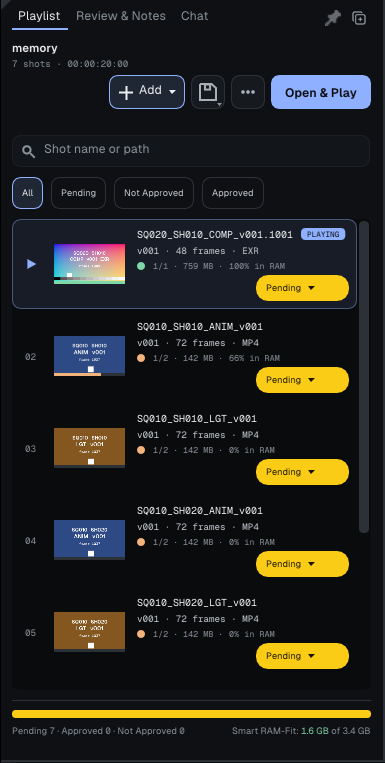
播放列表的每一行在一个彩色圆点之后,给出片段的分辨率、大小以及有多少在内存中,例如 1/2 · 1.1 GB · 100% in RAM:
| 圆点 | 含义 |
|---|---|
| 绿色 | 整个片段都在内存中 |
| 橙色 | 只有一部分,填充仍在进行 |
| 灰色 | 长视频,从磁盘播放 |
| 红色 | 仅这一个片段就比这个分辨率下的全部预算还大:请降低分辨率或提高预算 |
列表的页脚给出播放列表所需的内存与可用内存的对比:Needs 3.1 GB · 3.4 GB available(需要的数值超过可用值时,第一个数字显示为红色:超出的帧会被释放,需要时再从磁盘读取)。
Cache & Performance 选项卡
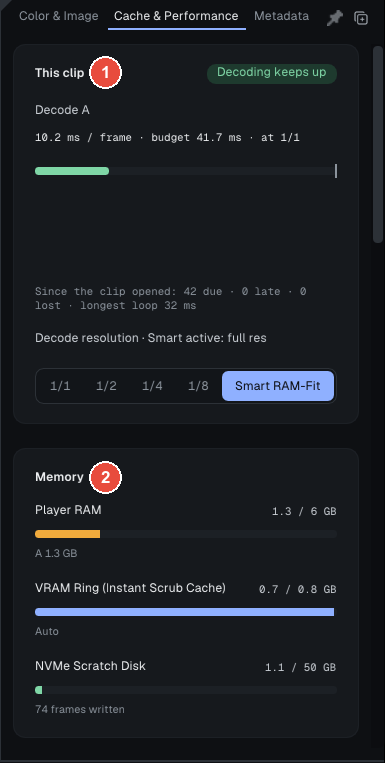
Inspector 的 Cache & Performance 选项卡以两张卡片开头,截图上已标出编号;再往下是工作站的设置(与 Preferences 中的控件相同)、一张 Details 卡片和 Global settings...:
- 1 · This clip:一个标签一眼就能说明解码是否跟得上(Decoding keeps up、From RAM, decoding is slower、Too slow: frames skipped 或 Nothing being decoded),然后是每帧的解码时间与帧率预算的对比,以及片段的分辨率。
- 2 · Memory:Player RAM、VRAM Ring (Instant Scrub Cache) 和 NVMe Scratch Disk。
- 底部的 Global settings... 会打开 Edit > Preferences... > Cache & Performance。
技术细节 工作站的设置:预加载、VRAM 环、磁盘缓存、精度、硬件解码
工作站的设置:
- Preload Media to RAM 和 Look-ahead (frames, paused)(默认 48):暂停时,播放器载入播放头之后的帧,然后由粗到细填满整个片段,因此可以快速地从头到尾拖动浏览。
- VRAM Ring Limit:显卡上围绕播放头的一圈纹理使拖动浏览瞬时完成。设为 Auto(默认)时,它占用可用显存的 85%。
- 磁盘缓存(L2):当从 SSD 读回比重新解码更省时,它把被挤出内存的帧保存在 SSD 上:Enable L2 NVMe Disk Cache、Disk Quota (GB)、Clear Disk Cache Now。
- Cache Precision:Auto(EXR 和 DPX 用半精度浮点,PNG、JPEG、TIFF 和视频用 8 位)、16-bit Half-Float 或 32-bit Float。Cache 8-bit to save RAM when not grading 使 EXR 的内存占用减半,但会裁掉其高光:如果您调色,橙色的 8-bit Cache 警告会提示这一点。
- Enable Hardware Decode (Beta):在显卡上进行视频硬件解码和 RAW 去拜耳处理,无法完成时回退到处理器。
解码跟不上时
在每秒 24 帧时,每一帧的解码必须在 41.7 毫秒以内完成。当解码更慢并且有帧被跳过时,画面上方的那一行文字会说明这一点(Decode 117 ms/frame, too slow for 24 fps)。接下来如何处理,由 When Decoding Is Too Slow 决定:
- Off(默认):分辨率从不改变;帧会被跳过,并显示警告。
- Auto:采用 Smart RAM-Fit 的片段,在丢帧两秒后降一档分辨率,并发出通知。如果较低的分辨率没有至少快 25%,它就放弃;当解码重新足够快时,它会升回去。
手动固定的分辨率不会被更改。您的选择在 Essential 中同样有效。
进一步了解:完整手册的第 3.8 和 10 部分(Help > User Guide)。