播放与导航
播放列表、时间线、入点和出点、速度、缩放,以及播放器可打开的格式,包括相机 RAW 和 Flash。
播放列表
Media & Session 面板的 Playlist 选项卡按顺序保存审阅的片段。
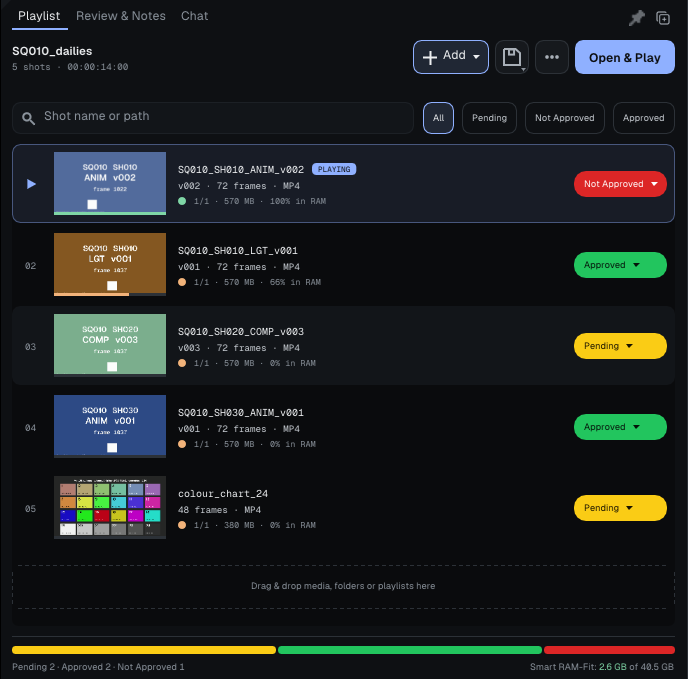
- 添加:Add 菜单(或在列表空白处单击右键)提供 Add Videos / Image Sequences...、Add Folder......、Open File or Sequence...(会替换整个播放列表)和 Import Shot List......;最后一项读取在别处生成的列表,格式可为
.bpl、.otio、.csv、.json或.edl。您也可以直接从文件管理器拖入文件和文件夹。 - 序列:勾选 Auto-Detect Sequence 后,只需一个带编号的帧,就会把整个序列作为一个片段载入。
- 顺序:在显示全部片段时(没有搜索,也没有筛选),上下拖动某一行即可调整顺序。
- 查找:搜索框按名称或路径筛选;All、Pending、Not Approved 和 Approved 筛选器按状态筛选。
- 选择:单击某一行即显示该片段。
Ctrl+单击和Shift+单击从画面上的片段开始选取多行;对选中的内容单击右键会弹出同一个菜单:Delete N shots(需先确认)、Open N folders、Copy N paths 和 Set N shots to 某个状态。 - 在片段之间移动:
Page Up和Page Down,或双击某一行。Continuous Playback (Play All) 会从一个片段接着播放下一个,而不是每个片段播完就停。 - 移除:鼠标位于列表上时,按
Delete或Backspace会移除选中的片段;若没有选中任何片段,则移除画面上的片段。备注和绘制内容跟随媒体:重新添加该文件,它们就会回来。
从文件管理器打开的文件(双击、Open with)会交给已经打开的播放器:它被添加到该播放列表并显示,不会启动第二个播放器(在 Edit > Preferences... > General 中取消勾选 Open files in the running player 可关闭此行为)。如果没有打开的播放器,则以仅包含该文件的新播放列表启动。无法读取的格式会被拒绝,并在 Unsupported Format 窗口中指出。
时间线

数字对应截图上的标注。
- 1 · 标尺上的第一个数字是片段第一幅图像的帧号。序列沿用其文件的编号;视频,或文件不带编号的序列,从
1001开始(Edit > Preferences... > General > Default Start Frame)。双击它可以更改:这会为整个片段重新编号,不会裁剪任何内容。导出、备注、会话和 tracker 中使用的都是同一个编号。 - 2 · 入点和 4 · 出点是两条绿色竖条。播放在它们之间循环。
- 3 · 播放头显示画面上的帧。在标尺或轨道的任何位置单击或拖动即可移动:即使紧挨着绿色竖条,单击也总是移动播放头。
- 5 · 绿色线条标出已在内存中的帧:这些帧播放时无需等待。
设置范围的方法:
I或[在画面上的帧设置入点,O或]设置出点。\恢复为整个片段。- 把鼠标移近某条绿色竖条:标尺顶部会伸出一个小标签,拖动它即可。或者按住
Alt在任意位置拖动:较近的那个点会跟随鼠标。 Shift+I和Shift+O会打开一个输入框,让您输入帧号(1012)或偏移量(+12、-8)。Enter确认,Escape取消。- 在标尺上单击右键,会出现 Type In Point...、Type Out Point...、Reset In/Out Points 和 Lock In/Out;最后一项使鼠标无法移动这两个点(按键仍然有效)。
View > Display in Timecode 把时间显示为时间码,而不是帧号。
速度、方向与声音
L或播放按钮正放,J倒放,K停止。- 帧率字段(
24.00 fps)用来改变速度:拖动它,双击后输入数值,或单击右键选择常用帧率。它在 Essential 中同样可用。 - 图像序列本身没有帧率:添加时它采用 Frame rate for image sequences without one(Edit > Preferences... > General,默认
24)。视频保留自己的帧率。 - Loop 按钮在三种模式之间切换:Shot(循环该片段)、Playlist(循环播放列表)和 Off(只播放一次)。
Ctrl+L开启或关闭循环。 M静音。在 A/B 中,各轨道的扬声器决定您听到哪一路声音;Ctrl+单击某个扬声器可同时听到两路。
缩放、取景与全屏
- 鼠标滚轮:围绕光标缩放。按住中键拖动:平移画面。
F使画面适应窗口,Alt+F打开缩放菜单。Alt+1、Alt+2和4分别缩放到 100%、50% 和 25%(不带Shift,在 AZERTY 键盘上也一样);单独的1/2/3设置镜头的状态(Not Approved / Pending / Approved),并跳到下一个镜头。Home使画面重新居中。X水平翻转画面,Shift+X垂直翻转。F11、全屏按钮或 View > Fullscreen 进入和退出全屏;Escape退出全屏。在全屏中,T显示或隐藏时间线。默认情况下,双击画面不会进入全屏,这样用笔快速点两下也不会改变窗口;在 Edit > Preferences... > Appearance 中勾选 Double-click on the picture: fullscreen 可恢复此行为。
格式
| 类别 | 格式 |
|---|---|
| 图像序列 | OpenEXR(包括多部分和 AOV)、DPX、TIFF、PNG、JPEG |
| 审阅副本 | NOVA .nvfx,播放器的审阅格式(参见备注与导出) |
| 视频 | MOV、MP4、MKV、MXF,以及播放器自带的 FFmpeg 能读取的格式 |
| 相机 RAW(Windows) | RED .r3d、Blackmagic RAW .braw、ARRIRAW .ari 和 .mxf |
| Flash | 视频和矢量 .swf |
技术细节 多图层 EXR、NOVA、相机 RAW、Flash 和元数据
多图层 EXR。 多部分 EXR 会被自动识别,并在画面上给出提示。轨道的 Layers / AOV 列表用来选择画面上显示的通道;切换通道时,已在内存中的帧会保留。
NOVA (.nvfx)。 播放器的审阅格式,由播放器在导出时自行写入。.nvfx 序列像任何图像序列一样打开,并带有 Layers / AOV 列表:多部分 EXR 的每个图层都被单独保存,切换图层时只读取该图层。它不是交换格式:应用程序之间仍以 EXR 为准,从 .nvfx 序列导出时会写回 EXR。
相机 RAW。 RED、Blackmagic RAW 和 ARRIRAW 文件在 Windows 版本中无需转码即可播放;Linux 和 macOS:即将推出。勾选 Enable Hardware Decode (Beta) 后,去拜耳处理在显卡上运行(参见内存与性能)。Help > About... 的 Color and versions 部分会说明您的版本带有哪些 RAW SDK。
Flash (.swf)。 视频 SWF 像视频一样播放。矢量 SWF(动态分镜、动画测试)会先由 Ruffle 的导出器在后台一次性渲染为帧;提示会随着帧的绘制而计数,之后该片段出现在播放列表中,并可像序列一样播放、调色、标注和导出。安装程序会把导出器放在播放器旁边;Preferences > General > Flash (SWF) 会说明是否找到了导出器,并可让您选择另一个。
元数据。 Inspector 的 Metadata 选项卡列出文件的元数据,并带有搜索;在 A/B 中,它并排显示 A 和 B。
进一步了解:完整手册的第 3、6.1 和 9 部分(Help > User Guide)。