Lire et naviguer
La playlist, la timeline, les points d'entrée et de sortie, la vitesse, le zoom, et les formats que le lecteur ouvre, RAW de caméra et Flash compris.
La playlist
L'onglet Playlist du panneau Media & Session contient les plans de la revue, dans l'ordre.
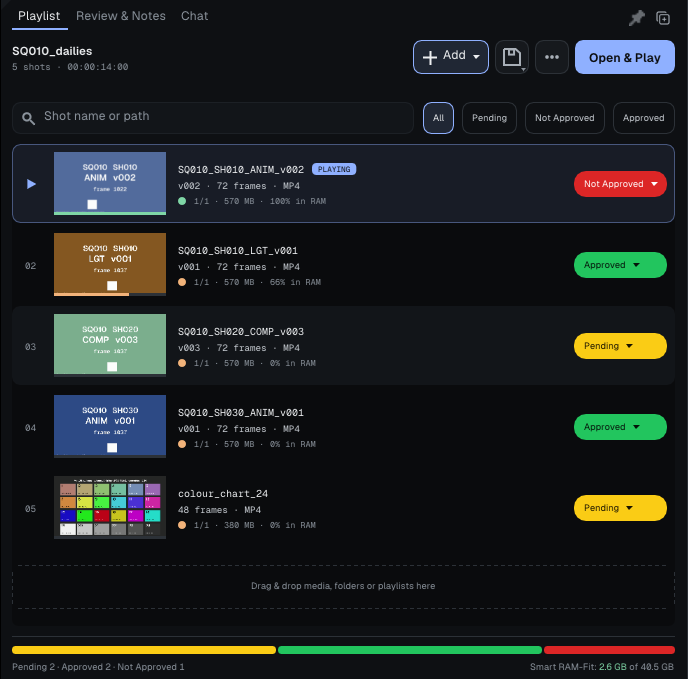
- Ajouter : le menu Add (ou un clic droit dans la partie vide de la liste) propose Add Videos / Image Sequences..., Add Folder......, Open File or Sequence... (qui remplace la playlist) et Import Shot List......, qui lit une liste écrite ailleurs :
.bpl,.otio,.csv,.jsonou.edl. Vous pouvez aussi glisser des fichiers et des dossiers depuis l'explorateur. - Séquences : avec Auto-Detect Sequence coché, une seule image numérotée suffit pour amener toute la séquence comme un seul plan.
- Ordre : glissez une ligne vers le haut ou le bas, quand tous les plans sont visibles (ni recherche ni filtre).
- Trouver : le champ de recherche filtre par nom ou par chemin ; les filtres All, Pending, Not Approved et Approved, par statut.
- Sélectionner : un clic sur une ligne affiche ce plan.
Ctrl+clic etMaj+clic prennent plusieurs lignes, à partir du plan affiché ; un clic droit sur la sélection donne un seul menu : Delete N shots (après confirmation), Open N folders, Copy N paths et Set N shots to un statut. - Passer d'un plan à l'autre :
Pg précetPg suiv, ou un double-clic sur la ligne. Continuous Playback (Play All) enchaîne les plans au lieu de s'arrêter à la fin de chacun. - Retirer :
SupprouRetour arrière, la souris au-dessus de la liste, retire les plans sélectionnés, ou le plan affiché si rien n'est sélectionné. Les notes et les dessins suivent le média : rajoutez le fichier et ils reviennent.
Un fichier ouvert depuis l'explorateur (double-clic, Ouvrir avec) va dans le lecteur déjà ouvert : il est ajouté à sa playlist et affiché, sans ouvrir un deuxième lecteur (Open files in the running player, dans Edit > Preferences... > General, désactive ce comportement). Si aucun lecteur n'est ouvert, il démarre avec une nouvelle playlist contenant ce seul fichier. Un format illisible est refusé et nommé dans la fenêtre Unsupported Format.
La timeline

Les numéros renvoient à la capture.
- 1 · Le premier numéro de la règle est le numéro de la première image du plan. Une séquence garde les numéros de ses fichiers ; un film, ou une séquence dont les fichiers n'ont pas de numéro, commence à
1001(Edit > Preferences... > General > Default Start Frame). Un double-clic permet de le changer : cela renumérote tout le plan, cela ne coupe rien. Le même numéro sert partout : exports, notes, séances et trackers. - 2 · Le point d'entrée et 4 · le point de sortie sont les deux barres vertes. La lecture boucle entre elles.
- 3 · La tête de lecture montre l'image affichée. Cliquez ou glissez n'importe où sur la règle ou sur une piste pour vous déplacer : un clic déplace toujours la tête de lecture, même tout près d'une barre verte.
- 5 · La ligne verte marque les images déjà en mémoire : celles-là se lisent sans attente.
Pour régler la plage :
Iou[pose le point d'entrée sur l'image affichée,Oou]le point de sortie.\revient au plan entier.- Approchez la souris d'une barre verte : un petit onglet sort en haut de la règle. Glissez-le. Ou maintenez
Altet glissez n'importe où : le point le plus proche suit la souris. Maj+IetMaj+Oouvrent une case où taper le numéro d'image (1012), ou un décalage (+12,-8).Entréeapplique,Échapannule.- Un clic droit sur la règle propose Type In Point..., Type Out Point..., Reset In/Out Points et Lock In/Out, qui interdit à la souris de déplacer les points (les touches marchent toujours).
View > Display in Timecode affiche le temps en timecode plutôt qu'en numéros d'image.
Vitesse, sens et son
Lou le bouton de lecture lit à l'endroit,Jà l'envers,Karrête.- Le champ de cadence (
24.00 fps) change la vitesse : glissez-le, double-cliquez pour taper une valeur, ou faites un clic droit pour les cadences courantes. Il fonctionne de la même façon en Essential. - Une séquence d'images n'a pas de cadence propre : elle prend Frame rate for image sequences without one (Edit > Preferences... > General,
24par défaut) quand elle est ajoutée. Les films gardent leur cadence. - Le bouton Loop passe par trois modes : Shot (boucle sur le plan), Playlist (boucle sur la playlist) et Off (lecture unique).
Ctrl+Lactive ou coupe la boucle. Mcoupe le son. En A/B, le haut-parleur de chaque piste choisit le son entendu ;Ctrl+clic sur un haut-parleur fait entendre les deux.
Zoom, cadrage et plein écran
- Molette : zoom autour du curseur. Clic du milieu et glisser : déplacer l'image.
Fajuste l'image à la fenêtre,Alt+Fouvre le menu de zoom.Alt+1,Alt+2et4zooment à 100 %, 50 % et 25 % (sansMaj, même sur AZERTY) ;1/2/3seuls donnent le statut du plan (Not Approved / Pending / Approved) et passent au plan suivant.Home(Origine) recentre.Xretourne l'image horizontalement,Maj+Xverticalement.F11, le bouton plein écran ou View > Fullscreen passent en plein écran et en sortent ;Échapen sort. En plein écran,Tmontre ou cache la timeline. Par défaut, un double-clic sur l'image ne passe jamais en plein écran : deux tapes rapides du stylet ne changent pas la fenêtre ; la case Double-click on the picture: fullscreen, dans Edit > Preferences... > Appearance, le rétablit.
Les formats
| Famille | Formats |
|---|---|
| Séquences d'images | OpenEXR (y compris multi-part et AOV), DPX, TIFF, PNG, JPEG |
| Copies de review | NOVA .nvfx, le format de revue du lecteur (voir Notes et export) |
| Films | MOV, MP4, MKV, MXF, et ce que lit le FFmpeg livré avec le lecteur |
| RAW de caméra (Windows) | RED .r3d, Blackmagic RAW .braw, ARRIRAW .ari et .mxf |
| Flash | .swf vidéo et vectoriel |
Détails techniques EXR multicouche, NOVA, RAW de caméra, Flash et métadonnées
EXR multicouche. Un EXR multi-part est détecté tout seul et une notice le signale sur l'image. La liste Layers / AOV de la piste choisit la passe affichée ; changer de passe garde les images déjà en mémoire.
NOVA (.nvfx). Le format de revue du lecteur, qu'il écrit lui-même à l'export. Une séquence .nvfx s'ouvre comme toute séquence d'images, avec la liste Layers / AOV : chaque layer d'un EXR multicouche y est gardé à part, et changer de layer ne relit que celui-là. Ce n'est pas un format d'échange : entre logiciels, l'EXR reste la règle, et l'export réécrit de l'EXR à partir d'une séquence .nvfx.
RAW de caméra. Les fichiers RED, Blackmagic RAW et ARRIRAW se lisent sans transcodage dans la version Windows ; Linux et macOS : bientôt. Le dématriçage passe par la carte graphique quand Enable Hardware Decode (Beta) est coché (voir Mémoire et performance). Help > About..., rubrique Color and versions, dit quels SDK RAW sont présents dans votre version.
Flash (.swf). Un SWF vidéo se lit comme un film. Un SWF vectoriel (animatique, test d'animation) est d'abord rendu une fois en images par l'exportateur de Ruffle, en arrière-plan ; une notice compte les images rendues, puis le plan apparaît dans la playlist et se lit, s'étalonne, s'annote et s'exporte comme une séquence. Les installeurs placent l'exportateur à côté du lecteur ; Preferences > General > Flash (SWF) indique s'il est trouvé et permet d'en choisir un autre.
Métadonnées. L'onglet Metadata de l'Inspector liste celles du fichier, avec une recherche ; en A/B, il montre A et B côte à côte.
Pour aller plus loin : le manuel complet, parties 3, 6.1 et 9 (Help > User Guide).