Reproducir y navegar
La playlist, la timeline, los puntos de entrada y de salida, la velocidad, el zoom y los formatos que abre el reproductor, incluidos el RAW de cámara y Flash.
La playlist
La pestaña Playlist del panel Media & Session contiene los clips de la revisión, en orden.
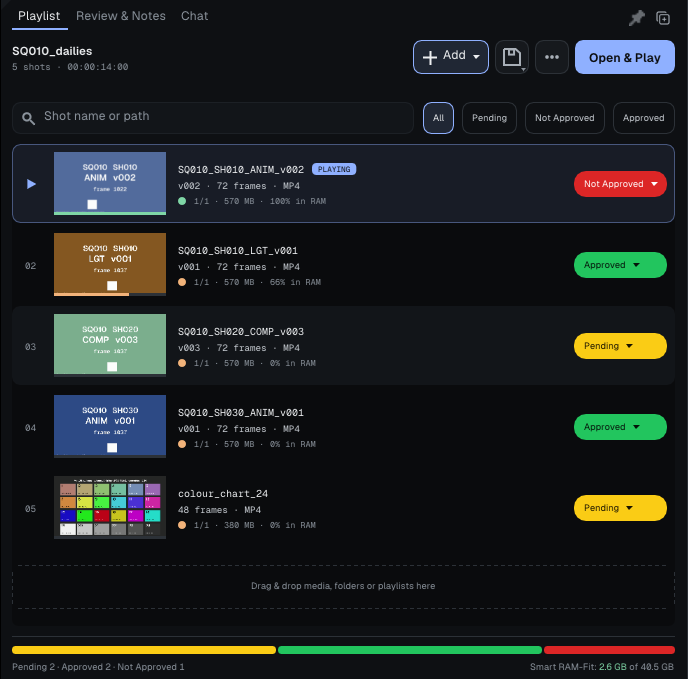
- Añadir: el menú Add (o un clic derecho en la parte vacía de la lista) ofrece Add Videos / Image Sequences..., Add Folder......, Open File or Sequence... (que sustituye la playlist) e Import Shot List......, que lee una lista escrita en otro lugar:
.bpl,.otio,.csv,.jsono.edl. También puede arrastrar archivos y carpetas desde su explorador de archivos. - Secuencias: con Auto-Detect Sequence marcada, un solo fotograma numerado trae toda la secuencia como un único clip.
- Orden: arrastre una fila hacia arriba o hacia abajo, mientras se muestran todos los clips (sin búsqueda ni filtro).
- Buscar: el campo de búsqueda filtra por nombre o ruta; los filtros All, Pending, Not Approved y Approved, por estado.
- Seleccionar: un clic en una fila muestra ese clip.
Ctrl+clic yMayús+clic seleccionan varias filas, a partir del clip en pantalla; un clic derecho en la selección da un único menú: Delete N shots (tras una confirmación), Open N folders, Copy N paths y Set N shots to un estado. - Pasar de un clip a otro:
Re PágyAv Pág, o doble clic en una fila. Continuous Playback (Play All) enlaza un clip con el siguiente en lugar de detenerse al final de cada uno. - Quitar:
SuproRetroceso, con el ratón sobre la lista, quita los clips seleccionados, o el clip en pantalla si no hay nada seleccionado. Las notas y los dibujos siguen al medio: vuelva a añadir el archivo y regresan.
Un archivo abierto desde su explorador de archivos (doble clic, Abrir con) va al reproductor que ya está abierto: se añade a su playlist y se muestra, sin iniciar un segundo reproductor (Open files in the running player, en Edit > Preferences... > General, lo desactiva). Si no hay ningún reproductor abierto, este arranca con una playlist nueva que contiene solo ese archivo. Un formato ilegible se rechaza y se nombra en la ventana Unsupported Format.
La timeline

Los números remiten a la captura.
- 1 · El primer número de la regla es el número del primer fotograma del clip. Una secuencia conserva los números de sus archivos; una película, o una secuencia cuyos archivos no llevan número, empieza en
1001(Edit > Preferences... > General > Default Start Frame). Haga doble clic en él para cambiarlo: esto renumera todo el clip, no recorta nada. El mismo número se usa en todas partes: exportaciones, notas, sesiones y trackers. - 2 · El punto de entrada y 4 · el punto de salida son las dos barras verdes. La reproducción entra en bucle entre ellas.
- 3 · El cabezal de reproducción muestra el fotograma en pantalla. Haga clic o arrastre en cualquier lugar de la regla o de una pista para moverse: un clic siempre mueve el cabezal, incluso junto a una barra verde.
- 5 · La línea verde marca los fotogramas que ya están en memoria: esos se reproducen sin espera.
Para fijar el rango:
Io[fija el punto de entrada en el fotograma en pantalla,Oo]el punto de salida.\vuelve al clip completo.- Acerque el ratón a una barra verde: sale una pequeña pestaña en la parte superior de la regla. Arrástrela. O mantenga
Alty arrastre en cualquier lugar: el punto más cercano sigue al ratón. Mayús+IyMayús+Oabren un cuadro donde se escribe el número de fotograma (1012) o un desplazamiento (+12,-8).Introaplica,Esccancela.- Un clic derecho en la regla ofrece Type In Point..., Type Out Point..., Reset In/Out Points y Lock In/Out, que impide que el ratón mueva los puntos (las teclas siguen funcionando).
View > Display in Timecode muestra el tiempo como timecode en lugar de números de fotograma.
Velocidad, sentido y sonido
Lo el botón de reproducción reproduce hacia delante,Jhacia atrás,Kdetiene.- El campo de frecuencia de imagen (
24.00 fps) cambia la velocidad: arrástrelo, haga doble clic para escribir un valor, o clic derecho para las frecuencias habituales. Funciona igual en Essential. - Una secuencia de imágenes no tiene frecuencia propia: toma Frame rate for image sequences without one (Edit > Preferences... > General,
24de forma predeterminada) cuando se añade. Las películas conservan la suya. - El botón Loop recorre tres modos: Shot (bucle del clip), Playlist (bucle de la playlist) y Off (reproducir una vez).
Ctrl+Lactiva o desactiva el bucle. Msilencia el sonido. En A/B, el altavoz de cada pista elige el sonido que oye;Ctrl+clic en un altavoz para oír ambos.
Zoom, encuadre y pantalla completa
- Rueda del ratón: zoom alrededor del cursor. Clic central y arrastre: desplaza la imagen.
Fajusta la imagen a la ventana,Alt+Fabre el menú de zoom.Alt+1,Alt+2y4hacen zoom al 100 %, 50 % y 25 % (sinMayús, incluso en AZERTY);1/2/3solas dan el estado del plano (Not Approved / Pending / Approved) y pasan al plano siguiente.Iniciovuelve a centrar la imagen.Xvoltea la imagen horizontalmente,Mayús+Xverticalmente.F11, el botón de pantalla completa o View > Fullscreen entran en pantalla completa y salen de ella;Escsale. En pantalla completa,Tmuestra u oculta la timeline. De forma predeterminada, un doble clic en la imagen nunca entra en pantalla completa, de modo que dos toques rápidos del lápiz no cambian la ventana; Double-click on the picture: fullscreen, en Edit > Preferences... > Appearance, lo restablece.
Formatos
| Familia | Formatos |
|---|---|
| Secuencias de imágenes | OpenEXR (incluidos multiparte y AOV), DPX, TIFF, PNG, JPEG |
| Copias de revisión | NOVA .nvfx, el formato de revisión del reproductor (véase Notas y exportación) |
| Películas | MOV, MP4, MKV, MXF, y lo que lee el FFmpeg incluido con el reproductor |
| RAW de cámara (Windows) | RED .r3d, Blackmagic RAW .braw, ARRIRAW .ari y .mxf |
| Flash | .swf de vídeo y vectorial |
Detalles técnicos EXR multicapa, NOVA, RAW de cámara, Flash y metadatos
EXR multicapa. Un EXR multiparte se detecta por sí solo y un aviso sobre la imagen lo indica. La lista Layers / AOV de la pista elige el pase en pantalla; cambiar de pase conserva los fotogramas que ya están en memoria.
NOVA (.nvfx). El formato de revisión del reproductor, que este escribe por sí mismo al exportar. Una secuencia .nvfx se abre como cualquier secuencia de imágenes, con la lista Layers / AOV: cada capa de un EXR multiparte se conserva por separado, y cambiar de capa lee solo esa capa. No es un formato de intercambio: entre aplicaciones sigue mandando el EXR, y la exportación vuelve a escribir EXR a partir de una secuencia .nvfx.
RAW de cámara. Los archivos RED, Blackmagic RAW y ARRIRAW se reproducen sin transcodificar en la versión de Windows; Linux y macOS: próximamente. El desdebayerizado se ejecuta en la tarjeta gráfica cuando Enable Hardware Decode (Beta) está marcada (véase Memoria y rendimiento). Help > About..., sección Color and versions, indica qué SDK RAW incluye su versión.
Flash (.swf). Un SWF de vídeo se reproduce como una película. Un SWF vectorial (una animática, una prueba de animación) se renderiza primero una vez a fotogramas con el exportador de Ruffle, en segundo plano; un aviso cuenta los fotogramas a medida que se dibujan, después el clip aparece en la playlist y se reproduce, se corrige, se anota y se exporta como una secuencia. Los instaladores colocan el exportador junto al reproductor; Preferences > General > Flash (SWF) indica si se ha encontrado uno y permite elegir otro.
Metadatos. La pestaña Metadata del Inspector enumera los metadatos del archivo, con una búsqueda; en A/B muestra A y B lado a lado.
Para ir más lejos: el manual completo, partes 3, 6.1 y 9 (Help > User Guide).