Comparar
Ponga dos versiones lado a lado con la cortinilla A/B, alterne de una a otra, recorra las versiones de un plano y lea el Version Board.
El modo A/B pone dos clips en el visor, separados por una línea que se puede mover. Así se comprueba una versión nueva frente a la anterior, o un render frente a su plate.
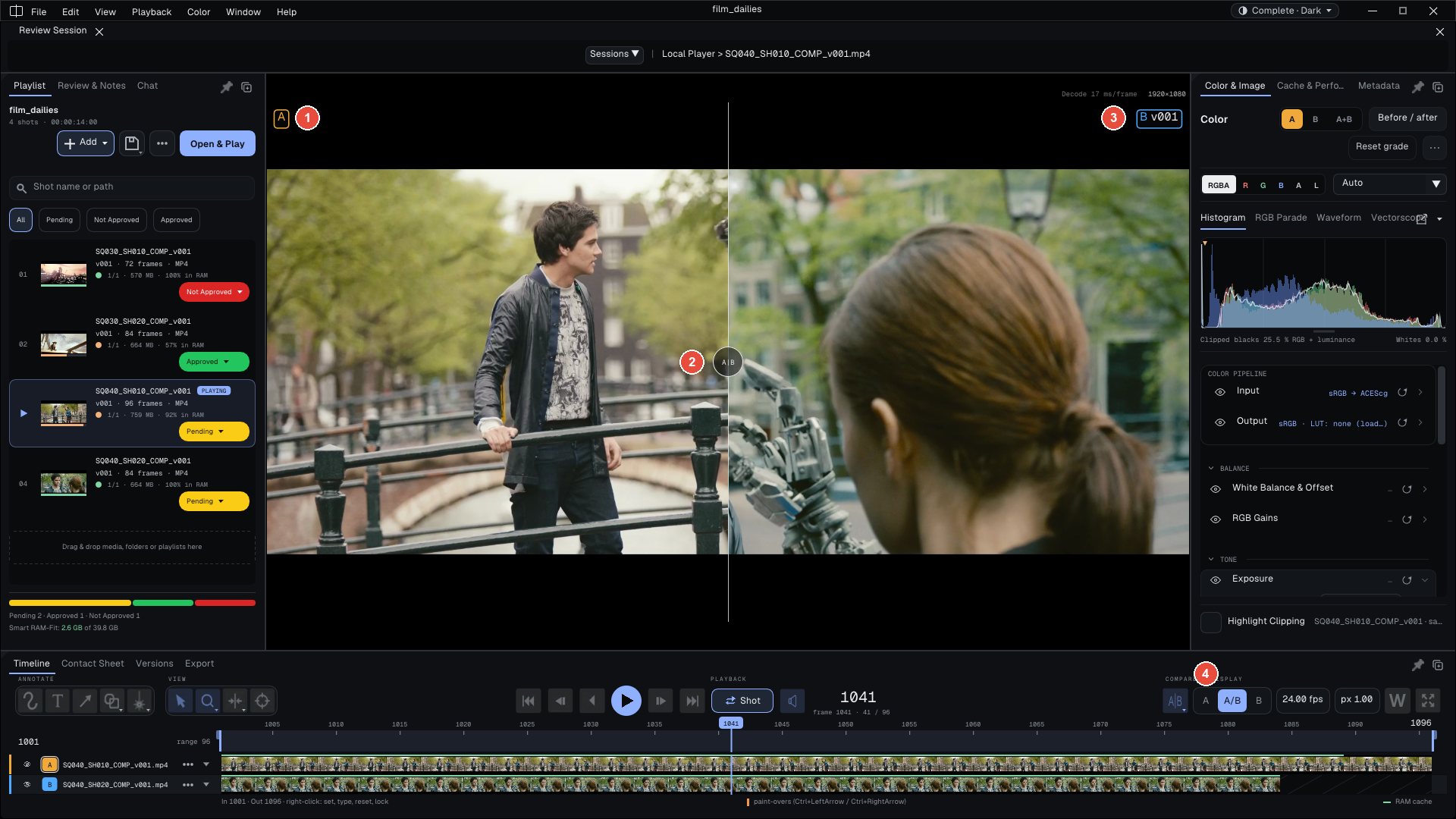
Images: Sintel and Tears of Steel, (CC) Blender Foundation | studio.blender.org
Iniciar una comparación
- Pulse
W, haga clic en el botón A/B de la fila de transporte, o elija Window > A/B Mode. El visor se divide. - Mientras la pista B está vacía, su lado de la imagen y su fila de la timeline muestran Double-click or drop a plate here to compare. Suelte un archivo ahí, o haga doble clic para elegir uno. El menú de clic derecho del botón A/B ofrece también Load Version B....
- La pista A es el clip de la playlist; la pista B no se añade a la playlist.
Importa dónde suelte los archivos en la timeline: en la fila de B, el primer archivo va a la pista B; en la fila de A, los archivos se insertan en la playlist justo después del clip en pantalla.
La cortinilla
En la captura: 1 la letra A (ámbar), 2 el tirador de la cortinilla, 3 la letra B (azul), 4 el selector A | A/B | B.
- Mover: arrastre el divisor. Un simple clic no lo mueve.
- Girar: arrastre el divisor con el botón derecho del ratón; gira alrededor de su tirador, que se queda donde está. Un doble clic en el tirador recorre cuatro ángulos: vertical, horizontal, 45° y 135°.
- Menú: un clic derecho sin arrastrar, en el divisor o en el botón A/B, ofrece Horizontal Split, Vertical Split, las dos diagonales y un control deslizante de ángulo libre.
- Las letras A y B se muestran mientras maneja la cortinilla y después se desvanecen al cabo de 1,5 s. Edit > Preferences... > General > A/B labels elige On interaction (el predeterminado), Always o Never.
Solo A, solo B
El selector A | A/B | B | Diff, justo a continuación del botón A/B, muestra A sobre toda la imagen, la cortinilla, B sobre toda la imagen, o la diferencia (A en gris, los cambios en color). En el teclado: Mayús+1 (solo A), Mayús+2 (solo B), Mayús+3 (la cortinilla), Mayús+4 (diferencia). S alterna entre solo A y solo B; desde la cortinilla, la primera pulsación muestra B. No se vuelve a cargar nada: las dos pistas siguen decodificadas y en memoria, así que el cambio es instantáneo. Es la forma más rápida de ver qué ha cambiado entre dos versiones.
La pista B

Mientras B contiene un clip, el encabezado de su pista en la timeline lleva el nombre del clip y tres comandos. Cuando la timeline es baja, están en el menú ••• del encabezado, con Version y Layers (como en la captura); una timeline más alta los muestra como botones:
- Pin fija la pista B: cuando cambia de clip en la playlist, B se queda como está, con su corrección de color, su pase EXR y la vista que haya elegido. Es útil para comparar todos los clips con la misma referencia. Sin fijar, cambiar de clip vacía B y desactiva A/B.
- Replace... pone otro clip en B. Soltar un archivo en la fila de B hace lo mismo.
- Clear vacía B y desactiva A/B.
Cada pista tiene su propia corrección de color: en el panel de color, A, B o A+B elige lo que ajusta (véase Color). Las miniaturas de cada pista siguen su propia corrección. Un canal que elija se aplica a las dos pistas; Alt+clic en un canal para cambiarlo solo en la pista activa.
Recorrer las versiones en B
↑ pone en la pista B la versión siguiente del plano de B, ↓ la anterior. La pista A y el cabezal de reproducción no se mueven. Las versiones son las que el Version Board conoce para ese plano, por orden de número: v001, v003, v007 se suceden sin detenerse en los números que faltan, y la lista no da la vuelta. La etiqueta de B indica qué versión está en pantalla, por ejemplo B v004.
Para que el cambio sea instantáneo, en pausa el reproductor precarga el fotograma bajo el cabezal de la versión anterior y de la siguiente. Edit > Preferences... > General > Pre-load B's previous and next versions lo desactiva.
El Version Board
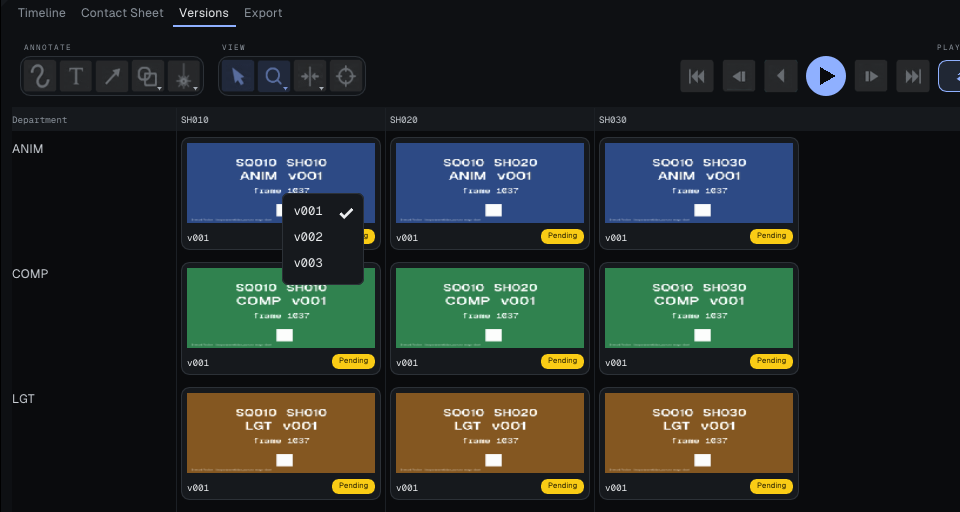
La pestaña Versions del panel inferior, o Window > Versions, responde a una sola pregunta: para cada plano y cada departamento (layout, animación, iluminación, composición...), ¿qué versión estoy viendo y cuáles otras existen?
- Una columna por plano, una fila por departamento. Cada celda muestra la versión actual con su miniatura y su estado.
- Clic: cargar la versión. Doble clic: cargarla y reproducirla. Clic derecho: enumerar las otras versiones y cambiar.
- La secuencia mostrada es la del clip en pantalla.
Detalles técnicos Cómo se rellena el tablero: la regla de nomenclatura y el pipeline
El tablero se rellena de dos maneras:
- A partir de los nombres de archivo. Cada clip añadido se lee según la regla de nomenclatura, por defecto
[Sequence]_[Shot]_[Department]_v[Version].[ext], por ejemploSQ010_SH010_ANIM_v002.mov. SuelteSQ010_SH010_ANIM_v001.mov,SQ010_SH010_ANIM_v002.movySQ010_SH010_LGT_v001.mov: el tablero muestra un plano, dos departamentos y dos versiones de animación. La regla es una expresión regular con cuatro grupos, ennaming_rules.jsonen la carpeta de ajustes (véase Instalación e informática). Un archivo que no coincide va aDefaultSeq/Base. - A partir del pipeline. Un script envía las versiones con el comando
build-matrix, sin convención de nomenclatura y con los identificadores del tracker. Véase Integraciones.
En una sesión de revisión
Los invitados siguen la vista del piloto (solo A, la cortinilla o solo B), la cortinilla y su ángulo. El fijado de B y la versión a la que se llega con ↑ / ↓ siguen siendo propios de cada puesto.
Para ir más lejos: el manual completo, partes 4.6 y 6.4 (Help > User Guide).