Anotar
Dibuje sobre un fotograma, escriba una nota, señale con el láser, compruebe el movimiento con el papel cebolla y encuentre de nuevo cada observación en la pestaña de notas.
Se dibuja directamente sobre un fotograma para marcar una corrección. El dibujo pertenece a ese fotograma del clip y se queda ahí; la nota escrita pertenece al clip. Ambos se reúnen en la pestaña Review Notes.
Las herramientas
Pulse P para mostrar las herramientas de dibujo y elija una:
| Teclas | Herramienta | Uso |
|---|---|---|
Mayús+Q | Select | Tomar un trazo, una forma, una flecha o un texto, moverlo o borrarlo |
Mayús+W | Brush | Línea a mano alzada |
Mayús+E | Eraser | Quitar trazos concretos |
Mayús+R | Arrow | Señalar una zona |
Mayús+T | Shape | Rectángulo o círculo alrededor de una zona |
Mayús+Y | Text | Hacer clic en la imagen y escribir |
Mayús+U | Laser | Un punto rojo con una estela que se desvanece, sin dejar marca |
Esc sale de la herramienta. Los trazos se guardan en coordenadas de la imagen: se quedan en el mismo sitio con cualquier zoom, cualquier resolución de decodificación y cualquier tamaño de ventana.
La barra de dibujo
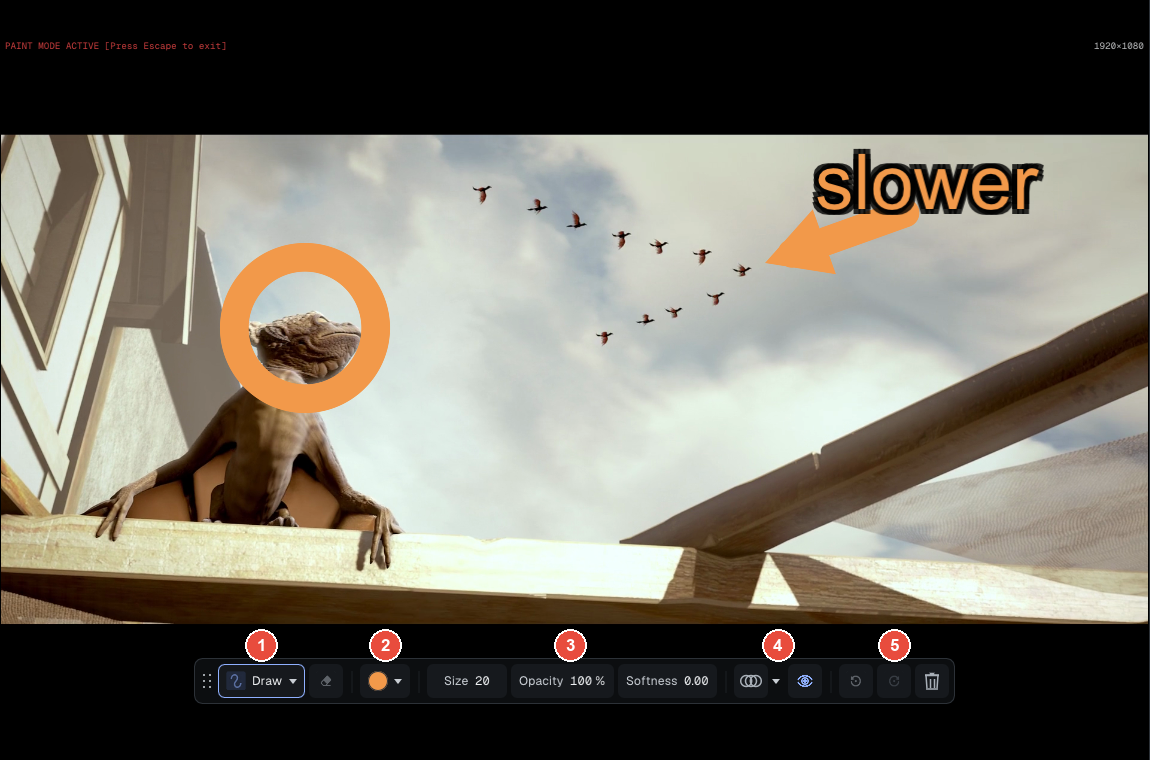
Image: Sintel, (CC) Blender Foundation | studio.blender.org
En Complete la barra flota sobre la parte inferior del visor; en Essential es la barra de la parte superior del visor, con las mismas herramientas en una sola fila. En la captura:
- 1 · La herramienta activa: su icono y su nombre. Un clic abre la lista de herramientas (Brush, Text, Arrow, Square, Circle, Eraser, Select). A su lado, la goma es un interruptor: su atajo, otra vez, devuelve la herramienta anterior, con sus ajustes.
- 2 · El color: un clic en la muestra abre la paleta, los colores predefinidos y el selector de color.
- 3 · Size, Opacity, Softness: arrastre a izquierda o derecha sobre el valor, o haga doble clic para escribirlo. Con la herramienta Text, Aa fija la fuente (Default, Arial, Times New Roman, Consolas, Handwritten), la negrita, la cursiva y la alineación.
- 4 · Display: el papel cebolla (véase más abajo) y el ojo, que oculta los dibujos del fotograma en el visor (las exportaciones los conservan).
- 5 · History: Undo (
Ctrl+Z), Redo (Ctrl+Y) y la papelera, Clear all drawings on this frame (Ctrl+Mayús+X), que Undo recupera.
Los puntos a la izquierda de la barra son un asa para moverla; un doble clic la devuelve a su sitio.
Gestos útiles
Mayúsmientras dibuja: con el pincel, una línea recta desde el último punto; con el rectángulo, un cuadrado; con la flecha, un ángulo en pasos de 45°. El círculo es siempre redondo.- Mover un dibujo: con Select, haga clic en un trazo, una forma, una flecha o un texto, y arrástrelo.
Suprlo borra,Esclo suelta. - Copiar y pegar:
Ctrl+Ccopia el trazo seleccionado, o todos los dibujos del fotograma cuando no hay nada seleccionado;Ctrl+Vlos pega en el fotograma en pantalla, en el mismo lugar. - El texto lleva un contorno del tono opuesto, de modo que se lee sobre cualquier imagen.
- El láser: haga clic derecho en su botón para fijar su color, su tamaño (de 1 a 20 píxeles, 4 por defecto) y el Lightsaber hum, un sonido que sigue la velocidad del puntero.
- El cuentagotas lee el color bajo el cursor, tal como se muestra después de la corrección.
Papel cebolla
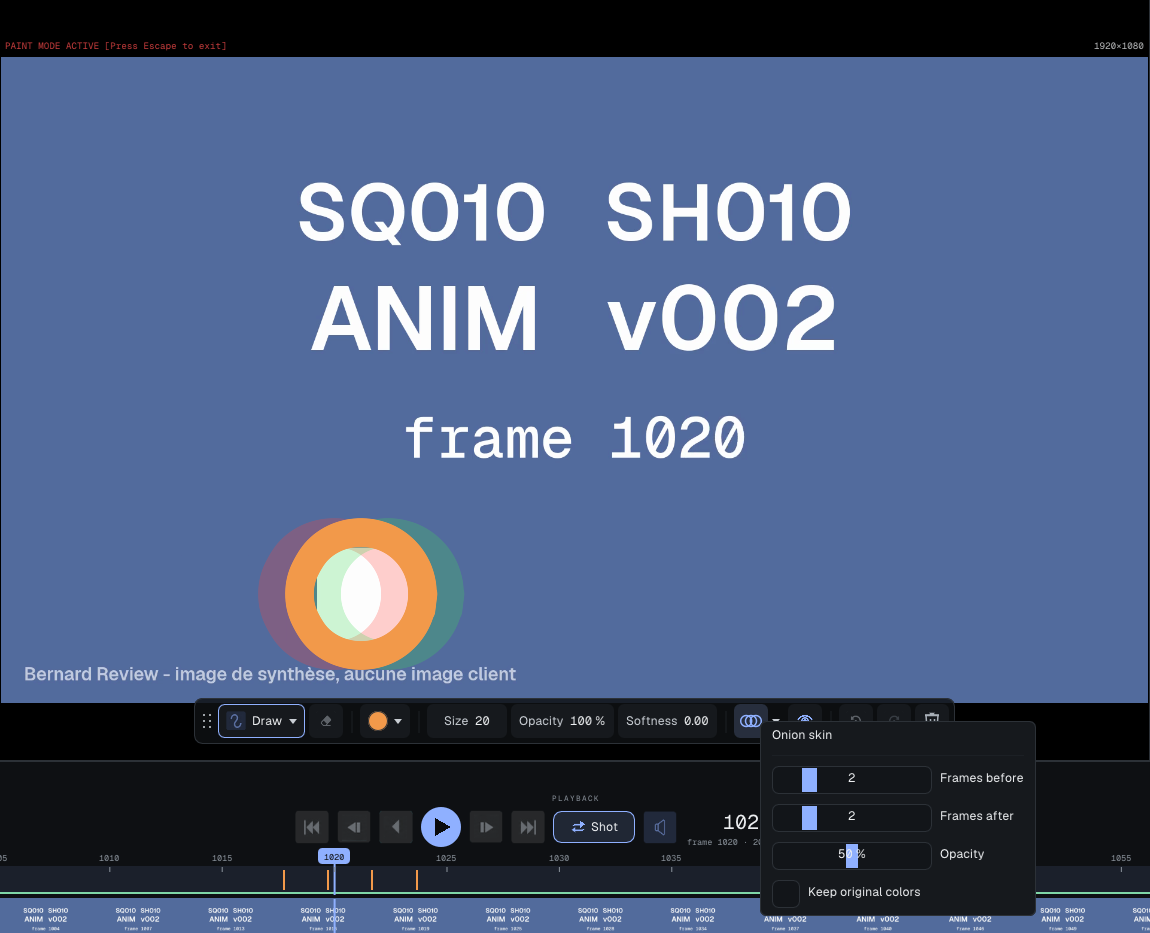
El papel cebolla proyecta como fantasmas los trazos de los fotogramas vecinos bajo el actual (solo los trazos, no la imagen). Así se comprueba que una nota sigue el movimiento en lugar de saltar de un lado a otro. Un clic lo activa; su flecha, o un clic derecho, abre sus ajustes: cuántos fotogramas antes y después (de 0 a 10, 2 por defecto), la opacidad del más cercano (50 % por defecto, los más lejanos se atenúan) y Keep original colors. Sin marcar (el valor por defecto), los fotogramas anteriores se tiñen de rojo y los posteriores de verde.
En A/B
Se dibuja sobre la imagen que se ve. En solo A, el trazo va a A; en solo B, a B. En la cortinilla va al lado donde empieza, aunque cruce el divisor. Cada dibujo pertenece al clip y a la versión de su pista; en Review Notes se etiqueta A v003 o B v004.
Notas
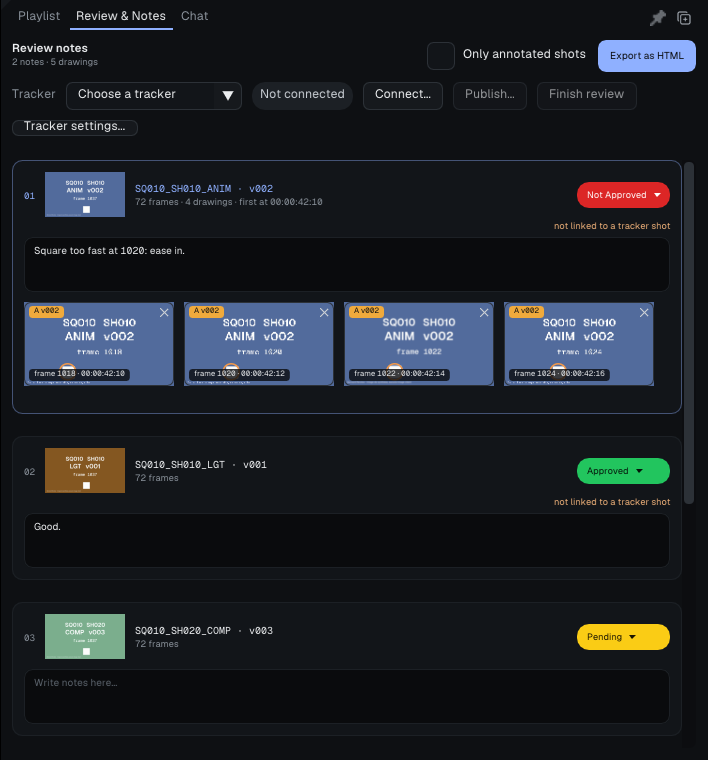
La pestaña Review Notes del panel Media & Session da a cada clip su propio cuadro de nota:
- Escriba en el cuadro: el texto queda asociado al clip.
- Cada fotograma sobre el que ha dibujado aparece debajo como una miniatura con su número. Haga clic en la miniatura para llevar el visor de vuelta allí.
- La cruz roja de una miniatura borra sus dibujos, tras una confirmación.
Ctrl+→yCtrl+←saltan al fotograma anotado siguiente o anterior: una forma de recorrer todas las observaciones sin tener que buscarlas.
Cada nota es una tarjeta: en su cabecera, el nombre y la versión del clip, su número de fotogramas y de dibujos, y su píldora de estado (Approved, Not Approved o Pending), que abre el menú de estados. Cada dibujo se etiqueta con su pista y su versión (A v002) y con su número de fotograma y su timecode. En la parte superior de la pestaña, Only annotated shots oculta los clips sin observaciones.
Las notas y los dibujos se guardan en la playlist (.bpl). Para sacarlos del reproductor, véase Notas y exportación; para enviarlos a un tracker, véase Trackers.
Para ir más lejos: el manual completo, parte 5 (Help > User Guide).