标注
在帧上绘制,撰写备注,用激光笔指点,用洋葱皮检查运动,并在备注选项卡中找回每一条意见。
您直接在帧上绘制,以标出需要修改之处。绘制的内容属于片段中的这一帧,并留在那里;书面备注则属于片段。两者都汇集在 Review Notes 选项卡中。
工具
按 P 显示绘图工具,然后选择一个:
| 按键 | 工具 | 用途 |
|---|---|---|
Shift+Q | Select | 选取笔画、形状、箭头或文字,移动或删除它 |
Shift+W | Brush | 手绘线条 |
Shift+E | Eraser | 擦除指定的笔画 |
Shift+R | Arrow | 指向某个区域 |
Shift+T | Shape | 在某个区域外画矩形或圆 |
Shift+Y | Text | 在画面上单击并输入文字 |
Shift+U | Laser | 带渐隐拖尾的红点,不留痕迹 |
Escape 退出工具。笔画按画面坐标存储:无论缩放比例、解码分辨率或窗口大小如何,它们都停留在同一位置。
绘图栏
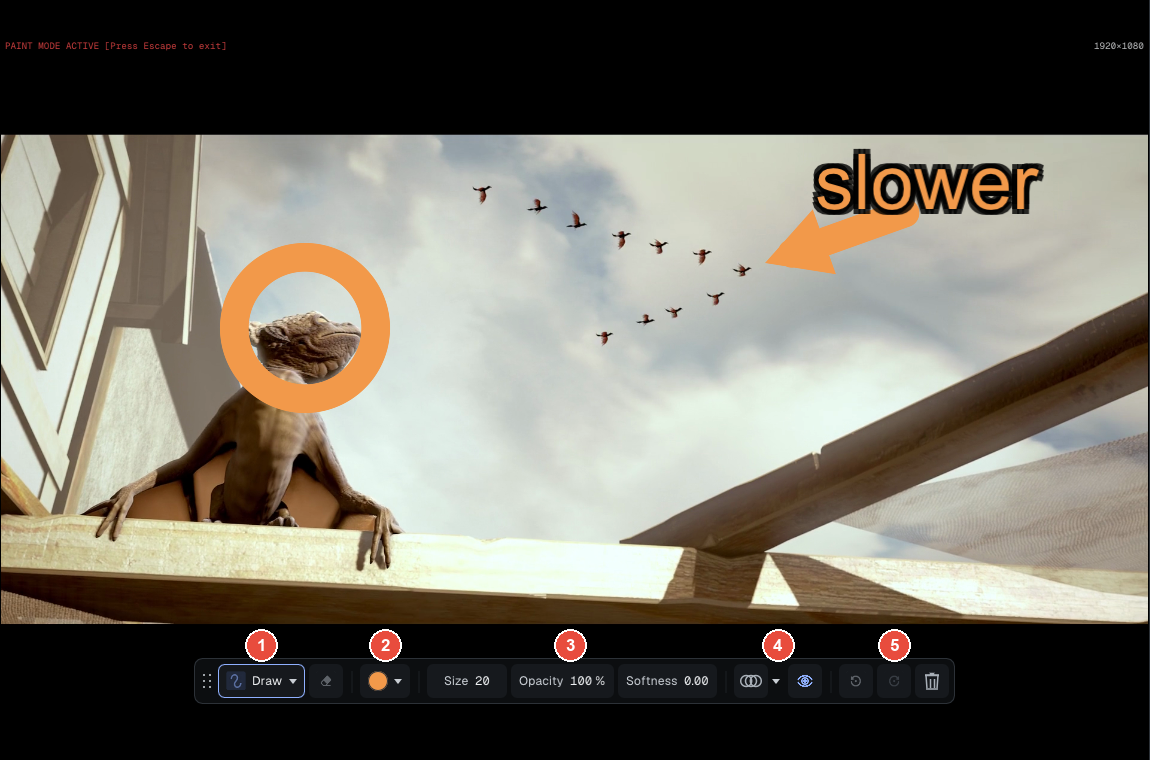
Image: Sintel, (CC) Blender Foundation | studio.blender.org
在 Complete 中,绘图栏浮在查看器底部;在 Essential 中,它是查看器顶部的那一栏,工具相同,排成一行。在截图上:
- 1 · 当前工具:它的图标和名称。单击会打开工具列表(Brush、Text、Arrow、Square、Circle、Eraser、Select)。紧挨着它的橡皮擦是一个开关:再按一次它的快捷键,会回到之前的工具及其设置。
- 2 · 颜色:单击色块会打开调色板、预设颜色和取色器。
- 3 · Size、Opacity、Softness:在数值上向左或向右拖动,或双击后输入。使用 Text 工具时,Aa 设置字体(Default、Arial、Times New Roman、Consolas、Handwritten)、粗体、斜体和对齐方式。
- 4 · 显示:洋葱皮(见下文)和眼睛图标;眼睛用于在查看器中隐藏该帧的绘制内容(导出时仍会保留)。
- 5 · 历史:Undo(
Ctrl+Z)、Redo(Ctrl+Y)和垃圾桶,即 Clear all drawings on this frame(Ctrl+Shift+X),用 Undo 可以恢复。
绘图栏左侧的圆点是用来移动它的抓手;双击可使其回到原位。
实用手势
- 绘制时按住
Shift:用画笔时,从上一个点画一条直线;用矩形时,画正方形;用箭头时,角度以 45° 为步进。圆始终是正圆。 - 移动绘制内容:用 Select 单击笔画、形状、箭头或文字,然后拖动。
Delete将其删除,Escape放开它。 - 复制和粘贴:
Ctrl+C复制选中的笔画,没有选中任何内容时则复制该帧的所有绘制内容;Ctrl+V把它们原位粘贴到画面上的帧。 - 文字会用相反的色调描边,因此在任何画面上都清晰可读。
- 激光笔:右键单击它的按钮,可设置颜色、大小(1 到 20 像素,默认 4)以及 Lightsaber hum,这是一种随指针速度变化的声音。
- 吸管读取光标下的颜色,即调色之后显示的颜色。
洋葱皮
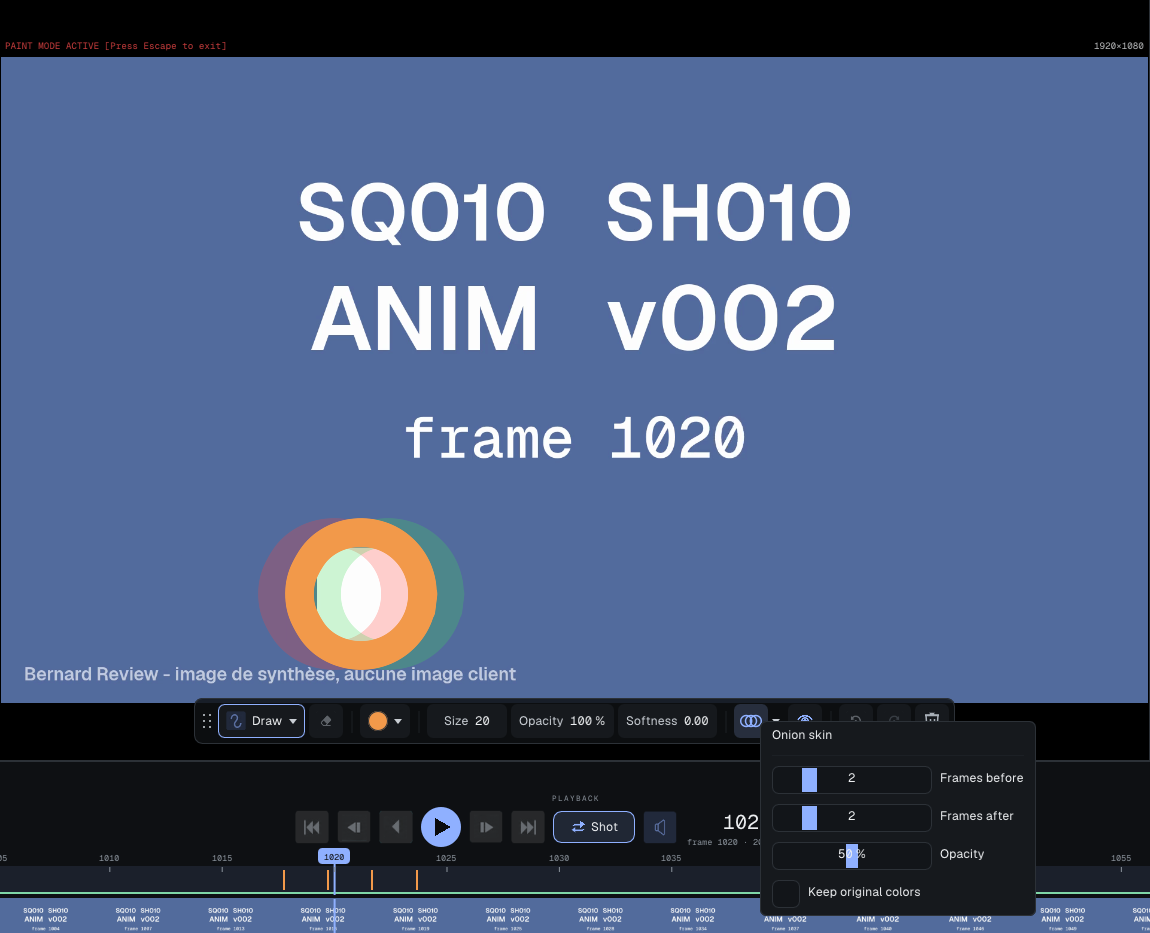
洋葱皮把相邻帧的笔画以虚影的形式叠在当前帧之下(只有笔画,不含画面)。借助它可以检查备注是否跟随运动,而不是乱跳。单击即可开启;点击它的箭头或单击右键可打开设置:前后各显示多少帧(0 到 10,默认 2)、最近一帧的不透明度(默认 50%,更远的帧逐渐变淡)以及 Keep original colors。未勾选时(默认),之前的帧染成红色,之后的帧染成绿色。
在 A/B 中
您在看到的画面上绘制。只看 A 时,笔画画在 A 上;只看 B 时,画在 B 上。在擦除对比中,笔画画在起笔所在的一侧,即使它越过了分割线。每条绘制内容都属于其所在轨道的片段和版本;在 Review Notes 中,它被标记为 A v003 或 B v004。
备注
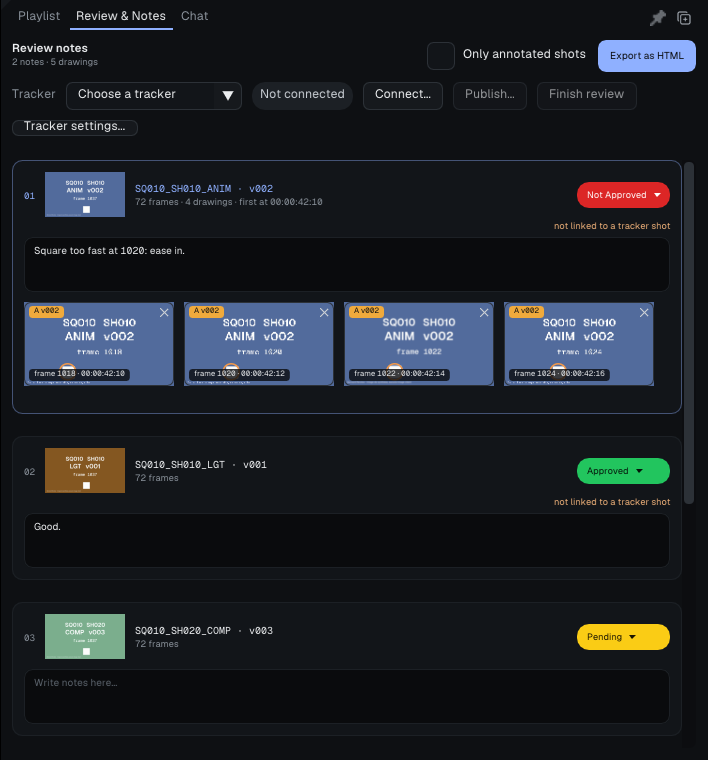
Media & Session 面板的 Review Notes 选项卡为每个片段提供一个独立的备注框:
- 在框中输入:文字会附加到该片段上。
- 您绘制过的每一帧都会以缩略图的形式出现在其下方,并带有帧号。单击缩略图,查看器就回到那一帧。
- 缩略图上的红色叉号会删除该帧的绘制内容,删除前需确认。
Ctrl+Right和Ctrl+Left跳到下一个或上一个有标注的帧:这样无需到处翻找,就能走遍每一条意见。
每条备注是一张卡片:卡片顶部是片段的名称和版本、帧数和绘制数量,以及它的状态标签(Approved、Not Approved 或 Pending),单击标签会打开状态菜单。每条绘制内容都标有它所在的轨道和版本(A v002)以及帧号和时间码。选项卡顶部的 Only annotated shots 会隐藏没有任何意见的片段。
备注和绘制内容保存在播放列表(.bpl)中。若要把它们导出到播放器之外,参见备注与导出;若要发送到 tracker,参见 Tracker。
进一步了解:完整手册的第 5 部分(Help > User Guide)。