备注与导出
把审阅的备注导出到播放器之外,导出带烧录和水印的帧或视频,并设置导出方案以一次完成多种交付。
导出备注
面向他人的备注导出,每次都是一个文件。Review Notes 选项卡顶部的 Export as HTML(或 File > Export Notes as HTML...,在 Essential 中是 Export > HTML)会写出一个网页,里面包含每条备注和每个绘制过的帧:双击即可打开,也可以单独通过邮件发送。File > Export Notes as PDF...(在 Essential 中是 Export > PDF)会写出一个可打印或发送的 PDF,每个镜头一页,附有备注和画面(PDF 中的日文、中文和韩文使用 PDF 阅读器自己的字体;表情符号显示为 ?)。File > Export Notes as CSV...(在 Essential 中是 Export > CSV)会写出一个供制片使用的 CSV:镜头、版本、状态、作者、备注、时间码。播放器会询问保存位置(上次使用的文件夹,文件名形如 Review_<playlist>_<date>.csv),然后显示 Exported,并提供 Open、Show in Folder 和 Copy Path。对于流水线,文件夹导出(脚本可读取的 JSON 文件,外加图片)依然保留:参见 Python API 与 IPC。没有 tracker 时,Finish Review 会先保存播放列表,然后提供 PDF、CSV、HTML 或 Not Now:参见 Tracker。
导出帧或视频
File > Export Frames / Movie... 会打开 Export 窗口。播放列表的右键菜单也提供 Export This Clip... 和 Export Whole Playlist...。
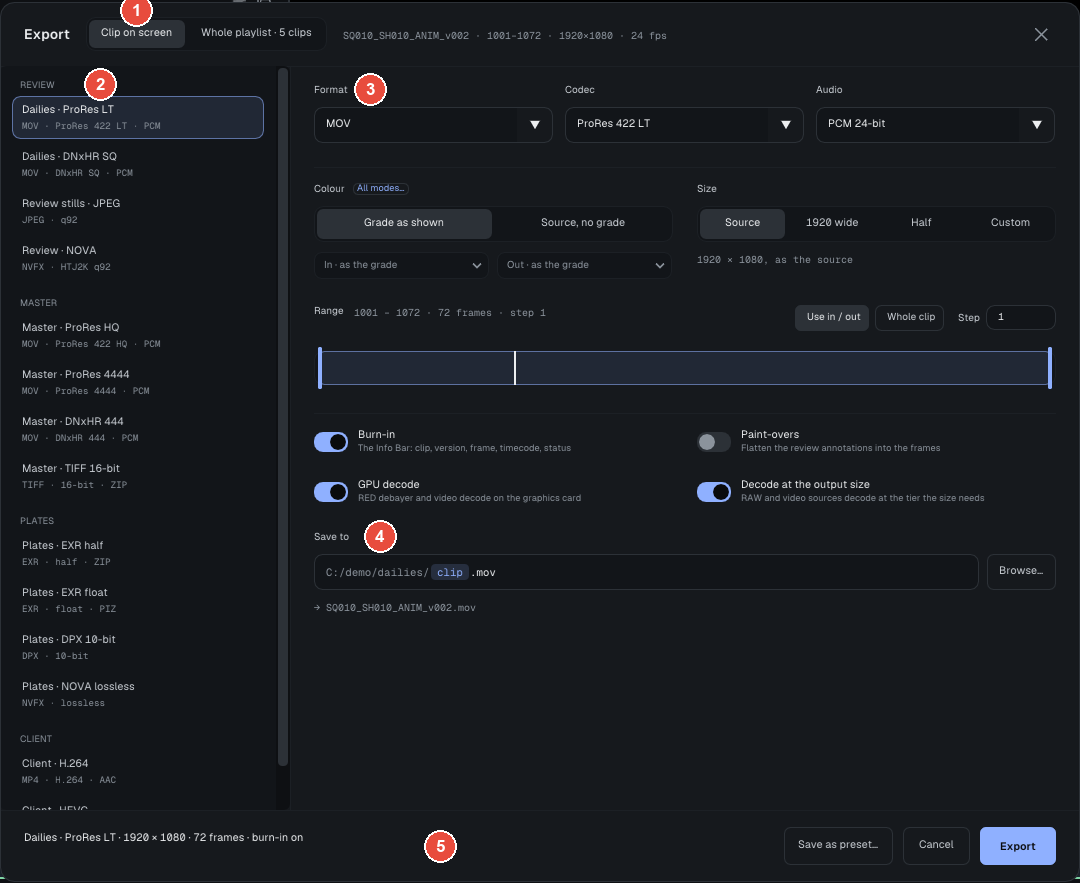
在截图上:
- 1 · 来源:Clip on screen 或 Whole playlist,并显示片段的名称、范围、尺寸和帧率。
- 2 · 预设,按用途分类:Review、Master、Plates、Client,然后是 Custom,即您工作室自己的预设。单击即可应用预设;改动其中固定的某项设置后,窗口会变为 Custom。
- 3 · 设置,从上到下依次为:Format、Codec 和 Audio;Format options(CRF、色度、JPEG 质量、起始帧号);色彩,即 Grade as shown 或 Source, no grade(All modes... 会加入片段保存的调色和输入的数值);尺寸(Source、1920 wide、Half 或 Custom);范围(Use In / Out、Whole Clip、Step);四个开关:Burn-in、Paint-overs、GPU decode 和 Decode at the output size。
- 4 · Save to:文件夹和文件名,其中
<clip>和<version>会被替换为各个片段自己的值。实际文件名显示在下方。 - 5 · 页脚:Save as Preset...、Cancel 和 Export;当 Export 呈灰色时,会有一行文字说明原因。
技术细节 输出格式、H.264 和 H.265 编码器、NOVA 副本
| 输出 | 选项 |
|---|---|
| EXR 序列 | half 或 float,压缩方式 zip、zips、piz、pxr24、dwaa、dwab 或 none;单个通道或 beauty |
| DPX 序列 | 10、12 或 16 位 |
| TIFF 序列 | 8、16 或 32 位,zip 或 lzw |
| NOVA 序列 (.nvfx) | Wavelet 或 HTJ2K 配置(有损,质量可调)、Lossless 或 Raw;half 或 float;Protect blacks(HTJ2K)保留暗部的颗粒;All EXR layers as AOVs 保留多部分 EXR 的每个图层 |
| JPEG 或 PNG 序列 | JPEG 质量;默认 4:4:4 色度 |
| MOV | ProRes 422 Proxy、LT、422、HQ、4444;DNxHR LB、SQ、HQ、HQX、444;MJPEG;PCM 24 位音频 |
| MP4 | H.264 或 H.265,按 CRF 或码率;AAC 音频 |
ProRes、DNxHR 和 MJPEG 始终可用。H.264 和 H.265 由显卡或操作系统编码:Windows 上是 NVIDIA NVENC、Intel Quick Sync、AMD AMF 或 Windows Media Foundation;Linux 上是 NVIDIA NVENC、VA-API 或 Intel Quick Sync。如果机器上没有任何一个能够启用,导出会在第一帧之前被拒绝;请改为导出 ProRes 或 DNxHR。
Review · NOVA(HTJ2K,q92)和 Plates · NOVA lossless 预设会给出一个有损的审阅副本(约为 EXR 大小的三分之一),或一个精确的副本。播放器可以读回这些副本;若要交给其他应用程序,请把它们导出为 EXR。
Export 会把任务放入 Exports 队列,这是播放器右上角的一个窗口。导出一次执行一个,在后台运行,播放器仍可正常使用。对于整个播放列表,每个片段保留自己的调色、入点和出点以及绘制内容;请在输出名称中使用 <clip>。
烧录与绘制内容
Burn-in 把文字写入帧中:片段和版本、帧号和时间码、状态、分辨率、帧率、显示空间、日期、用户。版式与画面下方信息栏的相同(View > Info Bar Under the Image),在 Edit > Preferences...(Info Bar & Overlays)中设置:六个位置,每个位置是一个由标记组成的模板,例如 {clip}、{frame} 或 {timecode}。在帧中,{status} 前面带有它的图标:Approved 为对勾,Not Approved 为叉,Pending 为时钟。
Paint-overs 把每一帧的笔画、文字、箭头和形状以各自的颜色和大小绘入像素中。
导出水印
离开工作室的审阅副本可以带水印:每一帧上有一行文字,例如 {recipient} · {date} · CONFIDENTIAL。
- 文字可使用标记
{recipient}(导出给谁)、{date}、{time}、{clip}、{version}、{session}和{studio}。无法识别的标记会按输入的原样保留,因此拼写错误一目了然。 - 位置:九个位置(四角、各边中点、中心)或 Tiled,即文字铺满整个画面。Opacity 范围为 10 到 100%,size 是画面高度的百分比。
- 仅限审阅格式:MOV、MP4 和 JPEG。EXR、DPX、TIFF、PNG 和 NOVA 拒绝水印:底板保持干净。
- 接收方在导出开始时询问,仅用于该次导出。它不会保存在任何地方:不在预设中,不在方案中,也不在日志中。
注意不要与查看器水印(传输行上的 W 按钮)混淆;后者覆盖屏幕,但不会进入导出文件或截图。
导出方案
方案(recipe)一次描述多种交付(给剪辑师的 ProRes、给客户的带水印 H.264、EXR 底板),并可用于任何播放列表:12 个片段和 3 种输出会生成 36 个文件。
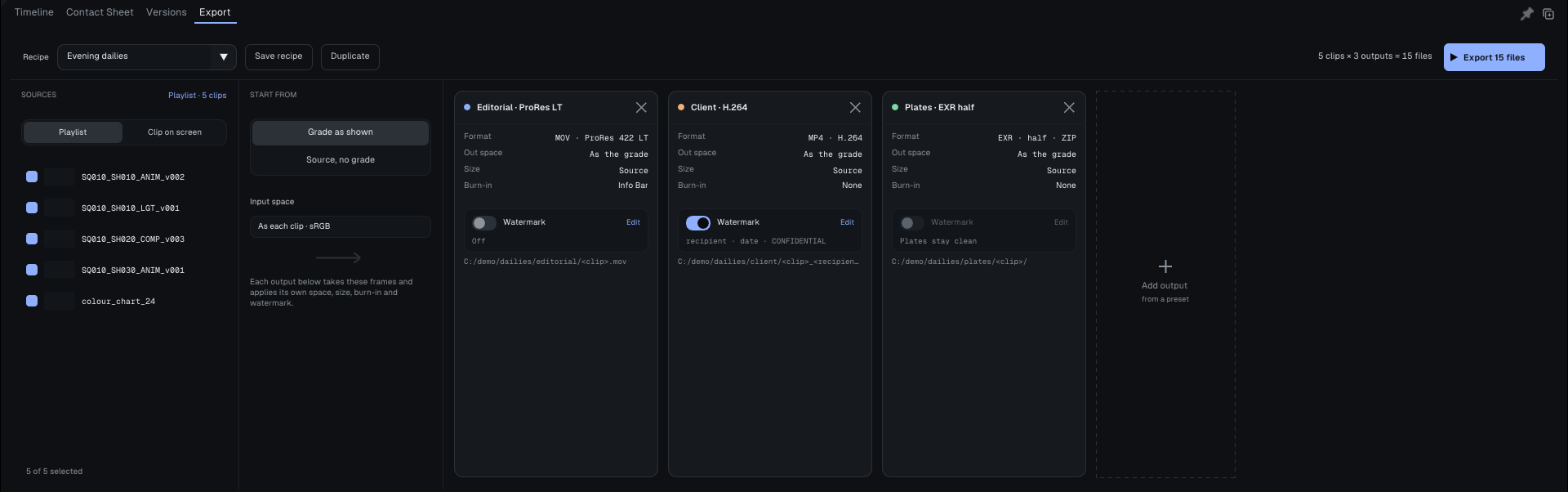
方案在底部面板的 Export 选项卡中制作:
- 顶部:方案列表、Save Recipe、Duplicate、文件数量,以及执行全部导出的 Export 按钮。
- Sources:播放列表,每个片段一个复选框。Clip on screen 只导出画面上的片段。
- Start from:Grade as shown 或 Source, no grade,对所有输出生效。
- 输出:每个输出一张卡片,包含它的格式、尺寸、烧录、Watermark 区块和路径。Add Output 从预设添加一个。单击卡片会打开它的设置(Output settings)。
每个路径都必须用 <clip> 指明片段,或者对序列来说是一个文件夹。方案保存在您的配置文件夹的 export_recipes/ 中,预设保存在 export_presets/ 中;工作室可以把自己的文件放到那里。
同样的导出也可以在没有窗口的情况下,在渲染农场上运行:参见命令行与无界面导出。
进一步了解:完整手册的第 5.4 和 8 部分(Help > User Guide)。