ノートと書き出し
レビューのノートをプレーヤーの外へ出し、バーンインとウォーターマーク付きでフレームやムービーを書き出し、複数の納品物を一度に出力する書き出しレシピを設定します。
ノートの書き出し
人に渡すためのノートの書き出しは、いずれも1 つのファイルです。Review Notes タブの上部にある Export as HTML(または File > Export Notes as HTML...、Essential では Export > HTML)は、すべてのノートと描画したフレームを含む 1 つの Web ページを書き出します。ダブルクリックで開け、単独でメールに添付できます。File > Export Notes as PDF...(Essential では Export > PDF)は、印刷や送付用に 1 つの PDF を書き出します。ショットごとに 1 ページで、ノートと画像が入ります(PDF 内の日本語、中国語、韓国語のテキストは PDF リーダー側のフォントで表示され、絵文字は ? と表示されます)。File > Export Notes as CSV...(Essential では Export > CSV)は、制作管理用に 1 つの CSV を書き出します。列は、ショット、バージョン、ステータス、作成者、ノート、タイムコードです。プレーヤーは保存先を尋ね(前回のフォルダー、Review_<playlist>_<date>.csv のような名前)、そのあと Exported と Open、Show in Folder、Copy Path を表示します。パイプライン向けには、フォルダーへの書き出し(スクリプトが読める JSON ファイルと画像)も引き続き使えます。Python API と IPCを参照してください。トラッカーがない場合、Finish Review はプレイリストを保存し、続いて PDF、CSV、HTML、Not Now を提示します。トラッカーを参照してください。
フレームまたはムービーの書き出し
File > Export Frames / Movie... で Export ウィンドウが開きます。プレイリストの右クリックメニューにも Export This Clip... と Export Whole Playlist... があります。
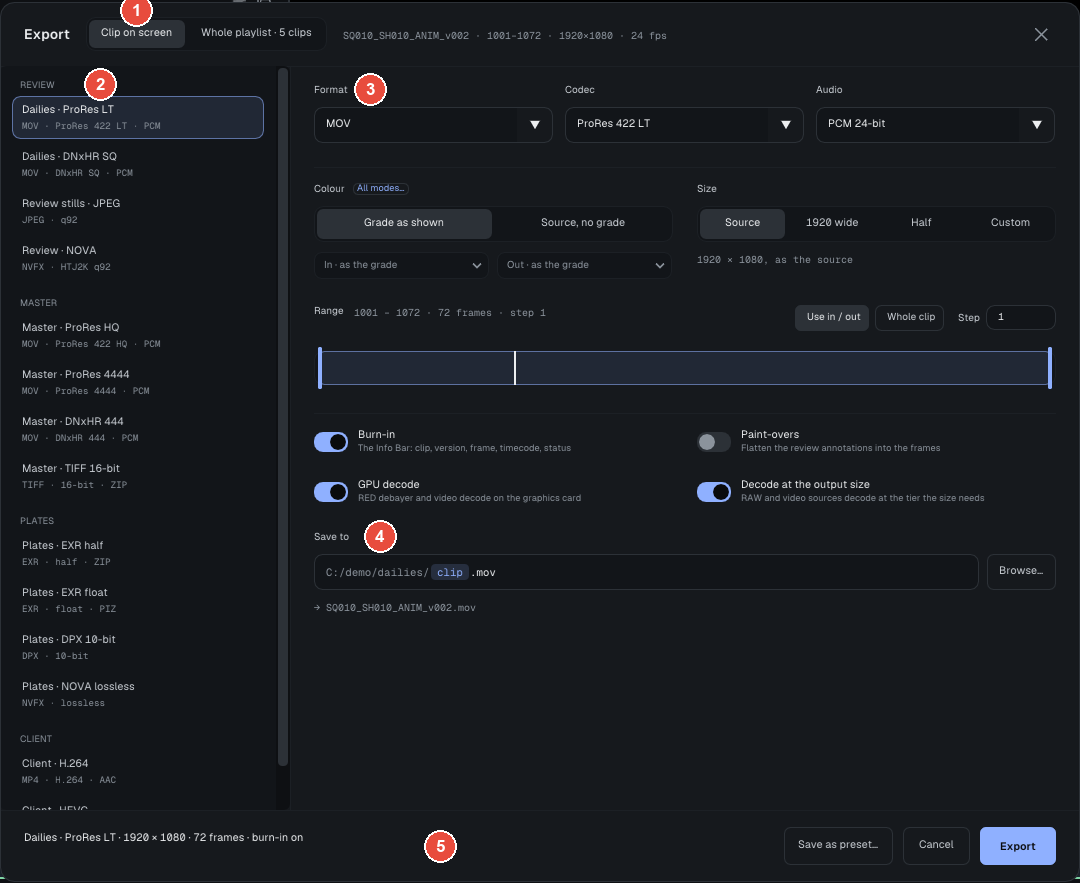
キャプチャの内容は次のとおりです。
- 1 · ソース:Clip on screen または Whole playlist。クリップの名前、範囲、サイズ、フレームレートが表示されます。
- 2 · プリセット:用途別に Review、Master、Plates、Client、そしてスタジオ独自の Custom に分かれています。クリックするとプリセットが適用されます。プリセットが固定している設定を変更すると、ウィンドウは Custom に切り替わります。
- 3 · 設定:上から順に、Format、Codec、Audio。Format options(CRF、クロマ、JPEG 品質、先頭フレーム番号)。カラーは Grade as shown または Source, no grade(All modes... を選ぶと、クリップに保存されたグレードと入力値が加わります)。サイズ(Source、1920 wide、Half、Custom)。範囲(Use In / Out、Whole Clip、Step)。4 つのスイッチ、Burn-in、Paint-overs、GPU decode、Decode at the output size。
- 4 · Save to:フォルダーとファイル名。
<clip>と<version>は、各クリップ自身の値に置き換えられます。実際の名前は下に表示されます。 - 5 · フッター:Save as Preset...、Cancel、Export。Export がグレーアウトしているときは、その理由が 1 行で表示されます。
技術的な詳細 出力フォーマット、H.264 と H.265 のエンコーダー、NOVA コピー
| 出力 | オプション |
|---|---|
| EXR 連番 | half または float、圧縮は zip、zips、piz、pxr24、dwaa、dwab、なし。1 つのパスまたはビューティー |
| DPX 連番 | 10、12、16 ビット |
| TIFF 連番 | 8、16、32 ビット、zip または lzw |
| NOVA 連番 (.nvfx) | Wavelet または HTJ2K プロファイル(非可逆、品質を調整可能)、Lossless または Raw。half または float。Protect blacks(HTJ2K)は黒の部分のグレインを保ちます。All EXR layers as AOVs はマルチパート EXR のすべてのレイヤーを保持します |
| JPEG または PNG 連番 | JPEG 品質。クロマは既定で 4:4:4 |
| MOV | ProRes 422 Proxy、LT、422、HQ、4444。DNxHR LB、SQ、HQ、HQX、444。MJPEG。PCM 24 ビット音声 |
| MP4 | H.264 または H.265、CRF またはビットレート指定。AAC 音声 |
ProRes、DNxHR、MJPEG は常に利用できます。H.264 と H.265 は、グラフィックスカードまたはオペレーティングシステムによって書き込まれます。Windows では NVIDIA NVENC、Intel Quick Sync、AMD AMF、Windows Media Foundation、Linux では NVIDIA NVENC、VA-API、Intel Quick Sync です。そのマシンでどれも開けない場合は、最初のフレームの前に書き出しが拒否されます。代わりに ProRes または DNxHR で書き出してください。
Review · NOVA(HTJ2K、q92)プリセットと Plates · NOVA lossless プリセットは、EXR の約 3 分の 1 のサイズの非可逆レビュー用コピーと、完全なコピーを作ります。プレーヤーはこれらのコピーを読み戻せます。ほかのアプリケーションで使う場合は、EXR に書き出してください。
Export を押すと、ジョブはプレーヤー右上のウィンドウ Exports のキューに入ります。書き出しは 1 件ずつバックグラウンドで実行され、その間もプレーヤーは使えます。プレイリスト全体の場合は、各クリップがグレード、イン点とアウト点、描画を保ちます。出力名には <clip> を入れてください。
バーンインと描き込み
Burn-in は、フレームにテキストを焼き込みます。クリップとバージョン、フレーム番号とタイムコード、ステータス、解像度、フレームレート、ディスプレイスペース、日付、ユーザーです。レイアウトは、画像の下の情報バー(View > Info Bar Under the Image)と同じで、Edit > Preferences...(Info Bar & Overlays)で設定します。6 つのスロットがあり、それぞれが {clip}、{frame}、{timecode} などのトークンのテンプレートです。フレーム内では、{status} の前にアイコンが付きます。Approved はチェックマーク、Not Approved は×印、Pending は時計です。
Paint-overs は、各フレームのストローク、テキスト、矢印、図形を、それぞれの色とサイズのままピクセルに描き込みます。
書き出しのウォーターマーク
スタジオの外に出るレビュー用コピーには、ウォーターマークを入れられます。すべてのフレームに 1 行のテキストを入れるもので、たとえば {recipient} · {date} · CONFIDENTIAL のようにします。
- テキストには、トークン
{recipient}(書き出しの宛先)、{date}、{time}、{clip}、{version}、{session}、{studio}が使えます。未知のトークンは入力したままの文字で残るので、入力ミスに気付けます。 - 位置:9 か所(四隅、各辺の中央、中心)、または Tiled(テキストをフレーム全体に繰り返す)から選びます。Opacity は 10 〜 100 %、size はフレームの高さに対する割合です。
- レビュー用フォーマットのみ:MOV、MP4、JPEG です。EXR、DPX、TIFF、PNG、NOVA では使えません。プレートはクリーンなままにします。
- 宛先は、書き出しの開始時に尋ねられ、その書き出しにだけ使われます。どこにも保存されません。プリセットにも、レシピにも、ログにも残りません。
ビューアのウォーターマーク(トランスポート行の W ボタン)とは別のものです。ビューアのウォーターマークは画面には表示されますが、書き出しにもスクリーンショットにも入りません。
書き出しレシピ
レシピは、複数の納品物(編集者向けの ProRes、クライアント向けのウォーターマーク入り H.264、EXR のプレートなど)を一度に定義し、どのプレイリストにも適用できます。12 のクリップと 3 つの出力なら、36 個のファイルになります。
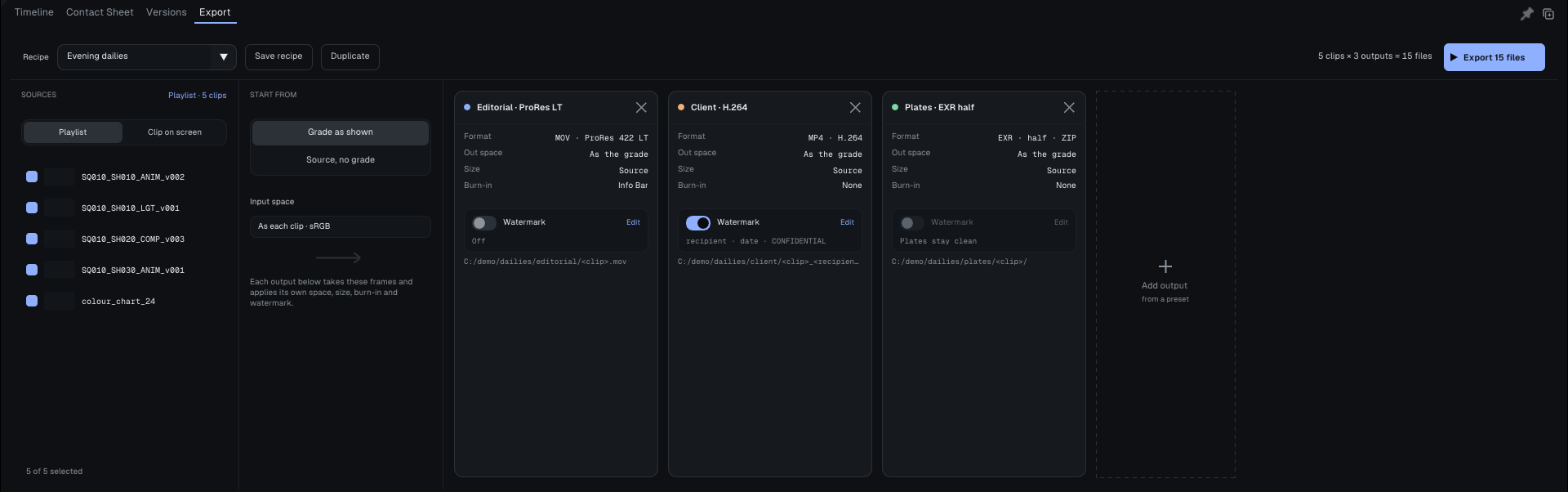
レシピは、下部パネルの Export タブで作成します。
- 上部:レシピの一覧、Save Recipe、Duplicate、ファイル数、そしてすべてを実行する Export ボタン。
- Sources:プレイリストで、クリップごとに 1 つのチェックボックスがあります。Clip on screen は、表示中のクリップだけを書き出します。
- Start from:すべての出力に共通で、Grade as shown または Source, no grade。
- 出力:1 つにつき 1 枚のカードで、フォーマット、サイズ、バーンイン、Watermark ブロック、パスがあります。Add Output でプリセットから 1 つ追加します。カードをクリックすると、その設定(Output settings)が開きます。
各パスには、<clip> でクリップを指定するか、連番ならフォルダーを指定する必要があります。レシピはプロファイルの export_recipes/ に、プリセットは export_presets/ に保存されます。スタジオ独自のものをここに置くこともできます。
同じ書き出しを、ウィンドウなしでレンダーファーム上でも実行できます。コマンドラインとヘッドレス書き出しを参照してください。
さらに詳しくは、完全版マニュアルのパート 5.4 と 8 を参照してください(Help > User Guide)。